
Bash 在线编译器
关于 Bash 在线编译器
很多时候,我们只是想临时敲几行 Bash 脚本,比如练练 for 循环、遍历一下数组,或者测试一段判断逻辑。如果仅仅为了十几行代码,就去折腾 WSL、虚拟机或配置本地环境,确实有点费事。
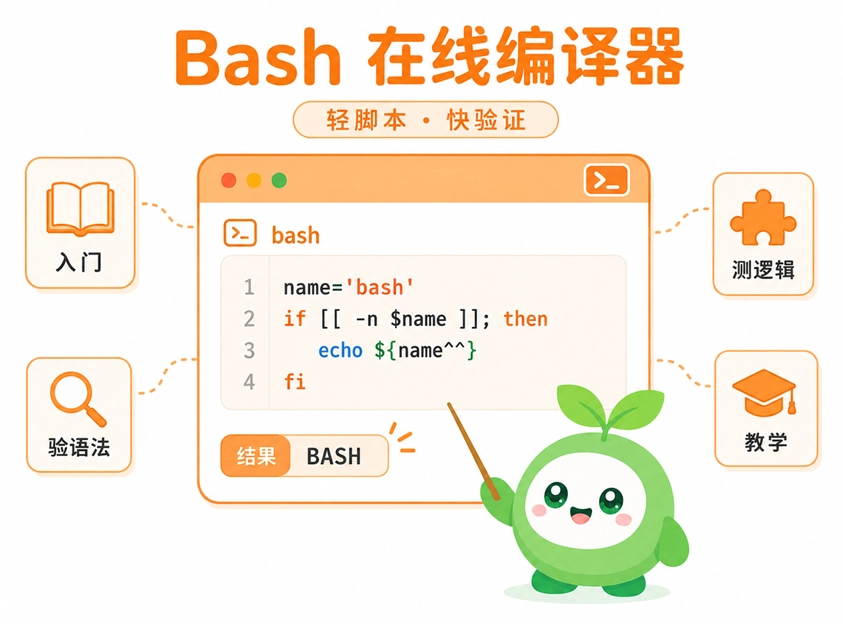
这时候,直接用咱们绿叶网的 Bash 在线编译器就省心多了。打开网页就能写,写完点运行就能看结果。不仅适合刚入门的小伙伴边学边练,也适合大家平时快速验证一段小逻辑。
Bash 在线编译器怎么用?
页面上方就是咱们的 Bash 在线编译器,界面很直观:左侧写代码,右侧看结果。日常操作就这几步:
- 编写代码:在编辑区直接敲上(或粘贴)你的 Bash 脚本。
- 运行代码:点击 “运行” 按钮,或者使用
Ctrl + Enter快捷键。 - 查看结果:脚本跑完后,右侧会直接显示 echo 或 printf 等命令的输出内容。
- 继续修改:如果遇到报错或者想换个参数,直接在左侧修改后再次运行就行。
我们来跑个小例子:Bash 数组存几组成绩,然后通过循环挑出 80 分以上的,顺便算算平均分。
scores=(82 67 91 76 88)
excellent=()
total=0

for score in "${scores[@]}"; do
    (( total += score ))

    if (( score >= 80 )); then
        excellent+=("$score")
    fi
done

average=$(( total / ${#scores[@]} ))

echo "80 分及以上:${excellent[*]}"
echo "人数:${#excellent[@]}"
echo "平均分:$average"
运行结果如下。
80 分及以上:82 91 88
人数:3
平均分:80
像这种短小精悍的代码片段,最适合丢到在线编译器里验证了。写完直接跑,不用专门建个本地项目,能给大家省下不少折腾环境的时间。
Bash 在线编译器适合哪些场景?
Bash 的强项不在于开发大型软件,而是把各种命令和逻辑串起来,帮我们干点自动化的脏活累活。咱们这个在线环境,特别适合以下几种轻量级场景:
- 新手入门练习:刚学变量、数组、if 判断或 for 循环时,可以边写边测,省去了专门配置 Linux 环境的麻烦。
- 测试脚本逻辑:拿不准条件判断对不对、循环次数对不对时,把核心代码剥出来跑一下就知道了。
- 验证语法细节:遇到 ${}、$(( ))、[[ ]] 这些看起来像乱码的符号,记不清具体用法时,直接敲个小 demo 试一下,比翻半天文档管用得多。
- 跑个代码原型:想写个稍复杂的自动化脚本时,可以先在线把控制逻辑的 “骨架” 跑通,再放回本地去添砖加瓦。
- 教学与演示:老师上课或者给同事分享代码时,直接打开网页就能演示,不用担心每个人的电脑环境不一样。
Bash 是什么?
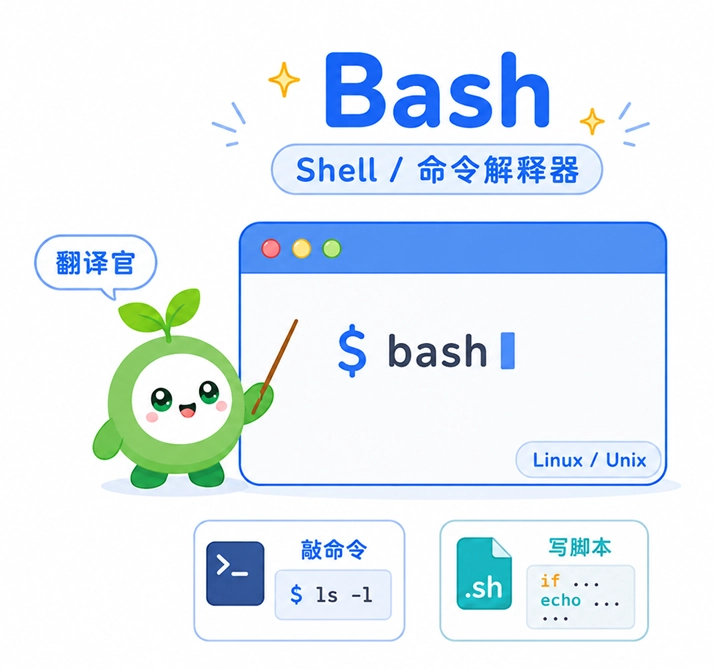
Bash 的全称是 “Bourne Again Shell” ,它是 Linux 和 Unix 系统里最常见的一种 Shell(命令解释器)。简单来说,它就像是我们和操作系统沟通的 “翻译官”。我们可以敲一行命令让它执行一步,也可以把一堆命令和判断逻辑写进一个文件里(也就是脚本),让它按顺序一口气全干完。
对于咱们开发者来说,学 Bash 并不是为了写出复杂的图形界面程序,而是用它把各种系统命令 “粘” 在一起,快速搞定日常的自动化任务。
顺便说明一下,虽然页面上沿用了大家习惯搜的 “Bash 在线编译器”,但严格来说,Bash 并不像 C 或 C++ 那样需要先 “编译” 成独立文件。它是直接读取脚本并执行的解释器,叫 “编译器”,主要还是为了顺口和方便大家理解。
Bash 主要用在哪些地方?
只要我们的工作和 Linux、服务器或者自动化流程沾边,Bash 几乎是绕不开的。它最常见的 “主战场” 有下面这几个:
- 日常系统运维:比如定时备份数据、清理日志、批量检查服务器状态。写个脚本能帮你省去成百上千次重复敲命令的时间。
- 开发与构建辅助:很多项目会用脚本把 “准备环境、打包、编译代码” 这些步骤串联起来,实现一键搞定,避免每次都手动配置。
- CI/CD 与部署流水线:在自动化部署流程中,Bash 就像 “强力胶水”,负责设置环境变量、调用测试工具、把代码部署到服务器上。
- 批量处理文件和文本:配合 grep、awk、find 等命令行神器,能帮你飞速完成文件筛选、批量改名或者日志过滤。
- 个人的 “偷懒” 脚本:每天都要做的繁琐小操作,写个几十行 Bash 脚本,敲个回车就自动跑完,效率直线飙升。

当然,Bash 也不是万能的。如果你的程序逻辑变得非常复杂、数据结构繁琐、需要处理很多异常报错,这时候换 Python 或 Go 这类通用编程语言会更容易维护。Bash 最拿手的,始终是 “调用命令 + 串联流程 + 快速实现自动化”。
Bash、Shell 和 sh 有什么区别?
这三个词经常混在一起,新手很容易搞晕。我们来打个简单的比方:
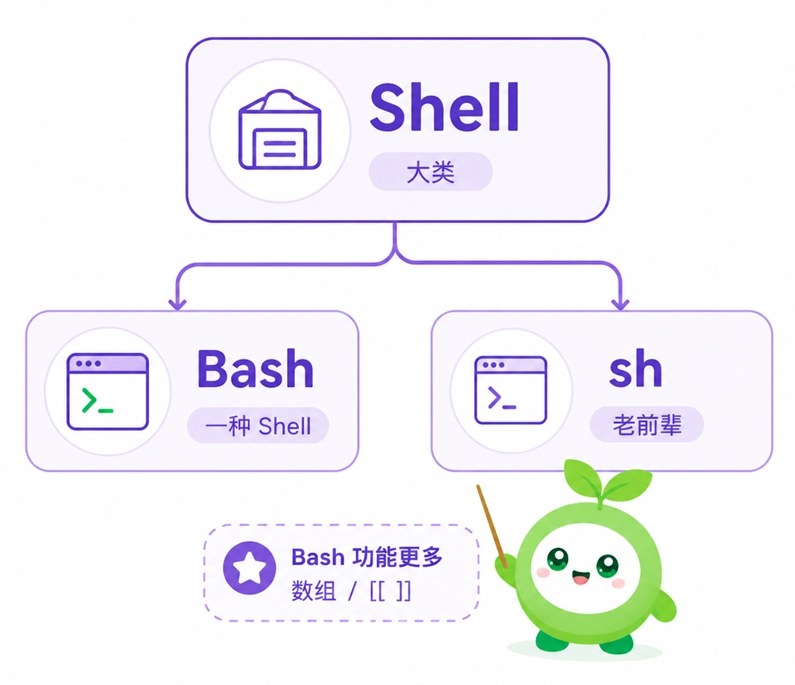
- Shell:是一个 “大类” 统称,就像 “汽车”。它指的是能接收你的命令,并翻译给操作系统听的程序。
- Bash:则是 Shell 的一种具体实现,就像 “丰田汽车”。除了 Bash,还有 zsh、ksh 等不同 “品牌” 的 Shell。
- sh(Bourne shell):是更早的 “老前辈”。在现在的 Linux 系统里,sh 往往只是一个基本标准,系统里的 sh 命令背后,实际调用的可能是 Bash,也可能是其他精简版的 Shell。
一句话总结就是:Bash 在老前辈 sh 的基础上增加了不少好用的新功能(比如数组、[[ ]] 高级判断)。如果你用了 Bash 的专属语法,就必须用 Bash 来运行,不能指望在纯粹的 sh 环境里也能跑通。
管道符 | 和重定向 > 是什么?
这两个符号是 Shell 世界里的 “两大神器”,它们让命令行变得非常灵活。
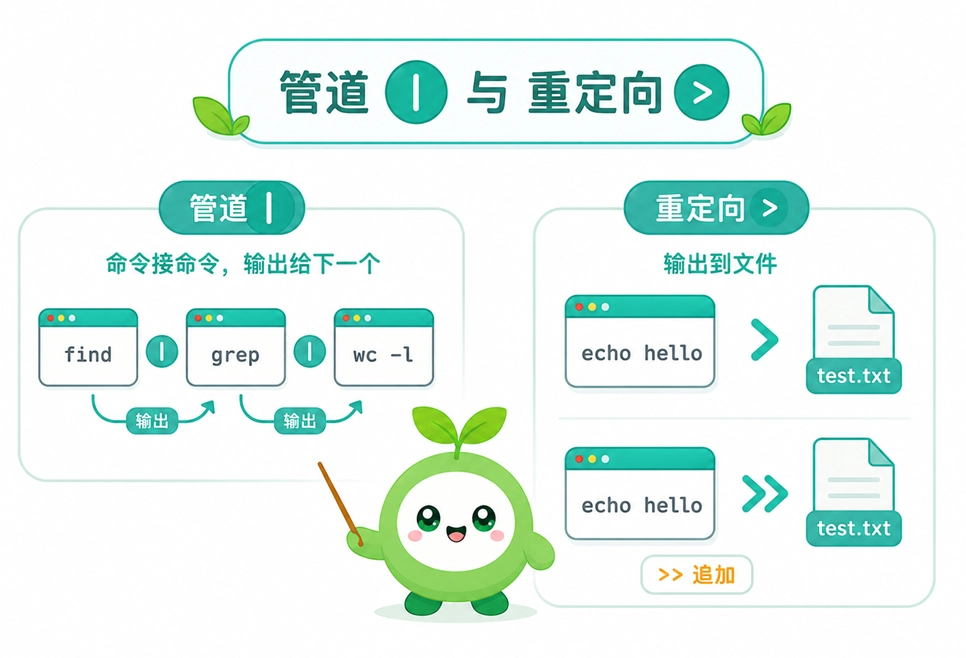
- 管道符 |(数据流水线):它的作用是把前一个命令的输出,直接 “喂” 给后一个命令当输入。比如,命令 A 负责找数据,通过 | 交给命令 B 去过滤,再通过 | 交给命令 C 去统计。几个简单的小工具连起来,就能干复杂的大事。
- 重定向 >(改变数据去向):默认情况下,命令的结果会打印在屏幕上。如果你用 >,就可以把原本要在屏幕显示的内容,直接保存到文件里(比如 echo "hello" > test.txt);如果用 >> 则是追加内容,不会覆盖原文件。
Bash 最厉害的地方,就是用这两个符号把现成的工具组合起来。不过需要留意的是,咱们的在线编译器为了安全,对文件读写和系统命令会有一定限制,这跟本地完整的 Linux 环境会有所不同。
常用快捷键
代码写得多了以后,鼠标点来点去多少有点慢。Bash 在线编译器支持下面这些常用快捷键,小伙伴们先把几个高频的记住就够用了。
Ctrl + Enter:运行代码。Ctrl + Z:撤销、Ctrl + Y:重做。Ctrl + C:复制、Ctrl + V:粘贴。Ctrl + A:全选。Ctrl + X:剪切。Ctrl + /:注释或取消注释。Ctrl + Home:跳转到首行的行首。Ctrl + End:跳转到末行的结尾。
其中最值得记住的还是 Ctrl + Enter。写完一小段 Bash 脚本顺手一按就能运行,用来反复测试变量、循环和条件判断非常方便。