
Kotlin 在线编译器
关于 Kotlin 在线编译器
有时候我们只是想临时测试一下 Kotlin 代码,比如看看 val 和 var 有什么区别、列表怎么筛选,或者 String? 这种可空类型到底怎么用?如果为了十几行代码,还要先准备本地开发环境、创建项目,再打开 IDE 折腾一圈,多少有点麻烦。
这时候,使用咱们绿叶网的 Kotlin 在线编译器就方便多了。打开页面直接写代码,运行后马上查看结果,特别适合刚开始学 Kotlin 的小伙伴边学边试,也适合平时快速验证一小段代码。
Kotlin 在线编译器怎么用?
页面上方就是咱们的 Kotlin 在线编译器。主打一个 “即写即跑”,省去了在本地新建项目的麻烦,非常适合用来练手和验证代码。
- 编写代码:在代码编辑区,输入或粘贴 Kotlin 代码。
- 运行代码:点击 “运行” 按钮,或者直接使用
Ctrl + Enter快捷键。 - 查看结果:程序运行后,在结果区域查看 println() 等代码输出的内容。
- 继续修改:如果出现语法错误或者结果不符合预期,直接修改代码后再次运行即可。
举个例子,我们可以写一个简单的手机电量判断程序,根据当前电量给出不同提示:
fun main() {
    val batteryLevel = 18

    val status = when {
        batteryLevel >= 80 -> "电量充足"
        batteryLevel >= 20 -> "电量正常"
        else -> "请及时充电"
    }

    println("当前电量:$batteryLevel%")
    println("状态:$status")
}
运行结果如下。
当前电量:18%
状态:请及时充电
像上面这种小代码,最适合使用在线编译器来验证。写完直接运行,不需要专门去建个本地项目。
Kotlin 在线编译器适合哪些场景?
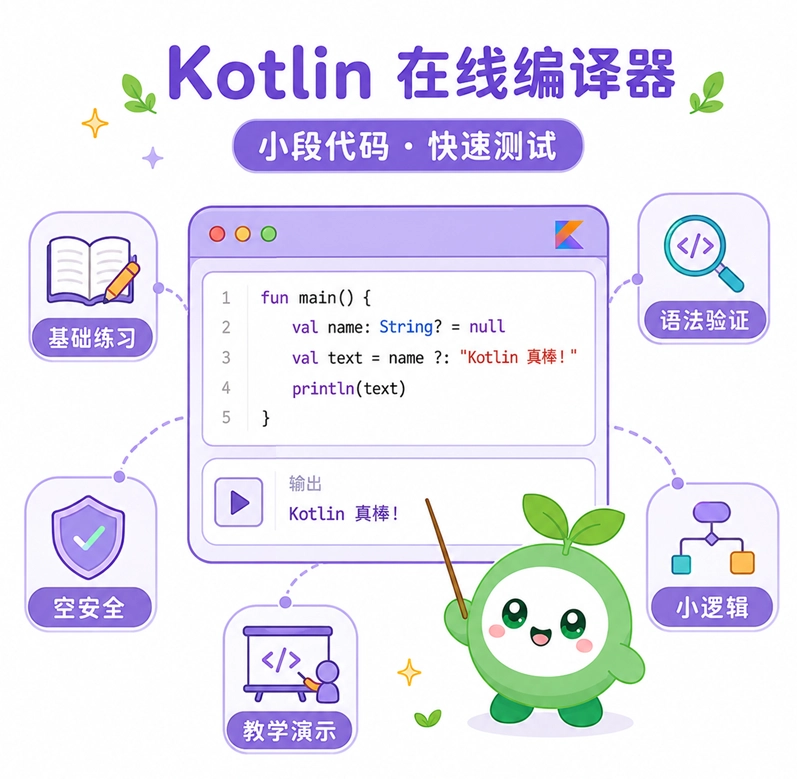
Kotlin 在线编译器比较适合 “小段代码 + 快速测试” 的场景。它最大的优势不是替代 Android Studio 或 IntelliJ IDEA,而是让我们不用先折腾完整工程,就能先把语法和代码逻辑跑起来。
- 新手入门练习:学习变量、条件判断、循环、函数、类、集合等基础语法时,可以写一点测一点。
- 快速验证语法:临时想确认某个集合操作、字符串模板或者函数写法是否正确时,直接在线运行会方便很多。
- 空安全练习:Kotlin 的
String?、?.、?:等写法刚接触时容易绕,多写几个小例子通常比只看概念更直观。 - 算法与小逻辑测试:刷题或者验证某个计算、集合处理逻辑时,不需要为了几十行代码新建完整项目。
- 课堂教学演示:老师演示 Kotlin 基础语法、学生做小练习时,可以减少环境安装和配置带来的干扰。
Kotlin 是什么?
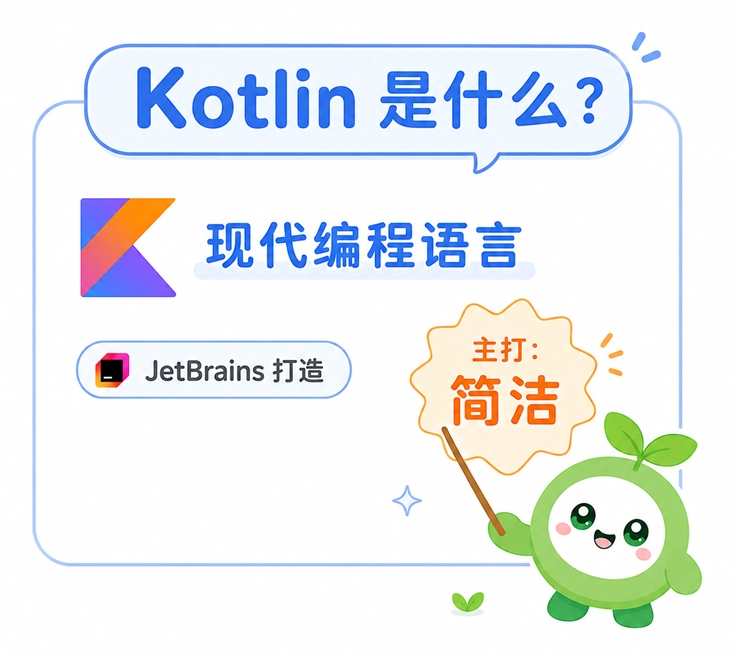
Kotlin 是一门由 JetBrains(也就是开发知名工具 IDEA 的那家公司)打造的现代编程语言。它的核心主打就是一个词:简洁。
很多小伙伴第一次听说 Kotlin,往往是因为它现在是 “Android 开发的官方推荐语言”。但 Kotlin 并不仅仅局限于做安卓应用,它其实是个不折不扣的 “全能选手”:不仅能用来写服务器后台,还可以编译成 JavaScript 用于网页前端,甚至能开发各种跨平台应用。
除此之外,Kotlin 还有两个非常圈粉的核心亮点:
- 和 Java 无缝混编:如果你学过 Java,转 Kotlin 会非常顺手。Kotlin 可以直接调用所有现成的 Java 库,你甚至可以在同一个项目里,一半写 Java 一半写 Kotlin,它们能非常愉快地一起工作。
- 自带 “空安全” 光环:在很多编程语言里,最让程序员头疼的就是动不动报 “空指针异常”(俗称 Null 报错)。而 Kotlin 在语法设计上就帮你提前排雷,把这类隐患直接扼杀在摇篮里,大大减少了程序崩溃的概率。
总之,如果你想要一门语法现代、写起来不啰嗦,且生态成熟的编程语言,Kotlin 是个非常不错的选择。
Kotlin 主要用在哪些地方?
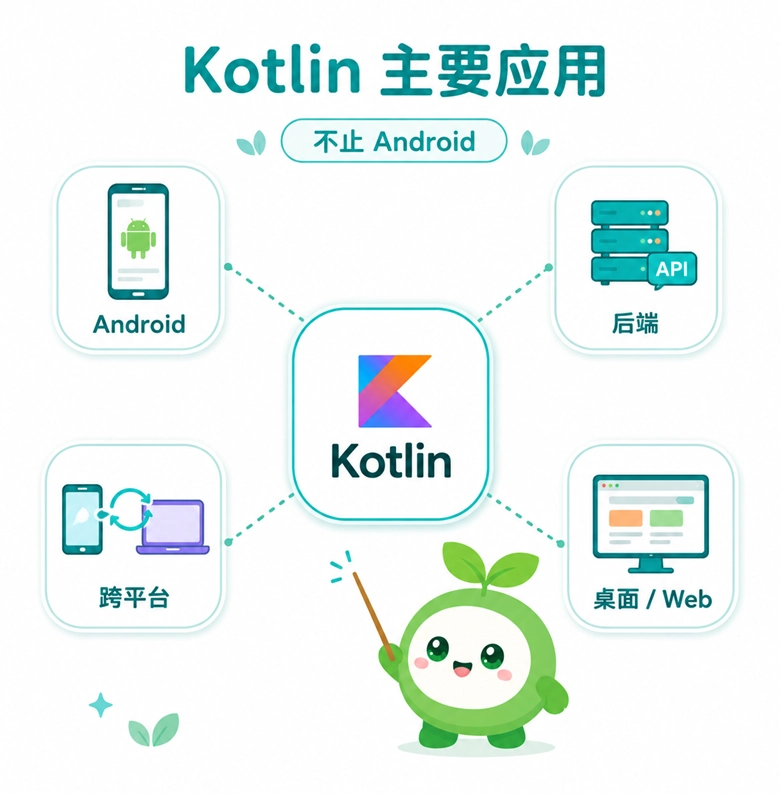
提到 Kotlin,很多小伙伴第一反应就是 “做安卓的”。其实经过这些年的打磨,它早就不是只会做手机 App 的 “偏科生” 了。目前它主要活跃在以下几个领域:
- Android 应用开发:这是它的 “主阵地”。因为 Google 官方的大力支持,现在想要开发安卓应用,Kotlin 几乎是必须要掌握的核心语言。
- 后端(服务器)开发:别忘了它和 Java 是好兄弟。Java 擅长的服务器后台开发,Kotlin 同样能轻松搞定,而且还能配合 Spring 等主流框架,写出比 Java 更简洁优雅的代码。
- 跨平台开发:借助 KMP(Kotlin Multiplatform)技术,你可以只写一套核心业务代码,就能同时跑在 Android 和 iOS 两端,主打一个高效和省事。
- 桌面与 Web 开发:除了手机和服务器,Kotlin 也能用来开发电脑桌面软件,甚至还能通过技术转换成 JavaScript 去写网页前端。
如果小伙伴们未来打算做 Android 开发,那 Kotlin 是一门绕不开的必修课;如果你本身已经懂点 Java,那就更推荐顺手学一下 Kotlin 了,当做是给自己升级一下 “武器库”,你会体验到什么叫写代码的 “丝滑”。
Kotlin 和 Java 是什么关系?
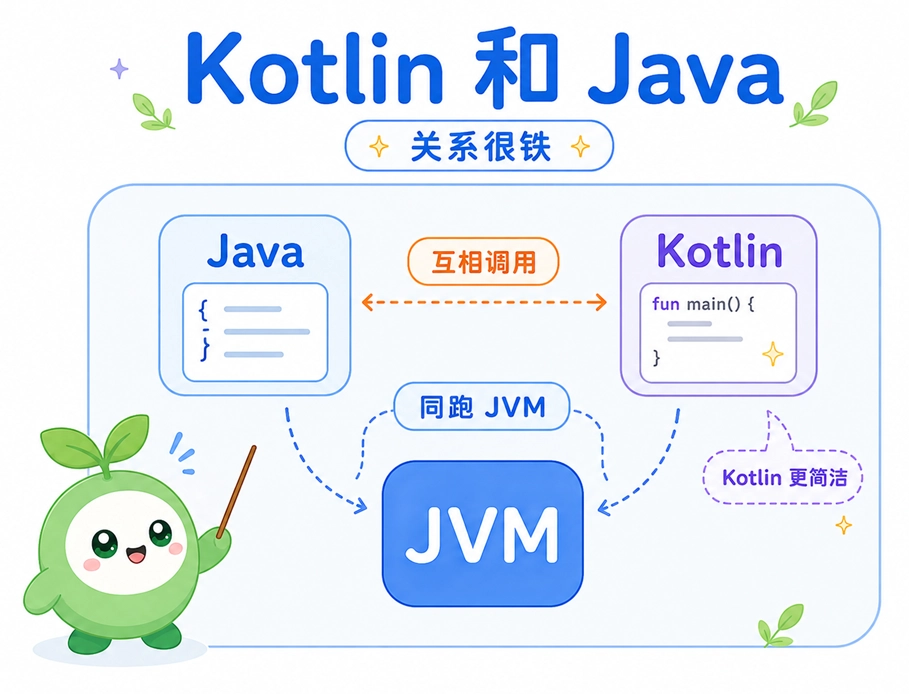
很多新手刚接触 Kotlin 时,总觉得它就是 “Java 的升级版”。虽然这么理解挺接地气,但并不完全准确:它们其实是两门相互独立,但关系又极其 “铁” 的编程语言。
为了方便初学者理解,我们可以看看它们之间的几个核心羁绊:
- 同在一个 “车间” 干活:它们通常都运行在 JVM(Java 虚拟机)这个环境里。这意味着,Java 生态里那些丰富、成熟的第三方库和工具,Kotlin 基本都可以直接拿过来用。
- 无缝串门(互操作性极强):这是 Kotlin 非常厉害的一点。在一个项目里,你可以一半文件写 Java,另一半文件写 Kotlin,它们不仅不会打架,还能直接互相调用。老项目想用 Kotlin,完全不需要把以前的 Java 代码推倒重来。
- Kotlin 语法更 “懂事” :相比 Java 这位老大哥,Kotlin 像是一个更现代的年轻人。它解决了很多 Java 让人觉得啰嗦的地方,用更少的代码就能实现同样的逻辑;而且还自带 “空安全” 这种贴心机制,写起来更加丝滑。
Kotlin 里的 ?、?. 和 ?: 是什么意思?
很多新手刚看 Kotlin 代码时,会被满屏幕的问号搞得一脸懵。别慌,这其实是 Kotlin 为了消灭 “空指针异常(让程序崩溃的头号杀手)” 而专门设计的机制,我们管它叫 “空安全”。
用大白话解释,这 3 个符号的作用是这样的:
- ?(允许为空):在 Kotlin 里,普通的 String 是不允许装 null(空值)的。如果你确实需要让一个变量能装 null,就必须在类型后面加个问号,比如 String?。这相当于给它发了一张 “允许为空” 的通行证。
- ?.(安全调用):假设你想获取一个名字的长度,如果名字刚好是 null,强行获取长度程序就会崩溃。换成 name?.length 之后,Kotlin 会机智地先看一眼:如果名字有值,就告诉你长度;如果是 null,就不往下走了,直接返回一个 null,保你程序平安。
- ?:(备胎运算符):它的学名叫 Elvis 运算符,但你可以把它理解为 “找备胎”。比如 name?.length ?: 0,意思是:要是能顺利拿到长度最好;万一前面折腾半天最后是个 null,那就别纠结了,直接用冒号后面的默认值 0。
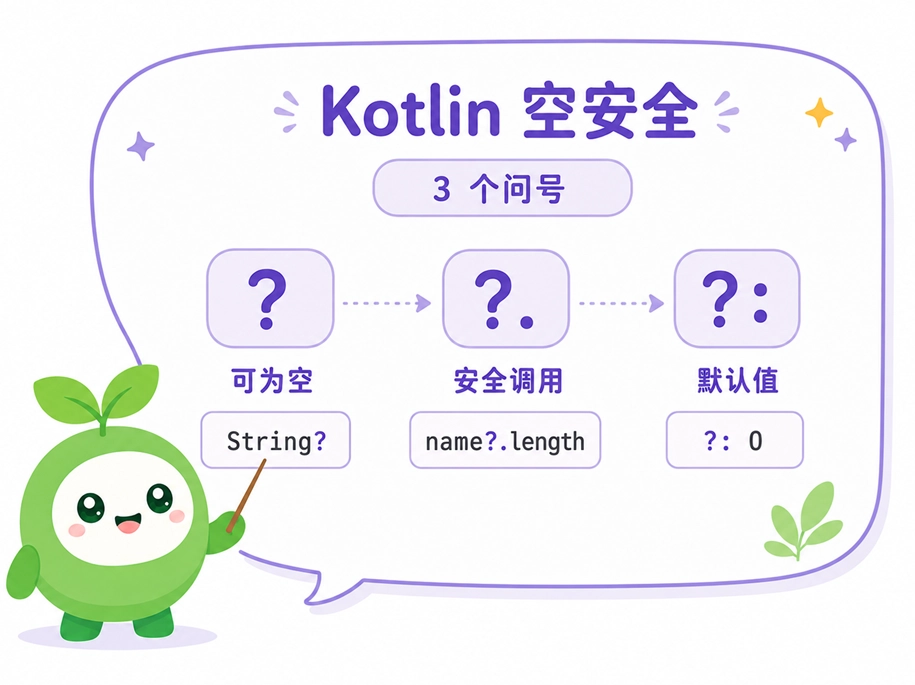
刚开始写的时候,你可能会觉得敲问号有点麻烦。但习惯之后会发现这设计其实特别香。因为很多以前容易让程序闪退的空值隐患,在你敲问号的时候,就已经顺手被解决掉了。
常用快捷键
代码写得多了以后,鼠标点来点去多少有点慢。Kotlin 在线编译器还支持下面这些常用快捷键,小伙伴们先记住几个高频的就够用了。
Ctrl + Enter:运行代码。Ctrl + Z、Ctrl + Y:撤销、重做。Ctrl + C、Ctrl + V:复制、粘贴。Ctrl + A:全选。Ctrl + X:剪切。Ctrl + /:注释或取消注释。Ctrl + Home:跳转到首行的行首。Ctrl + End:跳转到末行的结尾。
其中最值得记住的还是 Ctrl + Enter。写完代码顺手一按就能运行,用来反复测试 Kotlin 语法和小段逻辑非常方便。