
Pascal 在线编译器
关于 Pascal 在线编译器
刚开始学 Pascal 时,想弄明白 begin 和 end 怎么配对,或者 := 到底咋用,如果还要专门去装个编译器、配一堆环境变量,确实有点折腾。对于初学的小伙伴来说,先把精力放在学语法上才是正经事。
这时候,使用咱们绿叶网的 Pascal 在线编译器就方便多了。打开网页直接敲代码,点击运行就能看结果。随写随测,非常适合新手练手,或者平时快速验证一小段独立的逻辑。
Pascal 在线编译器怎么用?
页面上方就是咱们的 Pascal 在线编译器。基本流程很简单:写代码、运行、看结果,然后根据输出继续修改。
- 编写代码:在编辑区输入或粘贴 Pascal 代码。
- 运行代码:点击 “运行” 按钮,或者直接使用
Ctrl + Enter快捷键。 - 查看结果:程序运行后,在结果区域查看 Write()、Writeln() 等语句输出的内容。
- 继续修改:如果出现语法错误、类型问题或结果不符合预期,直接修改代码后再次运行即可。
咱们直接跑一段代码感受一下:这个例子用了一个固定长度的数组存了 5 个成绩,然后用 for 循环把 80 分以上的挑出来,并顺手算了个平均分。这段代码涵盖了 Pascal 很有辨识度的数组下标、:= 赋值、begin ... end 代码块和输出语句:
program ScoreStats;

var
    scores: array[1..5] of Integer;
    i: Integer;
    total: Integer;

begin
    scores[1] := 88;
    scores[2] := 72;
    scores[3] := 95;
    scores[4] := 61;
    scores[5] := 90;

    total := 0;
    Write('High scores: ');
    for i := 1 to 5 do
    begin
        total := total + scores[i];
        if scores[i] >= 80 then
            Write(scores[i], ' ');
    end;

    Writeln;
    Writeln('Average: ', total / 5:0:1);
end.
运行结果如下。
High scores: 88 95 90
Average: 81.2
像上面这种几十行的小代码,用在线编译器来跑再合适不过了。随写随测,把更多的时间留给写代码本身,而不是跟开发环境较劲。
Pascal 在线编译器适合哪些场景?
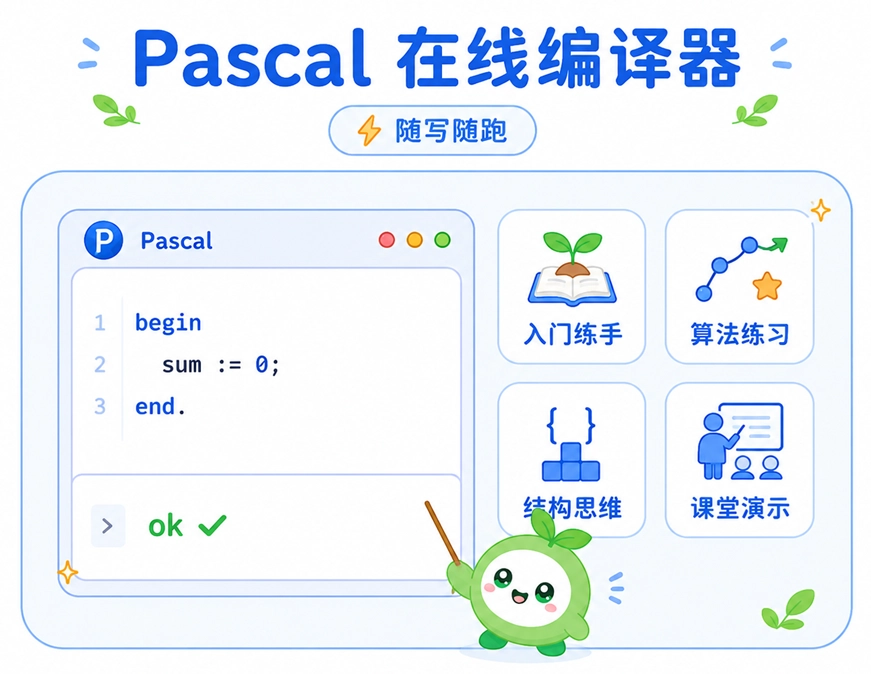
简单来说,Pascal 在线编译器最适合 “随写随跑、验证逻辑”。学 Pascal 这种极其强调结构的语言,干看文档不如直接上手敲。比较常见的用途包括:
- 新手练手:刚学变量声明、if 分支、for 循环或者函数调用时,写几行代码立马就能看效果。
- 死磕算法:练习排序、查找、递归这种经典逻辑题,不需要去建个大工程,用在线环境跑最方便。
- 理解代码块:Pascal 满屏幕的 begin ... end,用小段代码跑一下,很容易就能体会到 “把大问题拆成小步骤” 的结构化思维。
- 教学与演示:老师讲课时,学生打开网页直接跟着敲,不用折腾本地编译器的环境配置。
当然,如果是带有图形界面、或者需要引入一堆第三方库的复杂项目,还是得老老实实去装个本地的 IDE。
Pascal 是什么?
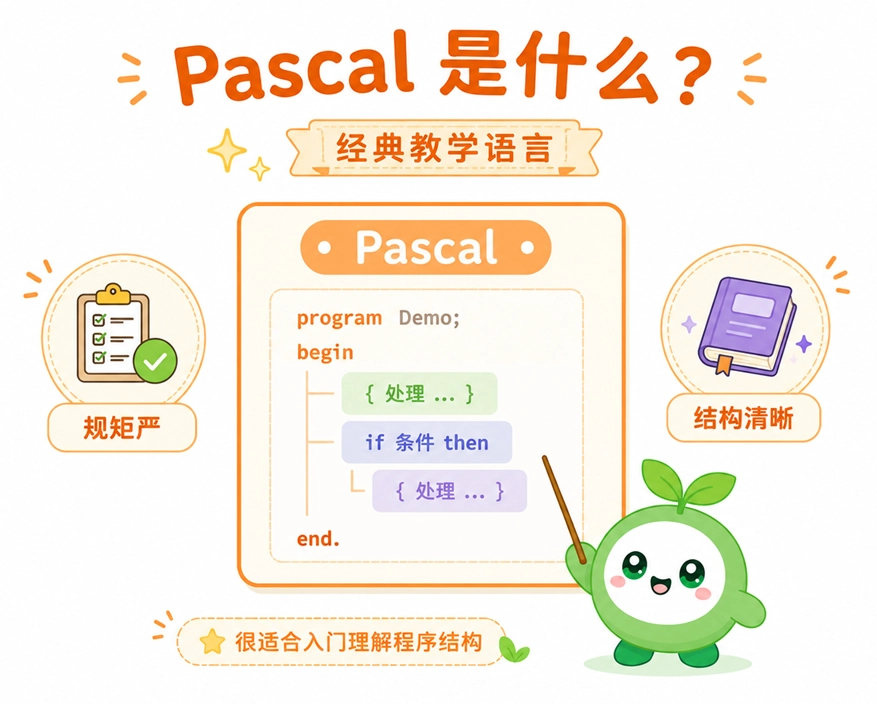
Pascal 是一门有着纯正 “教学血统” 的经典编程语言。它最大的特点就是 “规矩严,骨架清晰”。
比如,我们想要使用一个个变量,就必须老老实实提前在 var 区域声明好。每一块代码,都得用 begin ... end 像括号一样严严实实地包起来。对于初学者来说,这种写法虽然要多敲几个单词,但程序的结构一眼就能看穿,非常适合用来培养严谨的编程习惯。
顺便提一句,今天咱们在网上看到的 Pascal,除了最基础的经典版本,往往也包含了后来加入 “面向对象” 能力的 Object Pascal,以及 Free Pascal 等现代版本。
Pascal 主要用在哪些地方?
说句大实话,现在新开的商业项目确实很少首选 Pascal 了,但它并没有退出历史舞台,我们依然会在以下几个地方看到它的身影:
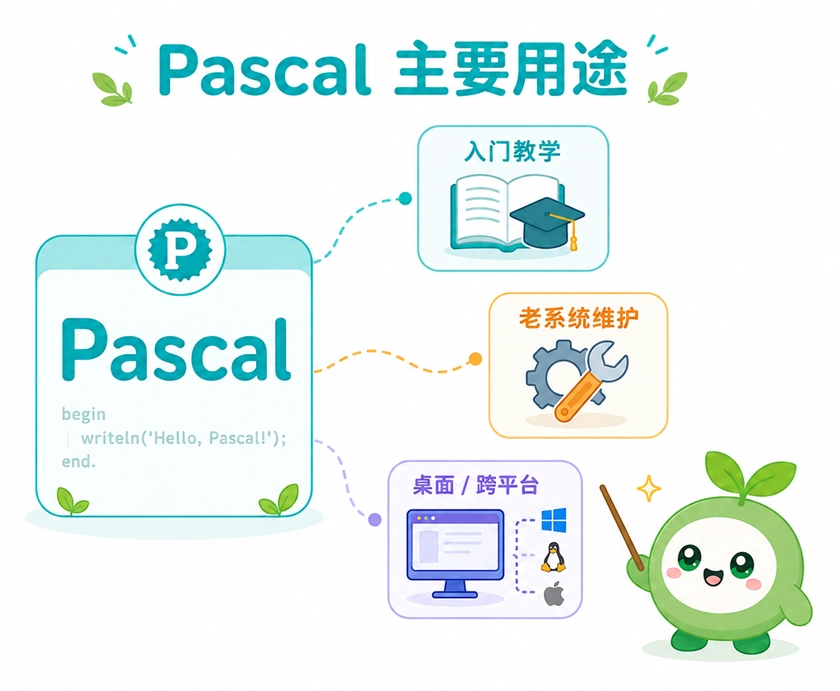
- 编程入门教学:因为语法结构极为清晰,拿来给初学者打基础、练算法,依然是一把好手。
- 老系统维护:很多早年用 Delphi 或 Turbo Pascal 写的老程序、企业系统现在还在运行,日常维护和修 Bug 是真实存在的刚需。
- 桌面与跨平台开发:在 Delphi / Object Pascal 生态里,依然有不少开发者在做 Windows 桌面软件;而开源的 Free Pascal 也一直有人维护,能用来写跨平台的小工具。
总的来说,如果是为了锻炼编程逻辑、学习基础算法,或者维护老系统,Pascal 依然很有价值。但如果是选型做全新的商业项目,大家通常会优先考虑目前生态更活跃的主流语言。
Pascal、Object Pascal、Delphi 和 Free Pascal 有什么关系?
这几个名字总是一起出现,新手小伙伴很容易把它们当成一个东西。其实,我们可以这么简单区分:
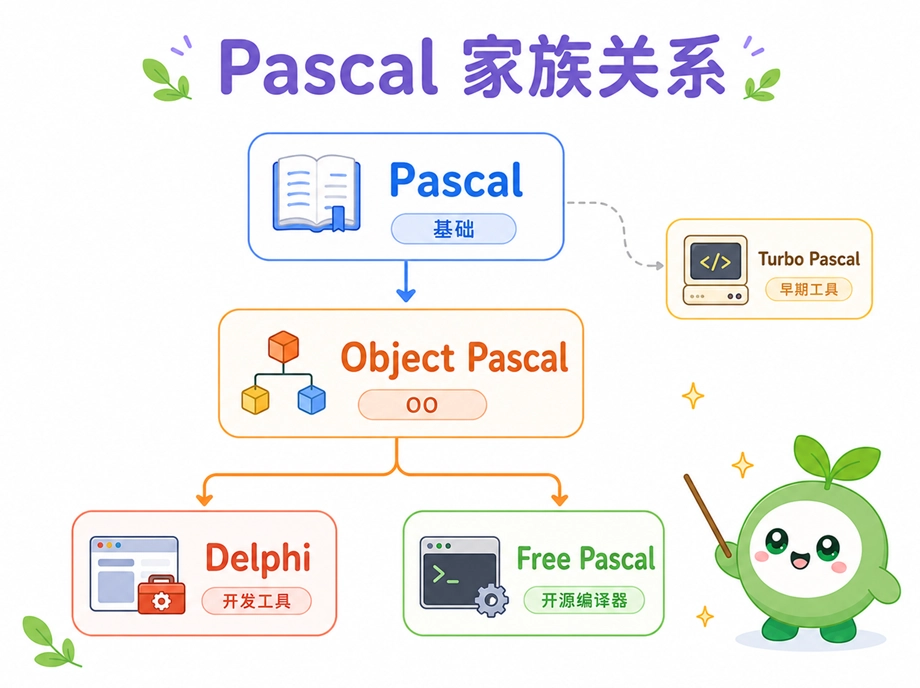
- Pascal:最基础的老祖宗,也就是这门语言最初的经典形态。
- Object Pascal:升级版。在经典 Pascal 的基础上,加入了 “面向对象”(比如类和对象)的功能。
- Delphi:基于 Object Pascal 打造的一个极其强大的商业开发工具和生态环境。
- Free Pascal:一个免费开源的现代编译器,支持各种操作系统。现在大家平时写 Pascal,很多时候底层跑的就是它。
顺便提一句,老教材里经常提到的 Turbo Pascal 是当年红极一时的开发环境,但现在基本已经退休了。只要把 “语言标准” 和 “具体的编译器工具” 分开看,就不容易懵了。
Pascal 里的 := 和 = 有什么区别?
这是 Pascal 新手最容易踩坑的地方!它们只差一个冒号,但意思完全不同:
- := 是赋值。意思是 “把右边的值,塞进左边的变量里”。
- = 是比较。意思是问一个问题:“左边和右边相等吗?” 通常用在 if 等条件判断里。
示例:
program AssignmentDemo;

var
    count: Integer;

begin
    count := 3;
    if count = 3 then
        Writeln('count is 3');
end.
简单来说:count := 3 是让变量变成 3;而 count = 3 是在检查变量是不是 3。刚开始写代码时,如果遇到条件判断或变量赋值报错,第一时间检查一下这两个符号是不是写串了。
常用快捷键
代码写得多了以后,鼠标点来点去多少有点慢。Pascal 在线编译器支持下面这些常用快捷键,小伙伴们先把几个高频的记住就够用了。
Ctrl + Enter:运行代码。Ctrl + Z:撤销、Ctrl + Y:重做。Ctrl + C:复制、Ctrl + V:粘贴。Ctrl + A:全选。Ctrl + X:剪切。Ctrl + /:注释或取消注释。Ctrl + Home:跳转到首行的行首。Ctrl + End:跳转到末行的结尾。
其中最值得记住的还是 Ctrl + Enter。刚改完一个循环、begin ... end 代码块或者 := 赋值语句,顺手运行一次,很快就能知道代码是否符合预期。