
Deno 在线编译器
关于 Deno 在线编译器
刚接触 TypeScript 时,想随手试下类型标注、处理个数组,或者验证一段异步逻辑?如果非得先去下载 Deno、配置编辑器、建个本地文件,确实有点折腾。对于这种 “代码没两行,就想看个结果” 的情况,在线环境显然更香。
咱们绿叶网的 Deno 在线编译器就是为你量身定做的。打开网页直接写,一键运行看结果。因为 Deno 天生就能直接执行 JavaScript 和 TypeScript,拿来做小段代码练习再合适不过了。
Deno 在线编译器怎么用?
页面上方就是咱们的 Deno 在线编译器:左边写代码,右边看结果。操作起来非常直观,轻松就能上手。
- 编写代码:在编辑区输入或粘贴需要测试的 JavaScript / TypeScript 代码。
- 运行代码:点击 “运行” 按钮,或者直接使用
Ctrl + Enter快捷键。 - 查看结果:程序运行后,在结果区域查看 console.log() 等代码产生的输出。
- 继续修改:如果语法或逻辑有问题,直接调整代码后再次运行即可。
我们来跑个简单例子:用 TypeScript 定义一组成绩,挑出 80 分及以上的同学,并算一下平均分。这个例子不需要任何第三方库,很适合第一次体验 Deno 直接跑 TS 的丝滑感。
interface Student {
    name: string;
    score: number;
}

const students: Student[] = [
    { name: "小林", score: 88 },
    { name: "小周", score: 72 },
    { name: "小陈", score: 93 },
    { name: "小吴", score: 81 },
];

const passed = students
    .filter((student) => student.score >= 80)
    .map((student) => student.name);

const average = students.reduce((sum, student) => sum + student.score, 0)
    / students.length;

console.log(`80 分及以上:${passed.join("、")}`);
console.log(`平均分:${average}`);
运行结果如下。
80 分及以上:小林、小陈、小吴
平均分:83.5
像上面这种小代码,最适合使用在线编译器来验证。写完直接运行,不需要专门去建个本地项目。
Deno 在线编译器适合哪些场景?
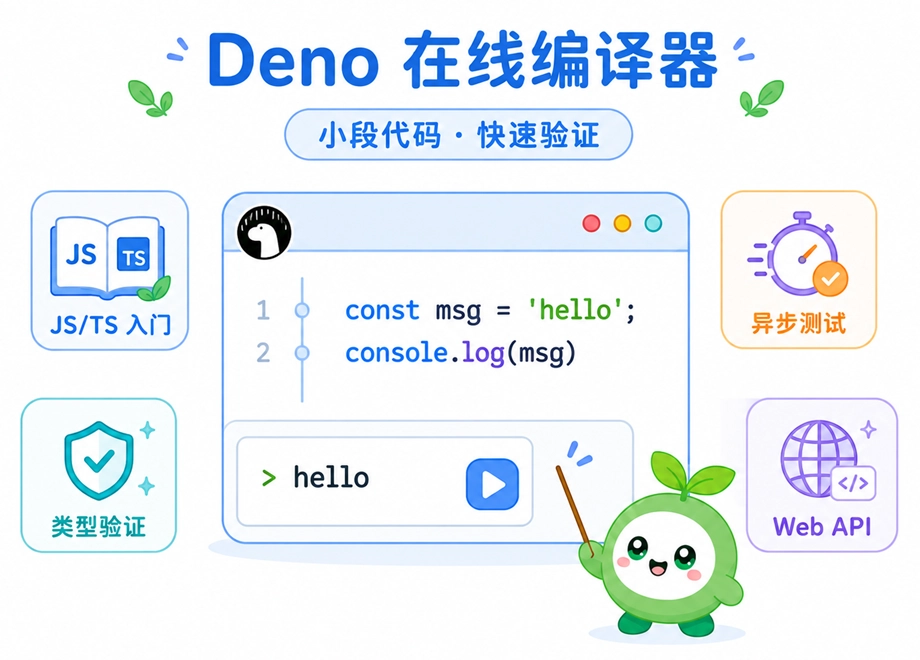
Deno 在线编译器更适合小段代码、语法练习和快速验证。它的价值主要在于省去本地环境配置,让你先把代码跑起来。常见场景包括:
- JavaScript / TypeScript 入门练习:学习变量、数组、对象、函数、接口、泛型等基础语法时,可以写一点跑一点。
- 快速验证 TypeScript 代码:临时测试类型标注、可选属性、联合类型或一小段数据处理逻辑,不必先搭建完整项目。
- 异步逻辑测试:Promise、async / await、定时器等不依赖外部环境的异步代码,很适合用小例子快速验证。
- Web API 练习:Deno 重视 Web 标准,URL、TextEncoder、crypto 等不少 Web API 可以直接使用,适合对照浏览器环境理解代码。
- 课堂教学与演示:老师介绍 JavaScript、TypeScript 或不同运行时之间的差异时,学生打开网页就能跟着运行代码。
Deno 是什么?
简单来说,Deno 是一个用来运行 JavaScript 和 TypeScript 的环境。它并不是一门新语言,而是 Node.js 作者 Ryan Dahl 总结了当年设计 Node.js 时的遗憾后,重新打造的一代运行时。
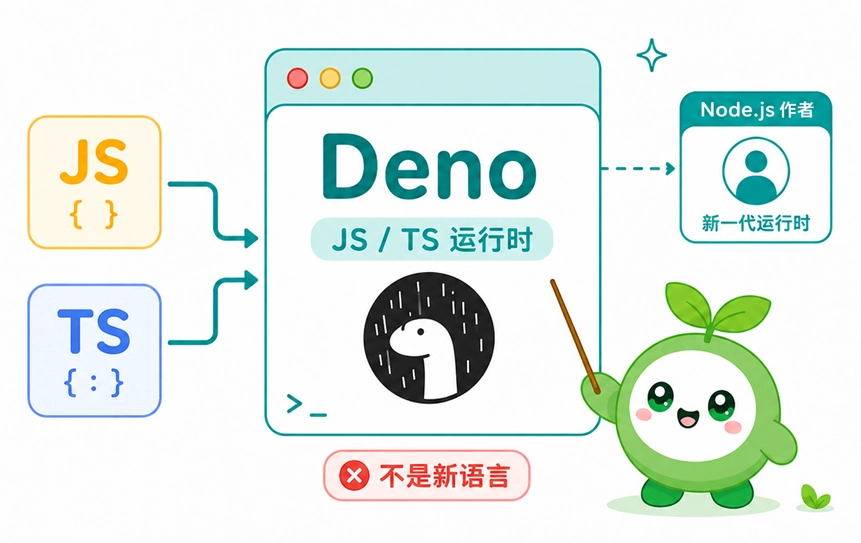
它底层同样基于 V8 引擎,但大量使用了 Rust 语言来编写。相比早期的 Node.js,Deno 最大的卖点就是:默认更安全、原生支持 TypeScript,并且 “自带了一大堆好用的工具”。
如果你以前听说过 “Deno 不能用 npm,只能靠网址导入包”,这个旧观念现在可以抛弃了。进入 Deno 2 时代后,它已经非常务实地全面拥抱了 Node.js 生态和 npm。
Deno 主要用在哪些地方?
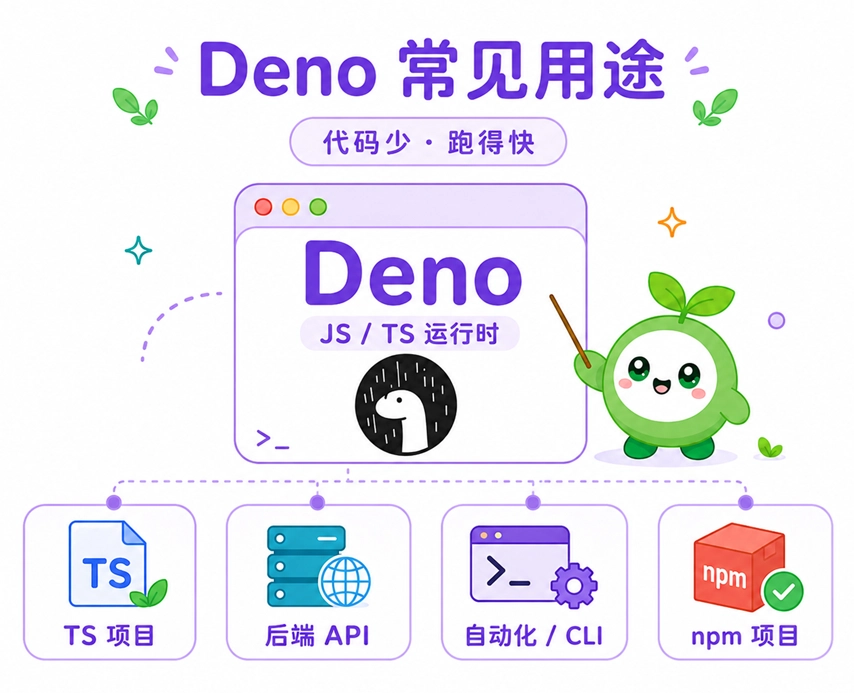
Deno 能干的活,很大程度上和 Node.js 是重合的,但它在以下场景会让人觉得更顺手:
- 写 TypeScript 项目:不用再折腾 ts-node 或配置一堆编译工具,直接建个 .ts 文件就能跑。
- 后端与 API 开发:标准库自带好用的 HTTP 网络能力,写后端服务或 REST API 非常方便。
- 自动化脚本:写一些处理数据、整理文件的脚本,配合它的权限控制,用起来很安心。
- 命令行工具:它可以把你写的脚本,直接编译打包成一个独立的可执行文件(CLI 工具),发给别人直接就能用。
- 跑现有的 Node.js 项目:因为 Deno 2 兼容性大增,很多现成的 npm 项目也能直接拿过来运行或逐步迁移。
Deno 和 Node.js 有什么关系?
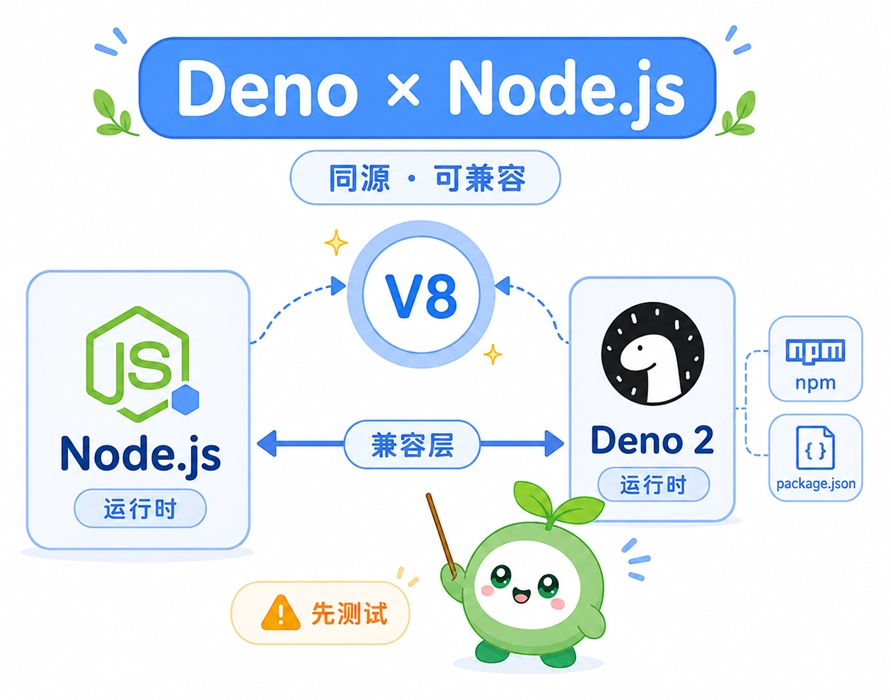
它们就像同父异母的兄弟,核心都是 V8 引擎,基础的 JavaScript 语法写起来完全一样。区别主要在于设计理念和配套工具。
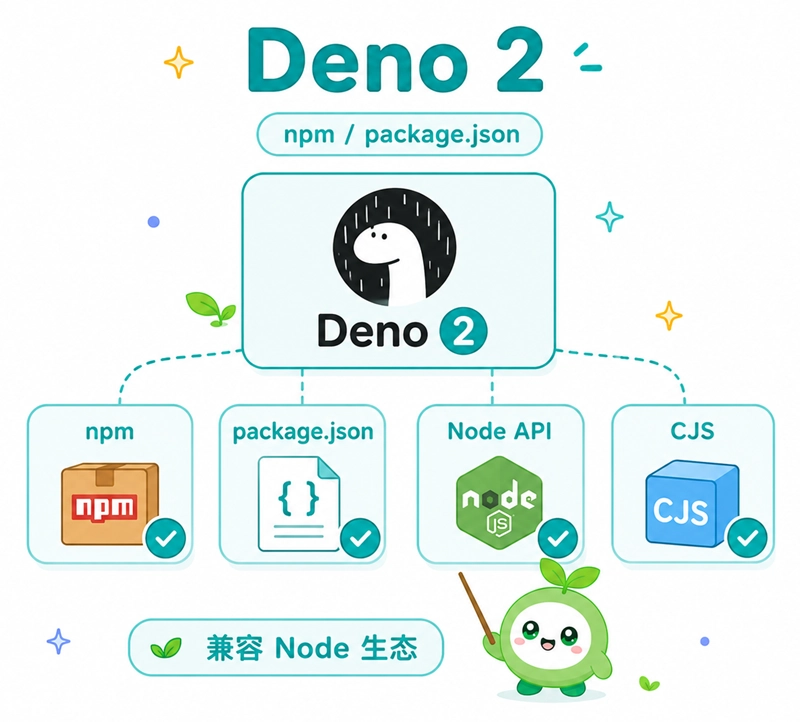
Deno 刚诞生时显得有点 “叛逆”,故意和 Node.js 划清界限。但现在的 Deno 2 变得非常亲民,它提供了 Node API 兼容层,也能无缝读取 package.json,很多老项目改动很小就能跑起来。
不过要注意,兼容并不等于 “一模一样”。一些偏底层的 Node 模块或比较老的依赖包,在 Deno 里可能还是会有摩擦。迁移项目时,记得先跑跑测试,不能指望所有包都自动亮绿灯。
Deno 为什么可以直接运行 TypeScript?
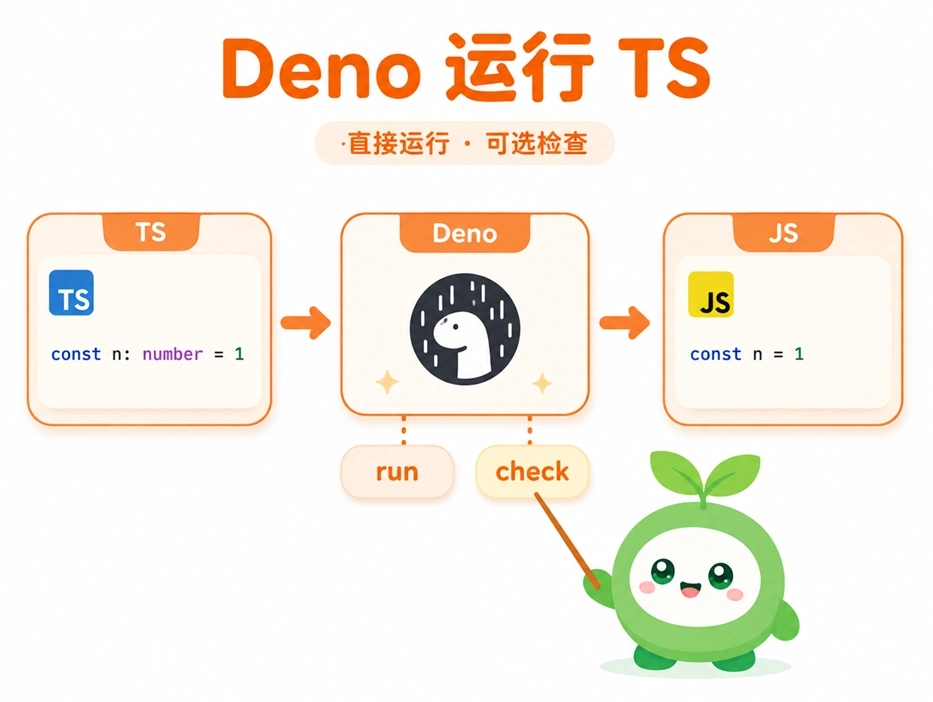
这是新手觉得最香的一点。以前写 TypeScript,通常得先把它编译成 JavaScript 才能运行。但在 Deno 里,敲完代码直接 deno run 就能跑。
这里有个很讨巧的细节:Deno 默认只是把代码里的 “类型注解” 快速抹掉,然后当成普通的 JS 扔给引擎去跑,并不会因为你写错了一个类型,就死活不让程序运行。
如果你想严谨地做类型检查,可以使用 deno check 命令,或者在运行时加上 --check 参数。它把 “运行代码” 和 “检查类型” 拆成了两件事,让日常的开发修改更轻快。
Deno 现在还能用 npm 和 package.json 吗?
完全可以!这是现在学习 Deno 必须更新的知识点。
Deno 2 已经把兼容 Node.js 和 npm 当成了核心发力点。它不仅能愉快地读取 package.json、安装 npm 依赖,也支持大量的 Node 内置模块。在代码写法上,它虽然主推现代的 import / export,但也向下兼容了旧的 CommonJS 规范。
所以,不要再以为 Deno 只能靠写长长的 URL 网址来引入第三方包了,它现在已经非常主动地融入了主流的前端生态。
Deno 的权限控制有什么特别?
Deno 默认是一个 “铁公鸡”,非常注重安全。
随便拿来一段脚本,它默认是没有权限读写你的硬盘、访问网络或者读取环境变量的。如果你需要这些功能,必须在运行命令时主动给它 “发通行证”:
--allow-read:允许读取文件。--allow-write:允许修改或写入文件。--allow-net:允许连接网络。--allow-env:允许读取环境变量。--allow-run:允许运行其他的外部命令。
这种 “默认拒绝” 的设计,让你在跑网上来源不明的代码时,心里会踏实很多。
Deno 为什么常被说成 “自带工具箱”?
在以前的前端项目里,想统一代码风格,你得装 Prettier;想做代码检查,得装 ESLint;想写测试,得装 Jest。光是配置这些工具,往往就能折腾大半天。
Deno 的思路是:我全给你内置了。
deno fmt:一键自动格式化代码。deno lint:帮你找出代码里不规范的地方。deno test:直接运行测试用例。deno task:像 npm run 一样执行自定义的快捷命令。deno check:做严格的类型检查。
对于初学的小伙伴来说,这就省去了配环境的痛苦,“先用官方自带的,不够用了再去折腾第三方”,上手体验极其友好。
常用快捷键
代码写得多了以后,鼠标点来点去多少有点慢。Deno 在线编译器支持下面这些常用快捷键,小伙伴们先把几个高频的记住就够用了。
Ctrl + Enter:运行代码。Ctrl + Z:撤销、Ctrl + Y:重做。Ctrl + C:复制、Ctrl + V:粘贴。Ctrl + A:全选。Ctrl + X:剪切。Ctrl + /:注释或取消注释。Ctrl + Home:跳转到首行的行首。Ctrl + End:跳转到末行的结尾。
其中最值得记住的还是 Ctrl + Enter。刚修改完一个 TypeScript 类型、数组筛选条件或者 async / await 逻辑,顺手运行一次,很快就能知道代码是否符合预期。