
PowerShell 在线编译器
关于 PowerShell 在线编译器
有时候,我们只是想试一下 PowerShell 的管道命令怎么写,或者临时跑一段数组处理逻辑。如果为了这几行代码,还要先去确认本机环境、开终端、保存 .ps1 文件,多少有点绕。
这时候,直接用咱们绿叶网的 PowerShell 在线编译器就省事多了。打开网页就能写,写完点运行直接看结果,特别适合初学者边学边练,也适合大家平时快速验证一小段小逻辑。
PowerShell 在线编译器怎么用?
页面上方就是咱们的 PowerShell 在线编译器。使用方式很直接:写代码、运行、看结果,然后根据输出继续修改。
- 编写代码:在编辑区,输入或粘贴 PowerShell 代码。
- 运行代码:点击 “运行” 按钮,或者直接使用
Ctrl + Enter快捷键。 - 查看结果:程序运行后,在结果区域查看表达式、字符串或对象最终输出的内容。
- 继续修改:如果出现语法错误或结果不符合预期,直接修改代码后再次运行即可。
咱们来跑个小例子感受一下:先建几条商品数据,然后用 PowerShell 最有特色的 “对象管道” 过滤出有库存的商品,并按价格从高到低排个序。
$products = @(
    [PSCustomObject]@{ Name = '键盘'; Price = 299; Stock = 8 }
    [PSCustomObject]@{ Name = '鼠标'; Price = 129; Stock = 0 }
    [PSCustomObject]@{ Name = '显示器'; Price = 899; Stock = 5 }
)

$products |
    Where-Object { $_.Stock -gt 0 } |
    Sort-Object Price -Descending |
    ForEach-Object {
        "$($_.Name):$($_.Price) 元"
    }
运行结果如下。
显示器:899 元
键盘:299 元
像上面这种小代码,最适合使用在线编译器来验证。写完直接运行,不需要专门去建个本地项目。
PowerShell 在线编译器适合哪些场景?
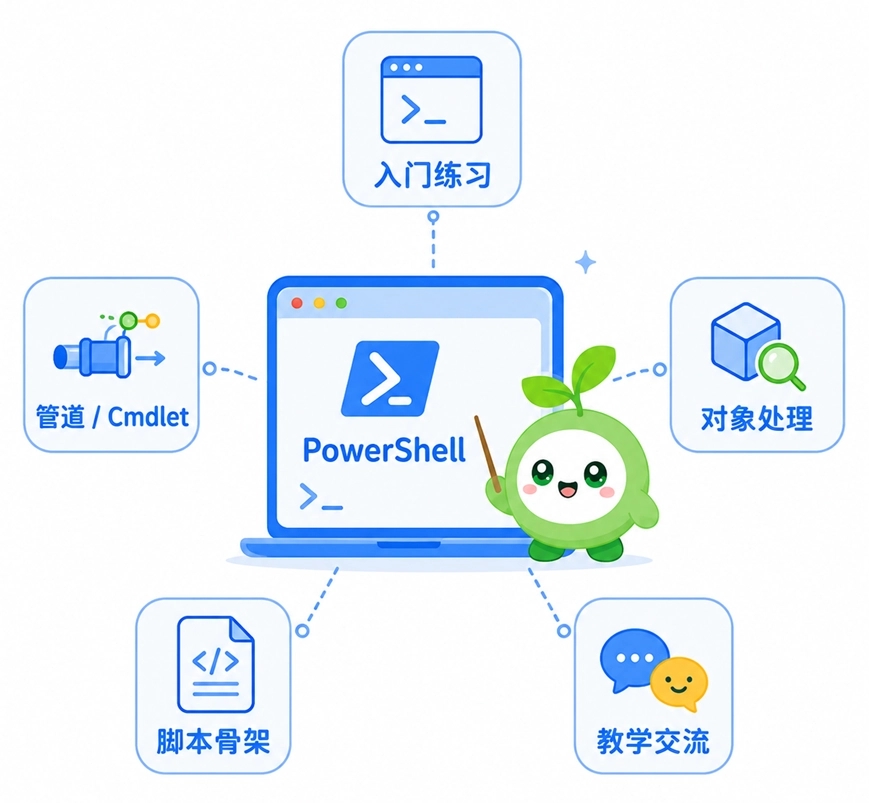
PowerShell 在线编译器主打一个 “轻快”,特别适合 “临时敲几行代码测一测” 的场景。对于刚入门的小伙伴来说,平时最常用的大概是这几种情况:
- 新手入门练习:刚学变量、数组、哈希表(Hash)或者条件判断时,直接在网页上边写边测,不用一开始就去折腾本地的终端界面。
- 摸索管道和 Cmdlet:遇到 Where-Object、ForEach-Object 这类长长的命令,搞不清它们怎么打配合?自己造几条简单的数据丢进去连起来跑一跑,马上就能豁然开朗。
- 测试对象处理逻辑:PowerShell 的精髓就在于操作 “对象”。临时想测试一下怎么筛选、排序或者提取某个对象的属性,在线跑一下最直观。
- 跑通脚本骨架:准备写个复杂的自动化或运维脚本前,可以先把那些不依赖本机系统权限的核心数据处理逻辑在线跑顺,然后再搬回本地。
- 教学与代码交流:老师上课演示,或者给小伙伴分享一段逻辑,直接打开网页就能跑,完全不用操心大家的电脑环境是不是一样。
PowerShell 是什么?
简单来说,PowerShell 是微软开发的一款 “进阶版” 命令行工具。它既能用来敲命令,也能写自动化脚本,而且现在早就跨平台了——Windows、macOS 和 Linux 都能用。
它跟传统命令行(比如老旧的 CMD 或是基础的 Linux Shell)最大的不同点在于:它输出的结果是 “对象”,而不是纯文本。
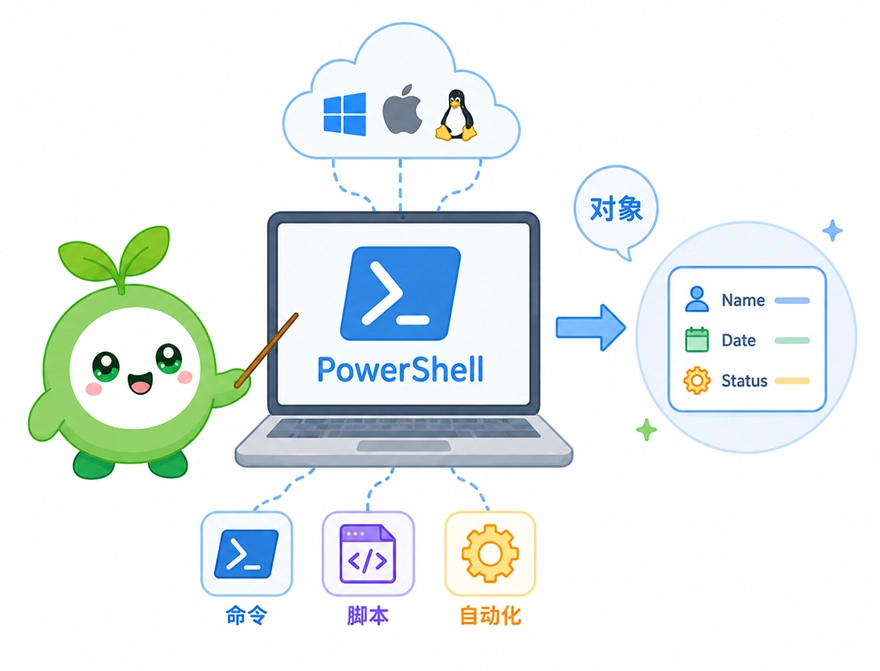
打个比方,传统的命令行输出的结果就像是一页打印出来的 “死文本”,你想找点东西只能费劲地去搜关键词;而 PowerShell 输出的结果就像是一张结构化的 “数据表”。每一条数据都有自己清晰的属性(比如文件的名字、大小、修改时间),我们可以非常直观地根据这些属性去筛选、排序,或者直接打包丢给下一条命令接着处理。这就让日常的管理和自动化变得特别顺手。
PowerShell 主要用在哪些地方?
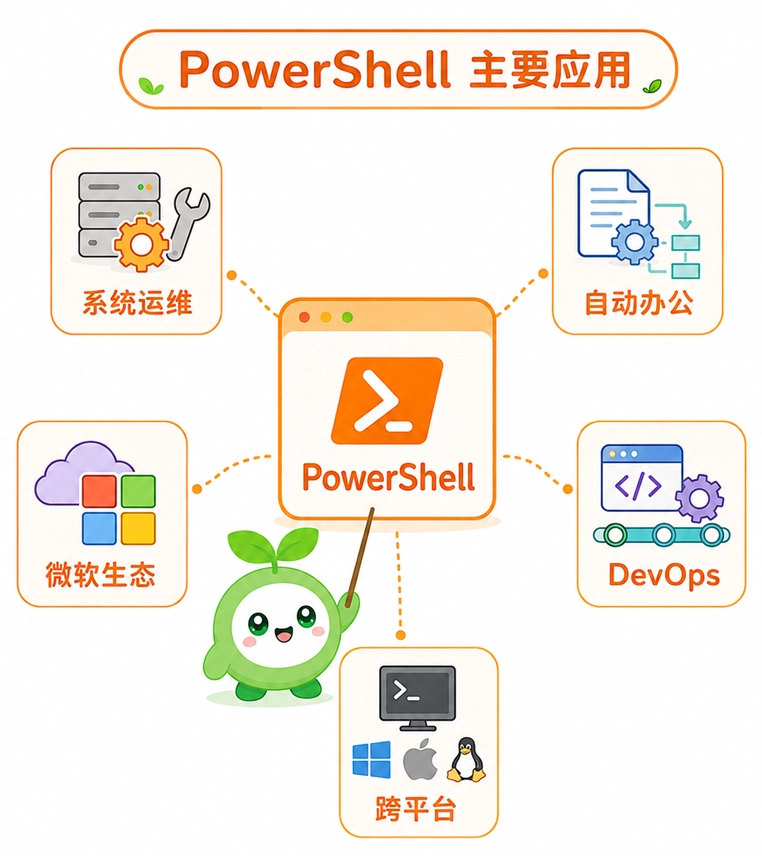
PowerShell 最适合解决这种痛点:“这件事明明可以自动做,我凭什么要手动狂点 50 次鼠标?” 只要你的工作里有大量重复的操作,它就能派上用场:
- 日常系统运维:比如批量重命名文件、管理后台服务、配置账户等。
- 自动化办公:帮你整理数据、一键生成报告,把多步手工活串联成自动化流程。
- 微软生态大管家:它是管理 Windows、Microsoft 365 和 Azure 的利器,官方提供了大量现成的命令供你直接调用。
- 开发与部署(DevOps):在代码构建、测试和服务器初始化时,经常用它来编写自动化流水线。
- 跨平台运维:既然现在的 PowerShell 也能在 Linux 和 macOS 上跑,写好一套脚本就能在不同系统里复用,非常省事。
PowerShell 和 CMD、Bash 有什么区别?
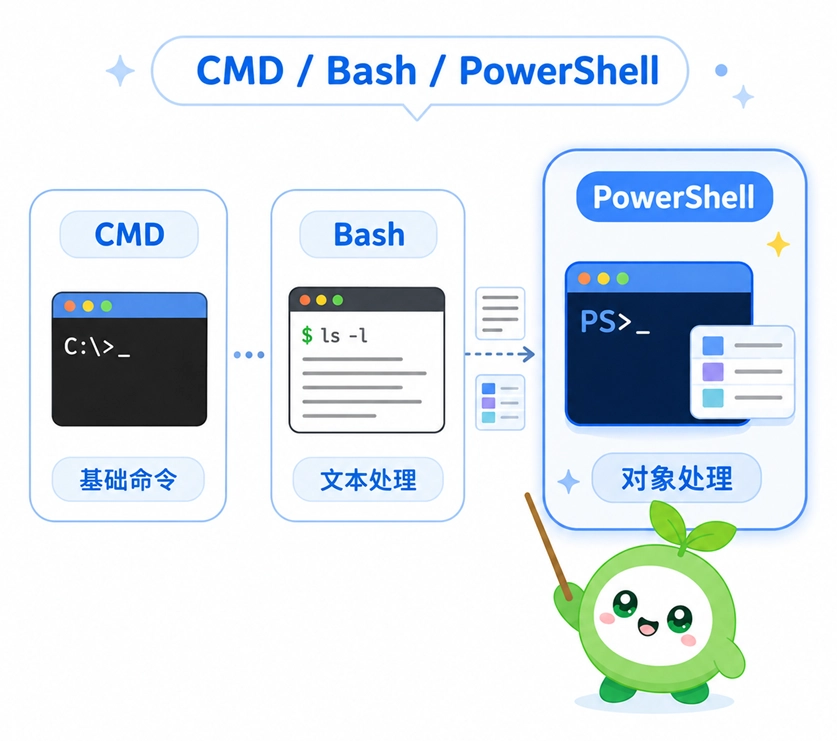
刚接触时,大家很容易把它们都当成 “敲命令的黑框框”,但它们的设计思路其实不太一样:
- CMD:Windows 传统的命令提示符,主要用来执行经典的系统命令和简单的批处理脚本,功能比较基础。
- Bash:Linux 和 macOS 世界里的绝对主流。它的强项是 “处理纯文本”,通过管道把各种命令串连起来,对文本字符串进行高效切割和梳理。
- PowerShell:核心特色是 “处理对象”。它不仅能像 CMD 那样管系统,像 Bash 那样串命令,还能直接提取数据的属性(比如通过 “文件大小”、“修改时间” 去过滤和排序)。在处理复杂数据时,它往往比纯文本处理要直白顺手得多。
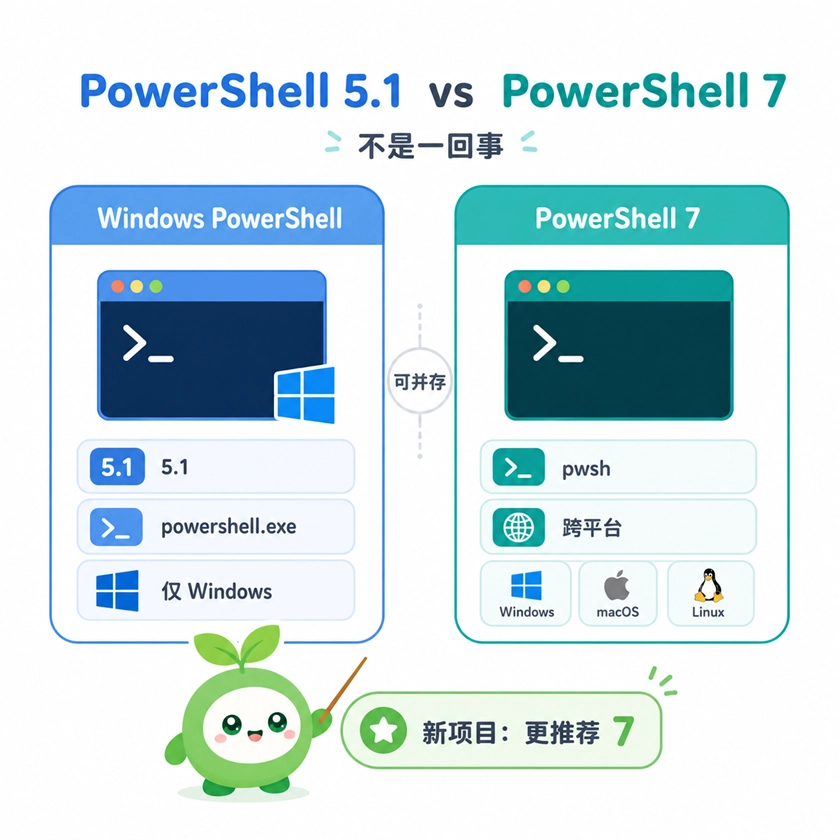
Windows PowerShell 和 PowerShell 7 是一回事吗?
虽然它们两个的名字很像,但不能直接画等号。简单来说:
- Windows PowerShell(通常是 5.1 版):这是 Windows 系统自带的经典老版本。它的运行程序叫 powershell.exe,基本只能在 Windows 上玩。
- PowerShell 7(现代跨平台版):这是微软持续更新的新一代版本。它的运行程序叫 pwsh,不仅能在 Windows 上跑,还能在 Linux 和 macOS 上跑。
在 Windows 系统里,这两个版本是可以 “同时存在、互不干扰” 的。我们在网上查资料时,如果看到 pwsh、PowerShell Core 或 PowerShell 7,指的都是这个现代新版本。
对于初学者来说,学基础语法的差别不大;但如果是现在新开坑写脚本,通常更推荐直接上手跨平台的 PowerShell 7。
常用快捷键
代码写得多了以后,鼠标点来点去多少有点慢。PowerShell 在线编译器支持下面这些常用快捷键,小伙伴们先把几个高频的记住就够用了。
Ctrl + Enter:运行代码。Ctrl + Z:撤销、Ctrl + Y:重做。Ctrl + C:复制、Ctrl + V:粘贴。Ctrl + A:全选。Ctrl + X:剪切。Ctrl + /:注释或取消注释。Ctrl + Home:跳转到首行的行首。Ctrl + End:跳转到末行的结尾。
其中最值得记住的还是 Ctrl + Enter。写完一小段 PowerShell 代码顺手一按就能运行,用来反复测试变量、数组、对象和管道非常方便。