
R 在线编译器
关于 R 在线编译器
很多时候,我们只是想临时用 R 算个平均值、测试下向量的写法,或者验证某个统计函数。如果为了这几行代码,还要跑去安装 R、配置环境,确实有点麻烦。
这时候,直接用咱们绿叶网的 R 在线编译器就省事多了。主打一个 “即写即跑”,特别适合刚接触 R 语言的小伙伴边学边试。
R 在线编译器怎么用?
页面上方就是咱们的 R 在线编译器。基本操作很直观:左边写代码,右边看结果,改完以后可以继续运行。
- 编写代码:在编辑区,输入或粘贴 R 代码。
- 运行代码:点击 “运行” 按钮,或者直接使用
Ctrl + Enter快捷键。 - 查看结果:程序运行后,在结果区域查看 print()、cat() 等代码输出的内容。
- 继续修改:如果出现语法错误,或者结果不符合预期,直接修改代码后再次运行即可。
比如,我们记录了一周的气温,想用 R 快速计算一下平均温度、最高温度,以及达到 30℃ 及以上的天数:
temperatures <- c(26, 29, 31, 28, 33, 30, 27)

average_temperature <- mean(temperatures)
hot_days <- sum(temperatures >= 30)

cat(sprintf("平均温度:%.1f℃\n", average_temperature))
cat("最高温度:", max(temperatures), "℃\n", sep = "")
cat("30℃及以上:", hot_days, "天\n", sep = "")
运行结果如下。
平均温度:29.1℃
最高温度:33℃
30℃及以上:3天
像这种简短的数据处理小脚本,用在线编译器来跑最合适不过了。写完直接看结果,完全不需要在本地去建什么大工程。
R 在线编译器适合哪些场景?
R 在线编译器主打一个 “轻量快捷”,最适合用来跑 “小数据 + 小代码”。尤其是刚接触统计学时,觉得干巴巴的公式太抽象?随手在网页里敲几行代码验证一下,立马就直观了。其中,它主要适用于以下场景:
- 新手入门练手:刚接触变量、向量、条件判断等基础语法时,打开网页就能写,不需要折腾复杂的环境安装。
- 验证统计函数:临时想算个平均数 mean()、中位数 median() 或是标准差 sd(),丢几个测试数据进去,马上就能验证结果。
- 练习数据处理:平时想练习一下数据的筛选、排序,或是玩一玩 R 语言特有的 “数据框(Data Frame)”,用它做些短小的实验非常顺手。
- 排查小段代码:如果写分析逻辑时某一行表达式拿不准,可以单独抽出来放进网页里测,排错效率更高。
- 课堂教学演示:老师演示基础代码,学生做随堂练习,直接用浏览器就能跟上节奏,免去了全班安装软件的烦恼。

不过需要清楚的是,R 在线编译器通常只提供 R 的核心基础环境。如果后续需要安装大量扩展包来做复杂的分析任务,建议还是在电脑上安装本地的 R 环境。
R 是什么?
R 是一门专门为 “统计计算、数据分析、数据可视化” 而生的编程语言。你可以把它当成一个非常专业的 “数据处理工具箱”。

比起那些能写网页、做 App 的全能型语言,R 的心思几乎全花在了 “数据” 上。它的设计思路很特别:处理数据时,不需要咱们写循环一个一个去算,而是可以直接把一整列、一整组数据扔进去批量计算。我们在刚接触时,可能需要适应一下这种 “大刀阔斧” 的运算方式。但习惯之后,做起统计分析来会觉得非常顺畅。
此外,R 拥有一个极其庞大的 “扩展包” 生态。在实际工作中,不管你是想做复杂的数学建模还是画酷炫的图表,基本上都能找到别人写好的包直接拿来用。
R 主要用在哪些地方?
R 并不是那种 “什么活都要抢” 的语言,它是一个专注的偏科生,最核心的舞台就是 “和数据打交道” 。比较常见的应用方向包括:
- 统计分析:算描述统计、做假设检验、回归分析等,这些都是它的拿手好戏。
- 数据可视化:能把枯燥的数据变成直观好看的图表,尤其在制作专业的科研论文配图时非常受欢迎。
- 学术与科研:在医学、生物学、社会科学等领域,研究员们经常用它来整理实验数据、建模和分析结果。
- 生物信息学:在基因测序、组学数据等非常专业的研究场景里,R 有大量专属的数据分析工具。
- 金融与商业分析:帮公司做数据探索、风险评估、预测模型以及业务指标统计。
- 机器学习:借助丰富的第三方扩展包,R 同样能胜任分类、聚类等常见的机器学习任务。

如果你的目标是做网站或者写手机 App,那 R 帮不上什么忙。但如果你的任务 “统计味” 很浓,手头有一堆数据需要深入分析和画图,那 R 往往能把复杂的操作变得简单直接。
R 和 Python 做数据分析有什么区别?
这两个名字经常被大家放在一起比较。其实它们都能把数据分析做得很好,只是 “出身” 和 “性格” 不太一样:
- R 就像专业的 “统计科班生” :它从诞生第一天起,就是专门为了跟数据和统计学打交道。如果你要做深度的统计分析、科学研究,或者想画出极具专业感的数据图表,它自带的工具箱极其丰富且顺手。
- Python 就像一把全能的 “瑞士军刀” :它是一门通用的编程语言。除了做数据分析,它还能用来写网站后台、搞人工智能、写自动化小脚本。主打一个面面俱到、什么都能干。
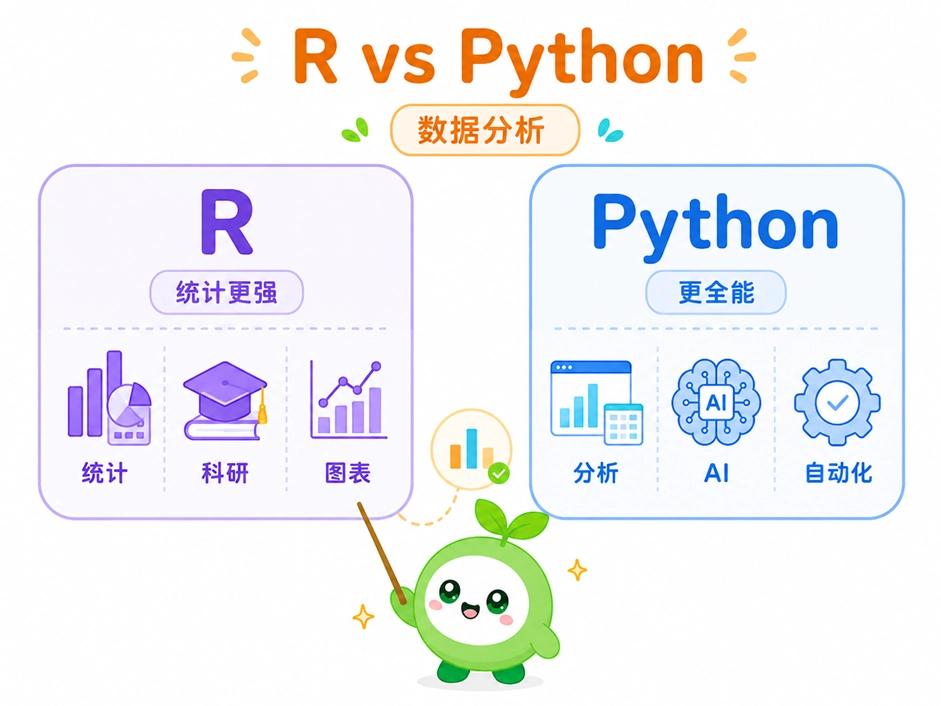
小伙伴们完全没必要纠结它们 “谁更厉害”。如果你的工作重心全在统计学、科研,或者需要用到 R 里特定的专业分析包,此时使用 R 会非常舒服;如果你除了分析数据,以后还想写写爬虫、搞搞其他软件开发,那 Python 显然更合适。
在实际的数据团队里,大家经常是 “双管齐下”,让这两兄弟配合着干活,谁方便就用谁。
R 里的 <- 和 c() 是什么意思?
刚接触 R 语言的代码,小伙伴们肯定会被这两个符号晃一下眼。别慌,它们其实非常简单,而且天天都要用到:
- <-(赋值箭头):它的作用跟等号 “=” 差不多,意思是 “把右边的东西,放进左边的变量里”。比如 x <- 10,就是把 10 赋值给 x。虽然在 R 里写 = 也没毛病,但大家更习惯用 <-,长得像个箭头,数据流向非常直观。
- c()(组合数据):它的英文是 “combine(组合)” 。当你想把好几个数字串在一起时,用它就对了。比如 c(10, 20, 30),就是把这 3 个数字打包成了一组数据(在 R 里管它叫 “向量”)。
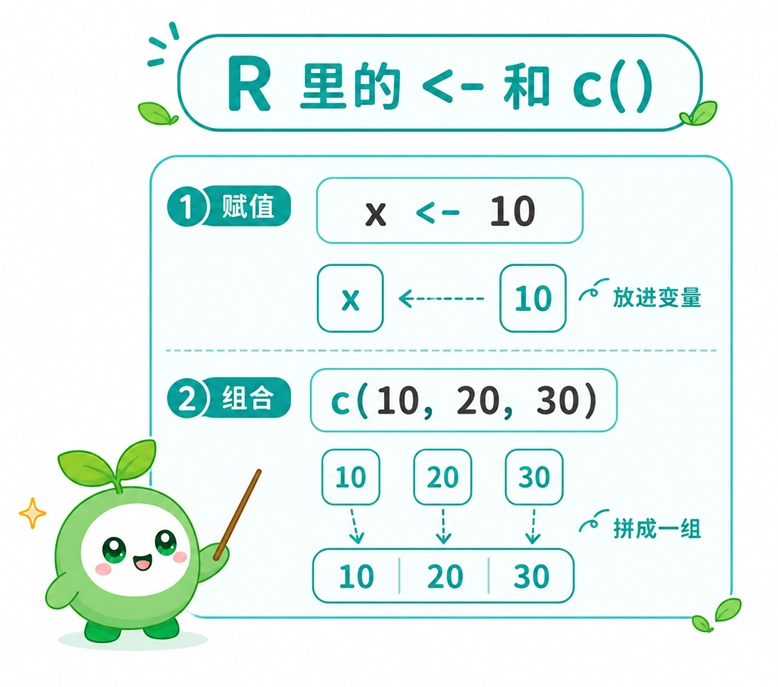
连起来看,temperatures <- c(26, 29, 31) 这句代码的意思就是——把 26、29、31 这三个温度值打包成一组,然后交给名叫 temperatures 的变量来保管。看懂了这个套路,R 的基础代码你就已经看懂一半了。
常用快捷键
代码写得多了以后,鼠标点来点去多少有点慢。R 在线编译器支持下面这些常用快捷键,小伙伴们先把几个高频的记住就够用了。
Ctrl + Enter:运行代码。Ctrl + Z:撤销、Ctrl + Y:重做。Ctrl + C:复制、Ctrl + V:粘贴。Ctrl + A:全选。Ctrl + X:剪切。Ctrl + /:注释或取消注释。Ctrl + Home:跳转到首行的行首。Ctrl + End:跳转到末行的结尾。
其中最值得记住的还是 Ctrl + Enter。写完代码顺手一按就能运行,用来反复测试 R 语法、统计函数和数据处理逻辑非常方便。