



C 语言的开发工具有很多,比如 Visual C++ 6.0、Dev C++、VSCode、Visual Studio、CLion 等。对于刚接触 C 语言的小伙伴来说,我们推荐使用 VSCode。而对于有一定基础的小伙伴来说,更推荐使用 Visual Studio 或 CLion。
VSCode 是现在非常热门的一款主流开发编辑器,它的功能也是非常强大,可以用于前端开发、后端开发、C/C++ 开发等。如果想要学习 C 语言,VSCode 也是一款非常不错的开发工具。
想要使用 VSCode 来进行 C 语言开发,我们需要进行以下 4 步。
- 安装 VSCode。
- 安装插件。
- 配置环境。
- 运行代码。
VSCode 下载与安装
不管是 Windows 系统还是 Mac 系统,VSCode 的下载和安装都是一样的,我们只需要简单的 2 步就可以了。
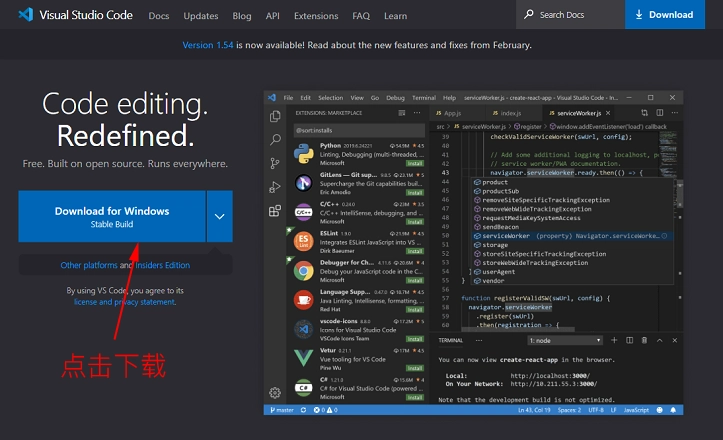
① 下载 VSCode:我们打开 VSCode 官网,在首页找到 【Download for XXX】 这个按钮,点击就可以自动下载了,如下图所示。
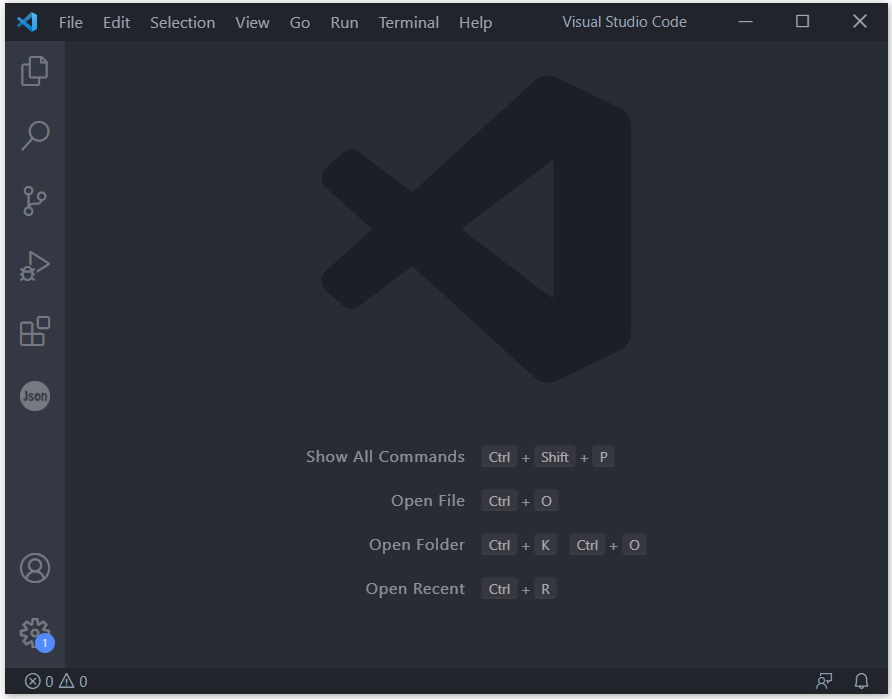
② 安装 VSCode:VSCode 的安装非常简单,只需要像普通软件那样安装就可以了。不过我们并不建议把 VSCode 安装在 C 盘,而是推荐安装到其他盘中。安装完成之后,打开 VSCode,界面如下图所示。
安装 VSCode 插件
VSCode 是一个非常自由的开发工具,所以默认情况下它是非常简洁的,并不会额外安装太多的功能。但它的可定制化非常高,我们可以根据自己的需要来安装一些插件。
如果想要使用 VSCode 来编写 C 语言程序,我们至少需要安装下面 3 个插件。
- Chinese (Simplified) Language:简体中文包。
- C/C++:必备标准库。
- Code Runner:用于运行代码。
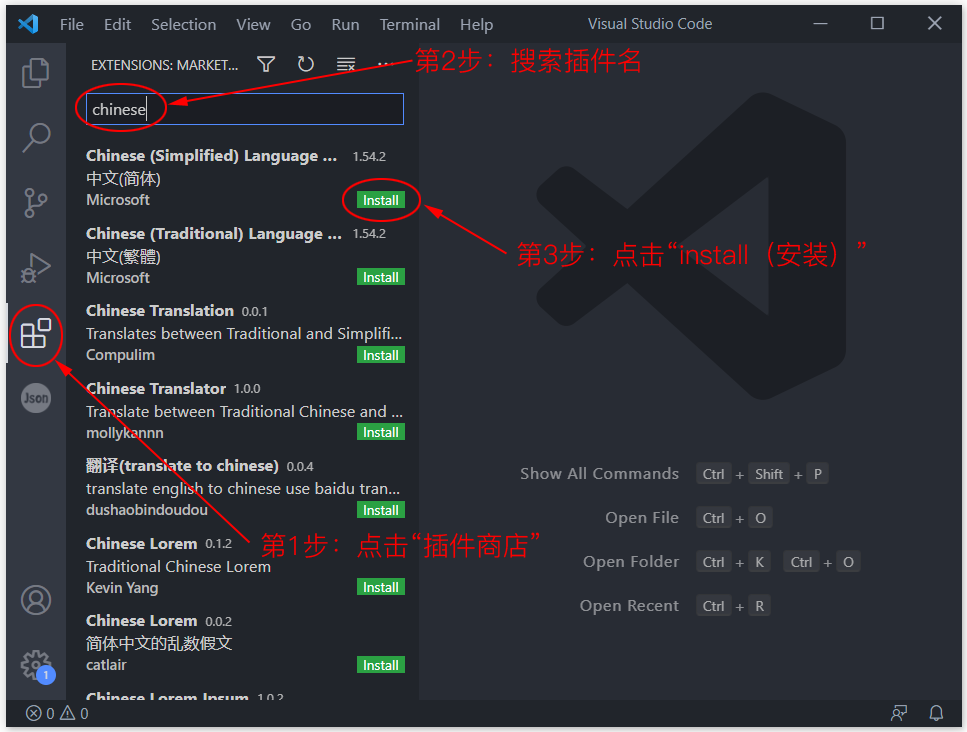
在 VSCode 中,所有插件的安装都是一样的步骤。首先点击 “扩展(extension)”(即插件商店),然后搜索你想要的插件名(一般是英文名),最后点击 “install(安装)” 就可以安装成功了。
按照下图所示的步骤,我们把必备的 3 个插件都安装好了。需要注意的是,如果插件不生效,我们一定要记得重启一下 VSCode。
除了上面这些插件,小伙伴们可以搜索一些关于 C 语言有用的插件,然后自行安装一下即可。
配置 C 语言环境
上面仅仅是安装好了开发工具,对于 C 语言来说,我们还需要进行编译环境的配置,这样才能在 VSCode 中编译和运行 C 语言代码。这里推荐 mingw-w64 这个编译器套件。
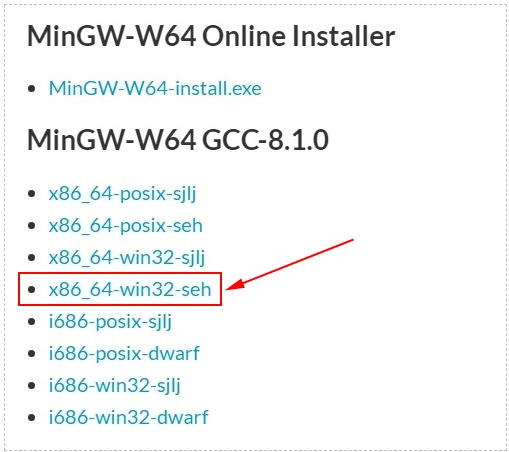
① 下载 mingw-w64:我们可以打开 Github 下载地址(需要科学上网),找到 【x86_64-win32-seh】点击下载即可,如下图所示。
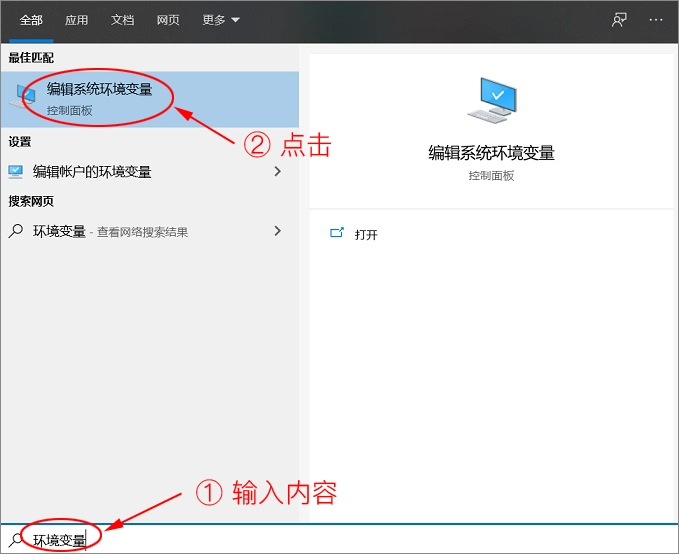
② 安装 mingw-w64:我们只需要该安装包解压就可以使用了。解压之后,我们把 mingw64 这个文件夹复制到任意一个系统盘中。我这里选择的是 E 盘。然后点击电脑左下角的搜索按钮,输入 “环境变量”,点击【编辑系统环境变量】,如下图所示。
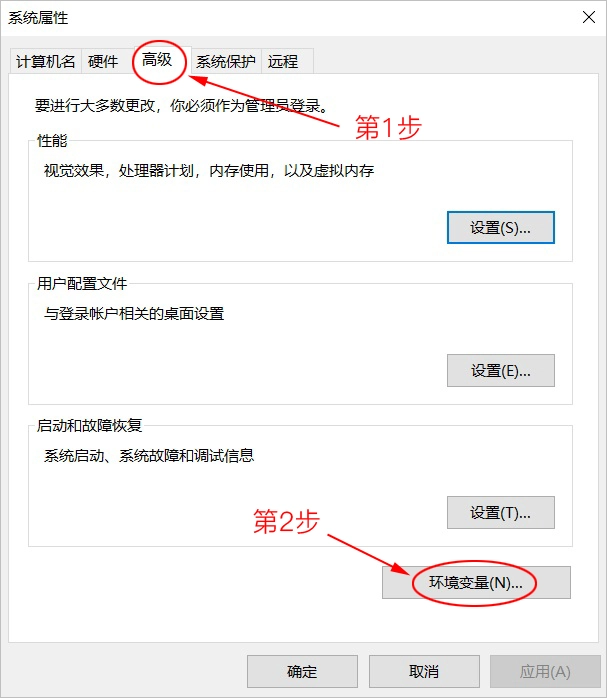
然后来到系统属性界面,依次选择【高级】→【环境变量】,如下图所示。
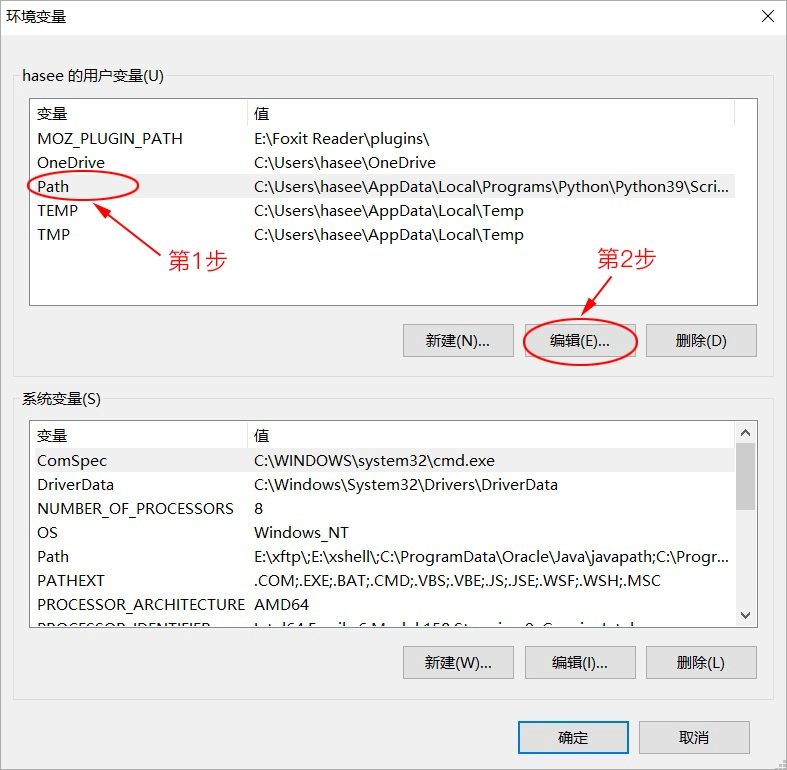
接着来到环境变量设置界面,我们首先点击选中【path】这一项,然后在点击【编辑】按钮,如下图所示。
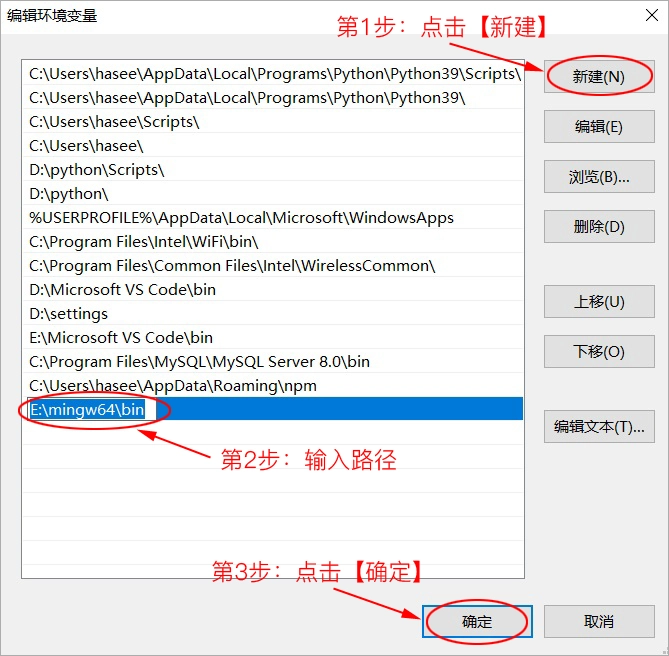
接下来我们添加一个 path 变量,点击右侧的【新建】之后,由于我们的 mingw64 文件夹是放在 E 盘中,所以这里输入 “E:\mingw64\bin”。如果你的 mingw64 文件夹是放在 C 盘,就应该输入 “C:\mingw64\bin”,依此类推。最后点击【确定】,就表示环境配置完成了,如下图所示。
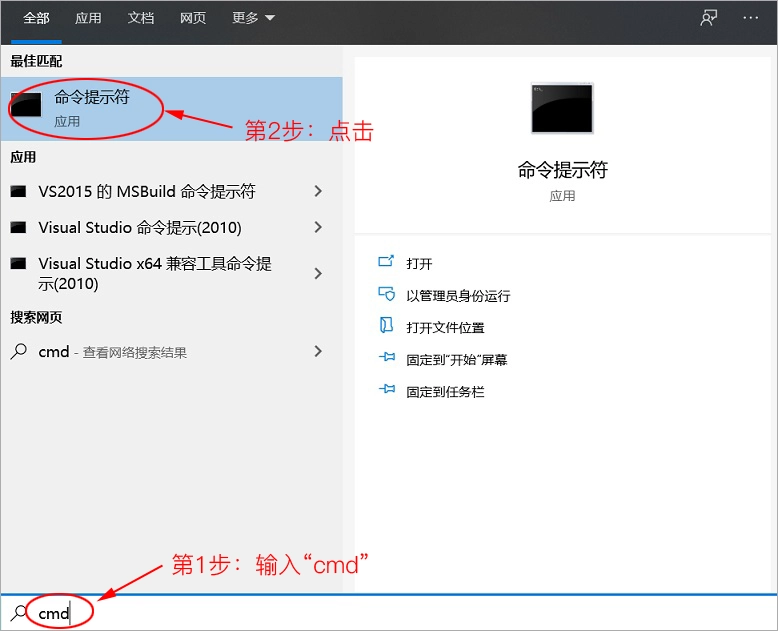
那么怎样才能判断我们之前安装的编译器生效了呢?其实很简单,我们同样是在电脑左下角搜索 “cmd”,然后点击【命令提示符】,如下图所示。
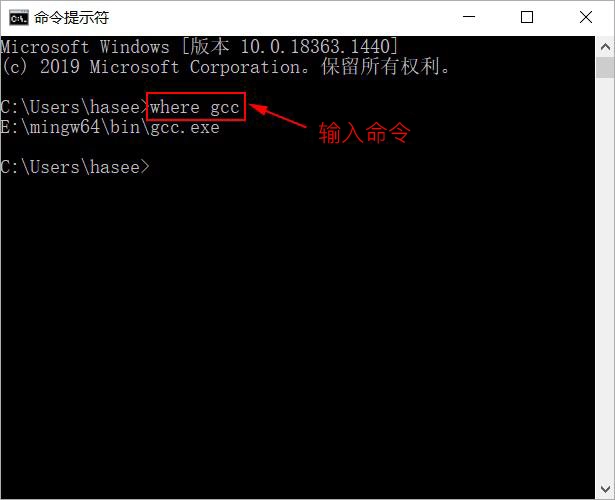
然后在 cmd 窗口中输入命令 “where gcc”(注意空格),点下 Enter 键之后,如果输出 “E:\mingw64\gcc.exe”,就表示编译器安装成功了。注意输入内容之后,别忘了按下 Enter 键才会执行该命令,如下图所示。
运行 C 语言代码
终于到了最后一步了,我们接下来给小伙伴们介绍一下如何在 VSCode 中编写和运行 C 语言代码,也是需要简单的几步就可以了。
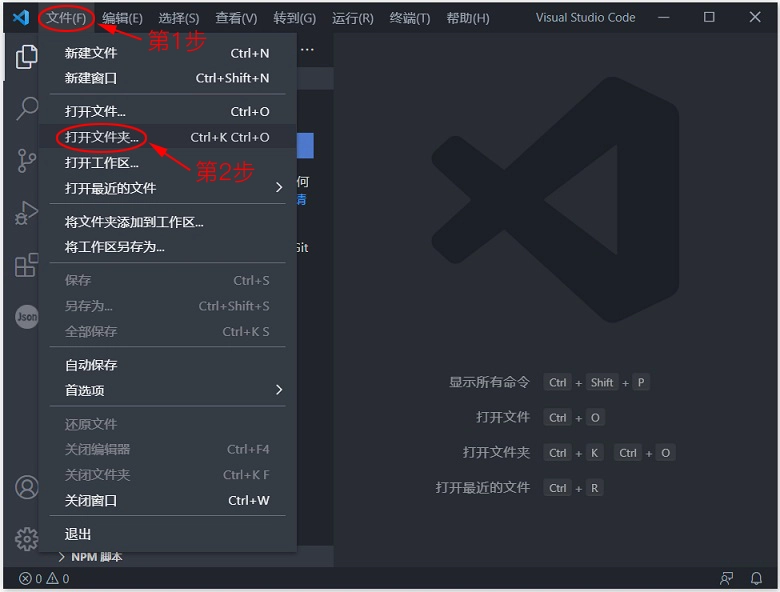
① 创建项目:首先我们随便在一个系统盘(比如 E 盘)创建一个名为 “c-test” 的文件夹,在 VSCode 左上角依次选择【文件】→【打开文件夹】,然后打开刚刚创建的 “c-test”,如下图 1 所示。一个文件夹就相当于一个项目,就这么简单。
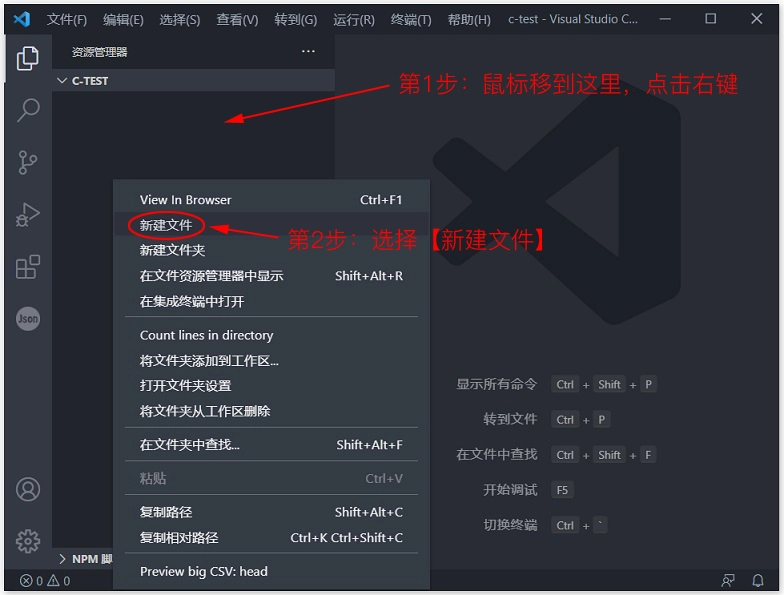
② 创建文件:接着我们将鼠标移到左栏空白处,点击鼠标右键选择【新建文件】,并且输入一个 “test.c” 的文件名。其中 “.c” 是 C 代码文件的后缀名。如下图所示。
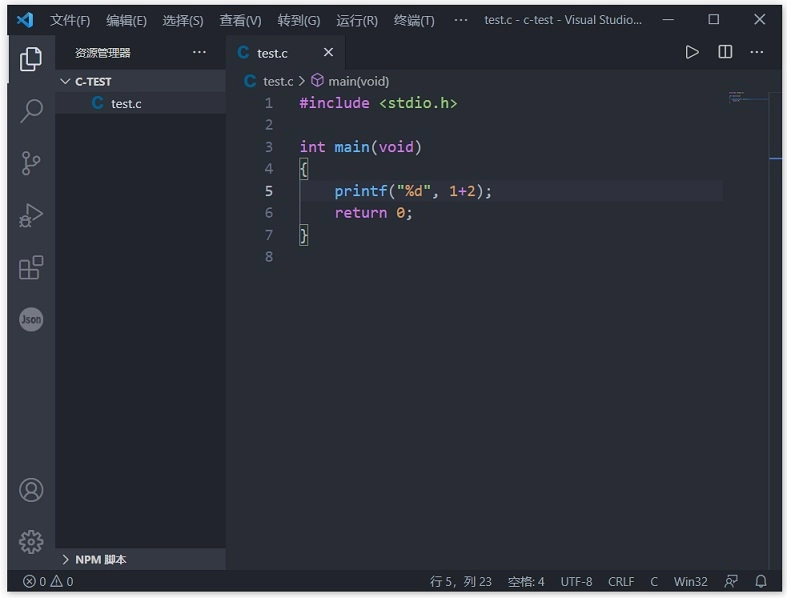
③ 编写代码:接下来我们尝试在 test.c 中编写一段 C 语言代码,如下图所示。编写完代码之后,一定要记得保存,一定要记得保存,一定要记得保存(重要的事情说 3 遍)。很多初学者就是没有保存代码,才会导致一堆乱七八糟的问题。
这段代码实现的功能是计算 1 + 2 的和。如果小伙伴不理解具体的语法,这个也没有关系,因为后面我们会详细介绍,这里只是知道 VSCode 是怎么使用就可以了。
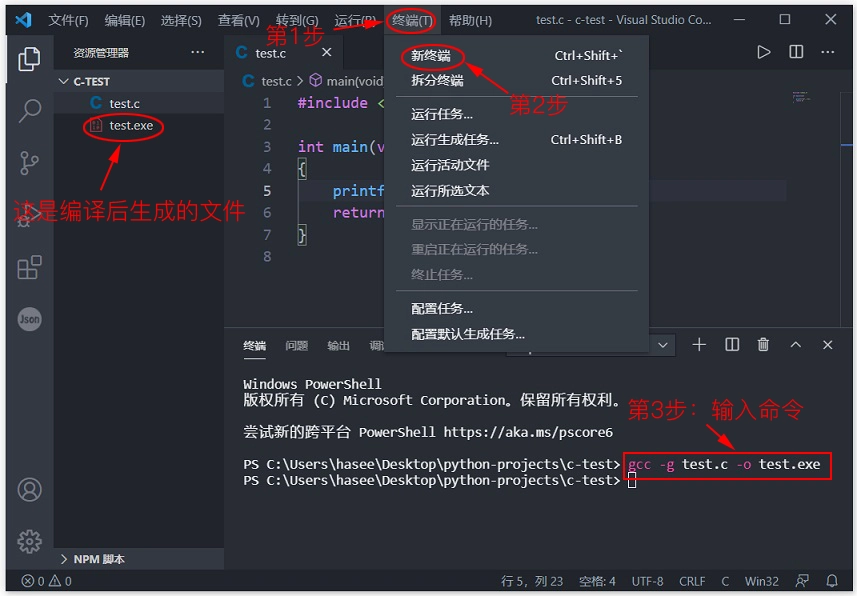
④ 编译代码:首先我们在 VSCode 顶部依次找到【终端】→【新终端】,然后点击就可以打开一个终端窗口。这个终端窗口非常重要,不管你是学习 C/C++,还是 Python、前端开发等,都会用到这个终端窗口。
我们在终端窗口中输入 “gcc -g test.c -o test.exe”(注意空格),然后按下 Enter 键,就会将 test.c 编译成一个 test.exe,此时在左栏可以找到刚刚生成的 test.exe,如下图所示。
注意: 如果 VSCode 执行 “gcc -g test.c -o test.exe” 命令报错,重启一下再去执行就好了。
⑤ 运行代码:test.c 本身是不可以直接运行的,上一步其实是将 test.c 编译成一个可执行文件 test.exe。有了 test.exe,我们就可以运行代码了。同样地,在当前终端窗口输入 “./test.exe”,点下 Enter 键就会执行代码,然后会输出一个结果 “3”(也就是 1 + 2 的和),如下图所示。
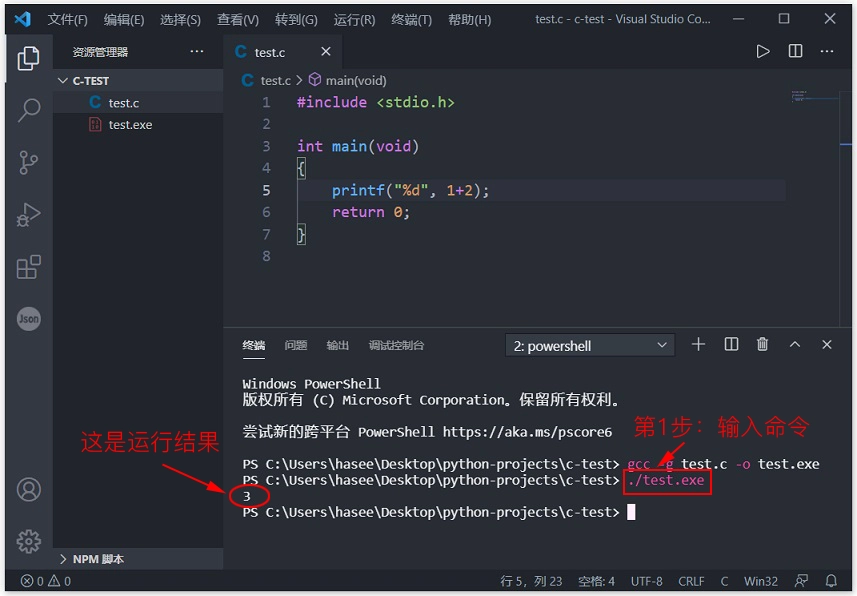
在后面的学习中,我们都可以在 test.c 中编写代码。但需要注意的是,如果 test.c 中有任何代码改动,都要重新执行上面 2 步的命令(即 “编译代码” 和 “运行代码”),然后才会有正确的输出结果,这一点大家一定要记住。
VSCode 乱码问题
在 VSCode 中使用 printf() 函数打印内容时,如果内容包含了中文,很可能会输出乱码。此时可以通过以下 2 步来解决。
第 1 步:在 VSCode 左下角,点击【UTF-8】选项。然后 VSCode 顶部会弹出一个下拉菜单,我们选择【通过编码保存】,如下图所示。
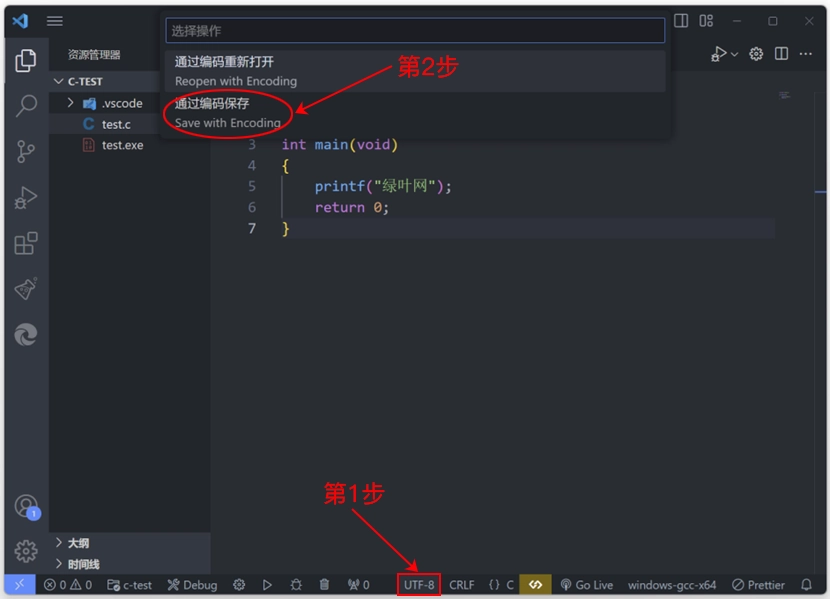
第 2 步:点击【通过编码保存】之后,VSCode 会弹出非常多的编码,然后我们选择【GBK】即可。
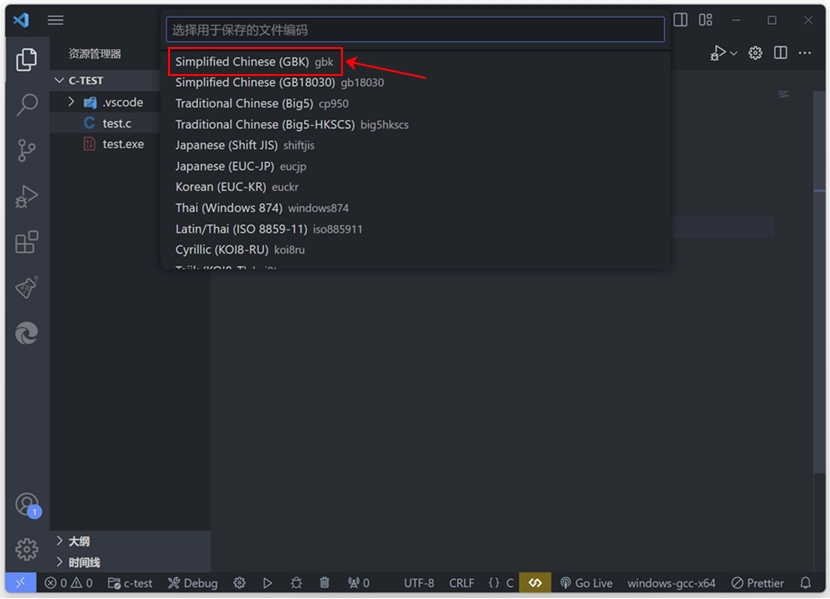
最后我们再次编译并运行程序,就会发现输出的中文是正常的了。
提示: 对于初学者来说,我们更推荐使用 VSCode 作为开发工具,因为它非常容易上手。如果是实际开发,我们更推荐使用 Visual Studio,因为它才是真实工作中 C/C++ 开发的标配。只不过 Visual Studio 作为号称 “宇宙第一 IDE” 的开发工具,使用起来相对来说较为复杂。
