



Markdown 段落语法
在 Markdown 中,段落不需要借助任何符号,而是通过添加空行来实现的。
语法:
第一段文本

第二段文本

第三段文本
说明:
特别注意,Markdown 会将连续的多行文本视为一个段落,但如果行与行之间有一个或多个空行,那么 Markdown 会认为它们是不同的段落。
Markdown 段落示例
接下来,我们通过几个简单的例子来介绍一下 Markdown 是如何定义段落的。
示例 1:
这是第一段文本。

这是第二段文本。

这是第三段文本。渲染效果如下图所示。
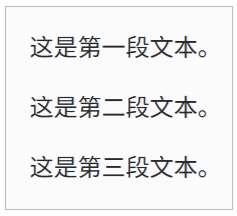
生成 HTML 代码如下。
<p>这是第一段文本。</p>
<p>这是第二段文本。</p>
<p>这是第三段文本。</p>
分析:
段落与段落之间必须要有空行(注意是有空行,而不是换行),Markdown 编辑器 才会将其渲染为不同的段落。
示例 2:
这是第一段文本。
这是同一段文本的延续。
这是同一段文本的再延续。

这是第二段文本。
这是第二段文本的延续。渲染效果如下图所示。

生成 HTML 代码如下。
<p>这是第一段文本。
这是同一段文本的延续。
这是同一段文本的再延续。</p>

<p>这是第二段文本。
这是第二段文本的延续。</p>
分析:
Markdown 编辑器会将连续的多行文本视为一个段落。只有使用了空行后,才会将它们渲染为不同的段落。
注意: 在 Markdown 中,不管你敲了多少个空行,最终渲染结果只会有一个段落间距。如果需要更大的间距,我们需要使用 CSS 来或使用 <br> 标签来调整。
Markdown 段内换行
另外需要注意的是,在大多数 Markdown 编辑器中(除了个别比较特殊),普通的 “回车” 换行会被解析为一个 “空格”,而不是 <br>。也就是说:
这是第一段文本。
这是同一段文本的延续。
渲染结果其实是:
<p>这是第一段文本。这是同一段文本的延续。</p> <!--显示在同一行!-->如果你希望在段落内部进行强制换行(生成 <br> 标签),需要在上一行的末尾敲两个空格,然后再按回车键。
这是第一段文本。  <!--这里注意:行尾有两个空格-->
这是同一段文本的延续。
这样才会渲染为:
<p>这是第一段文本。<br>
这是同一段文本的延续。</p>