



从上一节可以知道,TypeScript 代码是不能直接在浏览器或 Node.js 环境中运行的,我们需要使用 “TypeScript 编译器” 来将其编译成 JavaScript 代码,然后才能运行。
下载安装 Node.js
由于 TypeScript 的编译器是基于 Node.js 开发的,因此在安装 TypeScript 之前,我们需要先安装好 Node.js 环境。只需要以下简单的 3 步即可。
1. 下载 Node.js
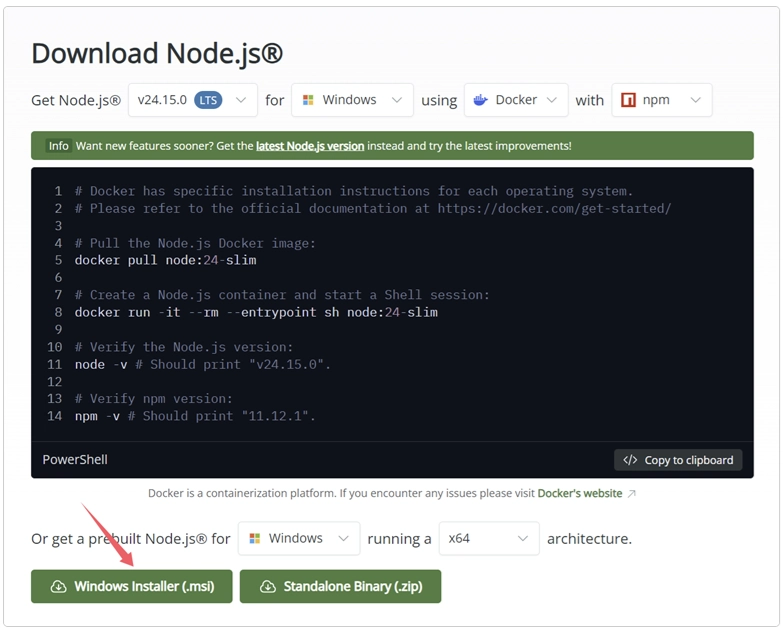
首先前往 Node.js 官网,下载 Node.js 最新的 LTS(长期支持)版本,如下图所示。
2. 安装 Node.js
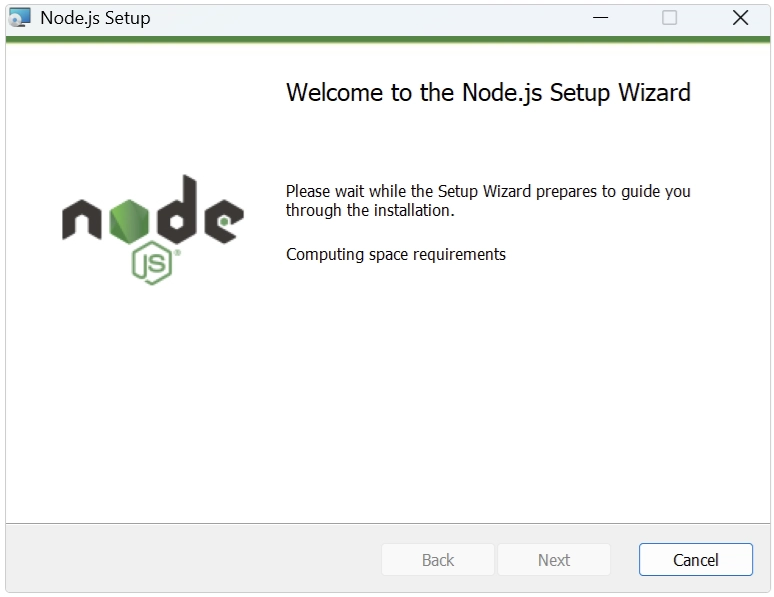
Node.js 本质上是一个软件,然后我们只需要像普通软件那样安装就可以了,如下图所示。
3. 验证安装
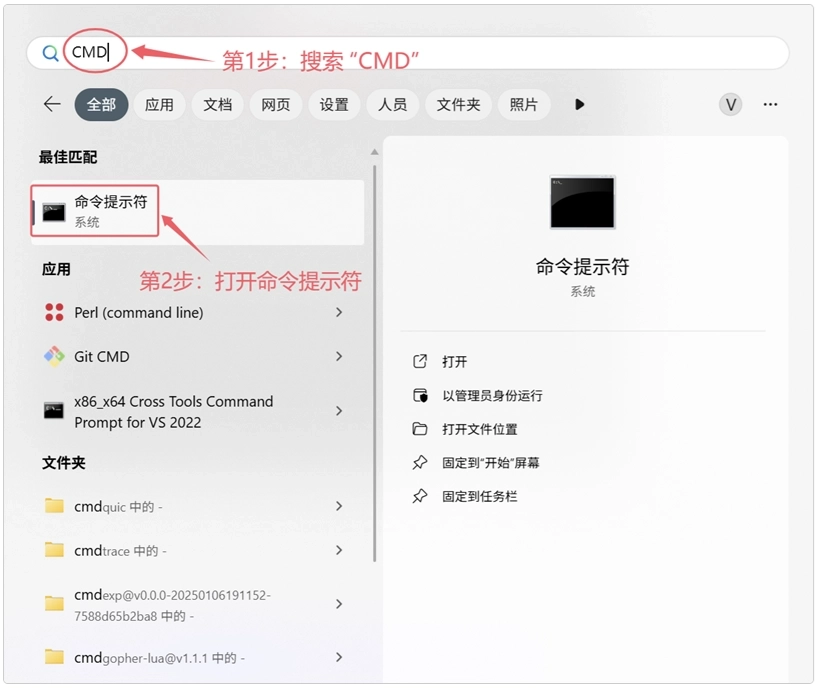
接下来,我们在电脑左下角搜索框中搜索 “CMD”,然后打开 “命令提示符”,如下图所示。
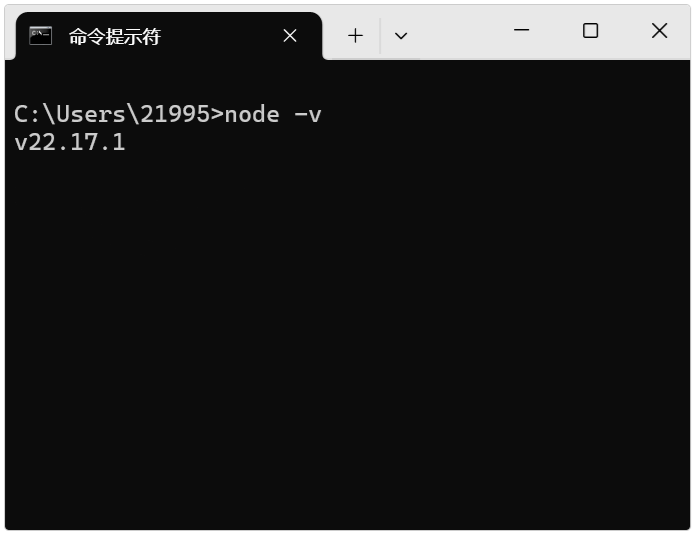
然后在命令符提示窗口输入 “node -v” 并按下 Enter 键,如果能看到版本号(如 “v22.x.x”)之类的结果,就说明 Node.js 安装成功了,如下图所示。
安装 TypeScript 编译器
安装好了 Node.js 之后,我们就可以使用它自带的包管理命令 npm 来安装 TypeScript 编译器了。在 CMD 中输入以下命令来安装:
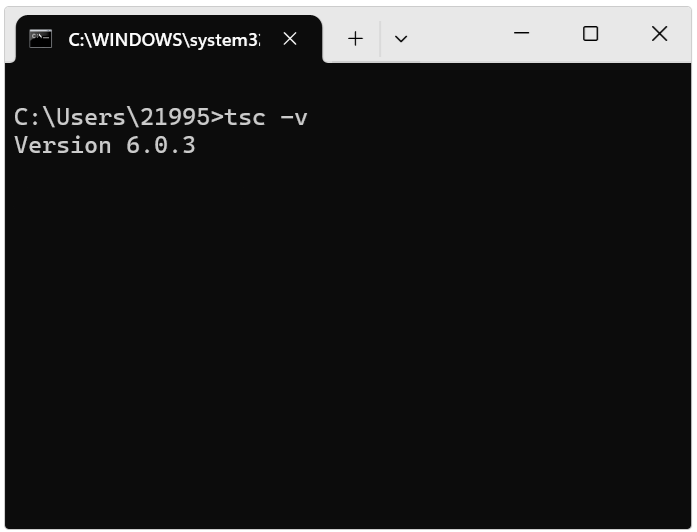
npm i typescript -g安装完成之后,我们可以输入 “tsc -v” 来验证。如果能够显示版本号(比如 Version 6.x.x),就表示 TypeScript 编译器已经安装完成了,如下图所示。
编写 TypeScript 程序
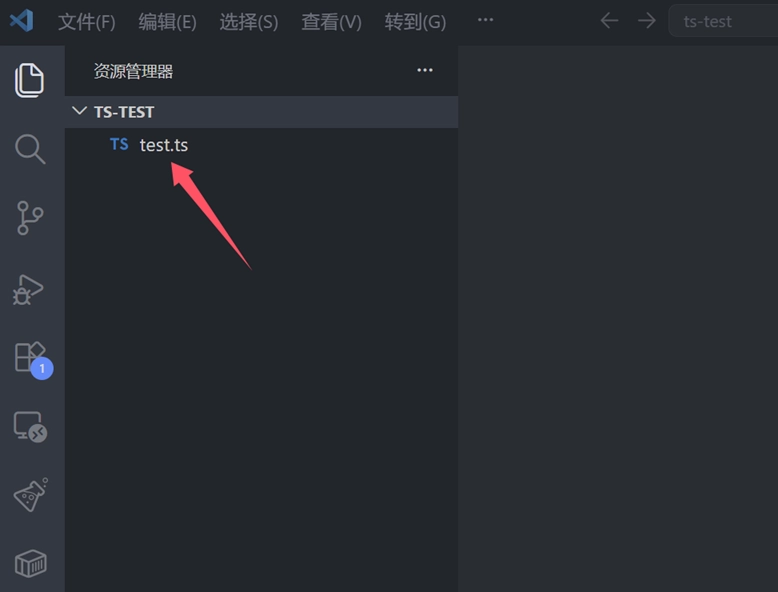
首先在电脑上(比如 D 盘根目录下)创建一个名为 “ts-test” 的目录。然后使用 VSCode 打开这个目录,接着创建一个 test.ts(注意后缀名是 .ts),如下图所示。
然后在 test.ts 中输入以下代码
// 定义变量
const message: string = "欢迎来到绿叶网";

// 打印变量
console.log(message);
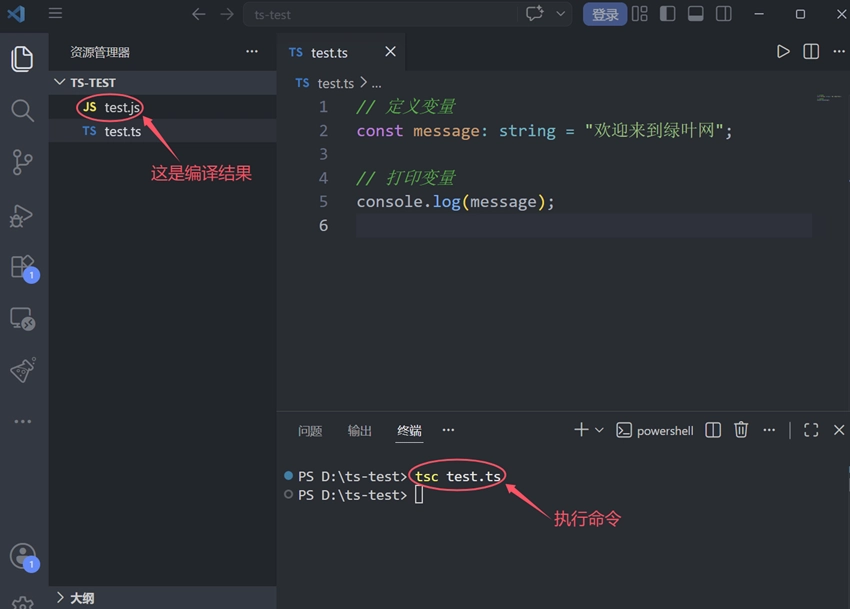
我们打开 VS Code 终端(使用 Ctrl + `),并执行 “tsc test.ts” 命令,此时会发现文件夹里多了一个同名的 test.js 文件,如下图所示。
打开 test.js,我们可以发现原来的 TypeScript 代码被编译成下面这样的 JavaScript 代码:
"use strict";

// 定义变量
const message = "欢迎来到绿叶网";

// 打印变量
console.log(message);
细心的小伙伴会发现,编译后的 JavaScript 代码的顶部多了一句 "use strict";。这是因为 TypeScript 默认在严格模式下编译代码。这里不需要去管它,正常运行即可。
最后,我们再使用 Node.js 来运行这个生成的 “.js” 文件,也就是执行下面命令:
node test.js此时运行结果如下:
欢迎来到绿叶网编译 TypeScript 更高效的方式
小伙伴们肯定都发现了,每次修改 TypeScript 代码,都需要执行 2 步才行:
- 使用 “tsc test.ts” 编译成 .js 文件。
- 使用 “node test.js” 运行 .js 文件。
在日常学习和开发中,每次都要这样执行多步其实是非常麻烦的。为了提高效率,我们可以使用 tsx 这个非常流行的第三方工具,来实现 “一键执行”。
首先,执行以下命令全局安装 tsx:
npm i tsx -g安装完成之后,我们只需要执行以下命令,就可以直接运行编译得到结果了,非常方便。
tsx test.ts需要清楚的是,tsx 并不是让 Node.js 突然拥有了直接看懂 TypeScript 的能力。它的底层原理是:在内存中实时把 “.ts” 快速编译成 “.js”,然后立即丢给 Node.js 运行。它省略了在硬盘上生成 “.js” 文件的中间步骤,让我们感觉像是 “直接” 运行了 TypeScript。
Windows 系统执行命令时报错
如果小伙伴们使用的是 Windows 系统,并且在 VS Code 终端运行 tsc 或 tsx 命令时,看到类似下面的一大串红色报错信息:
tsc : 无法加载文件 C:\Users\xxx\AppData\Roaming\npm\tsc.ps1,因为在此系统上禁止运行脚本。不过不用慌张!这不是你代码写错了,也不是电脑坏了。这仅仅是因为 Windows 系统的 PowerShell 终端默认限制了外部脚本的执行权限,为了安全起见,它把我们刚刚安装的命令给拦截了。
解决方法非常简单,只需执行以下 3 步即可永久解除封印:
1. 点击电脑左下角的 “开始” 菜单,搜索 “PowerShell”。
2. 找到 “Windows PowerShell”,点击鼠标右键,选择 “以管理员身份运行”。
3. 在弹出的蓝色命令行窗口中,输入以下命令并按下回车键:
Set-ExecutionPolicy RemoteSigned此时系统会询问你是否要更改执行策略,我们直接输入大写字母 Y(或者 A),然后再按回车键即可。
