




Visual Studio(简称 VS)是微软推出的一款集成开发环境,也就是常说的 “IDE(Integrated Development Environment)”。说白了,它把代码编辑器、C/C++ 编译器和调试工具全部打包在了一起,装好软件就能直接写代码。
前面介绍的 VSCode 比较轻巧,但需要单独下载编译器并手动配置环境变量。如果 Windows 小伙伴不想手动配置环境,直接使用开箱即用的 Visual Studio 会省心不少。这两款工具任选一种安装就可以了,不需要重复安装。
下载与安装 Visual Studio
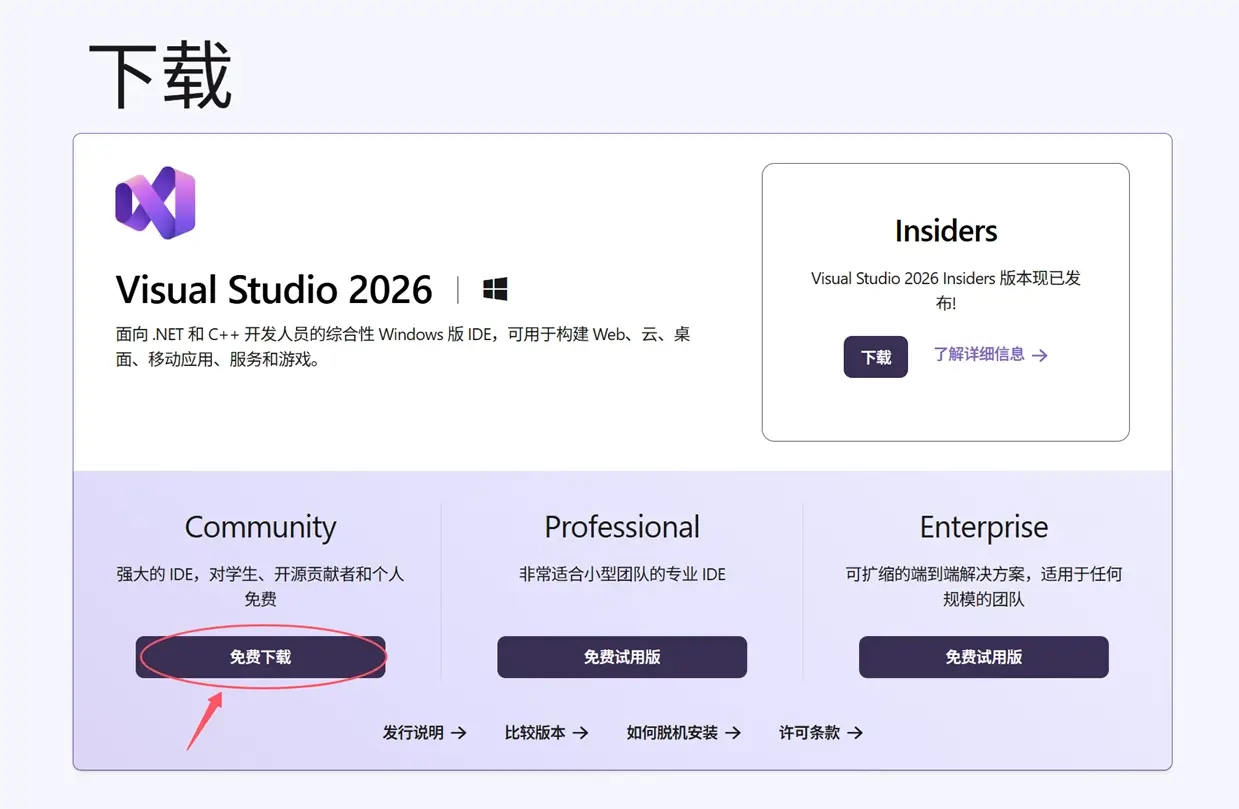
首先打开 Visual Studio 官方下载页面,页面中会列出 3 个不同的版本。其中 “Professional(专业版)” 和 “Enterprise(企业版)” 属于付费版本,个人学习不需要选择。
我们直接选择免费的 “Community(社区版)”,点击下方的【免费下载】按钮即可,如下图所示。
安装包下载完成后双击打开,等待加载出如下图所示的 “工作负荷” 界面,勾选其中的【使用 C++ 的桌面开发】。
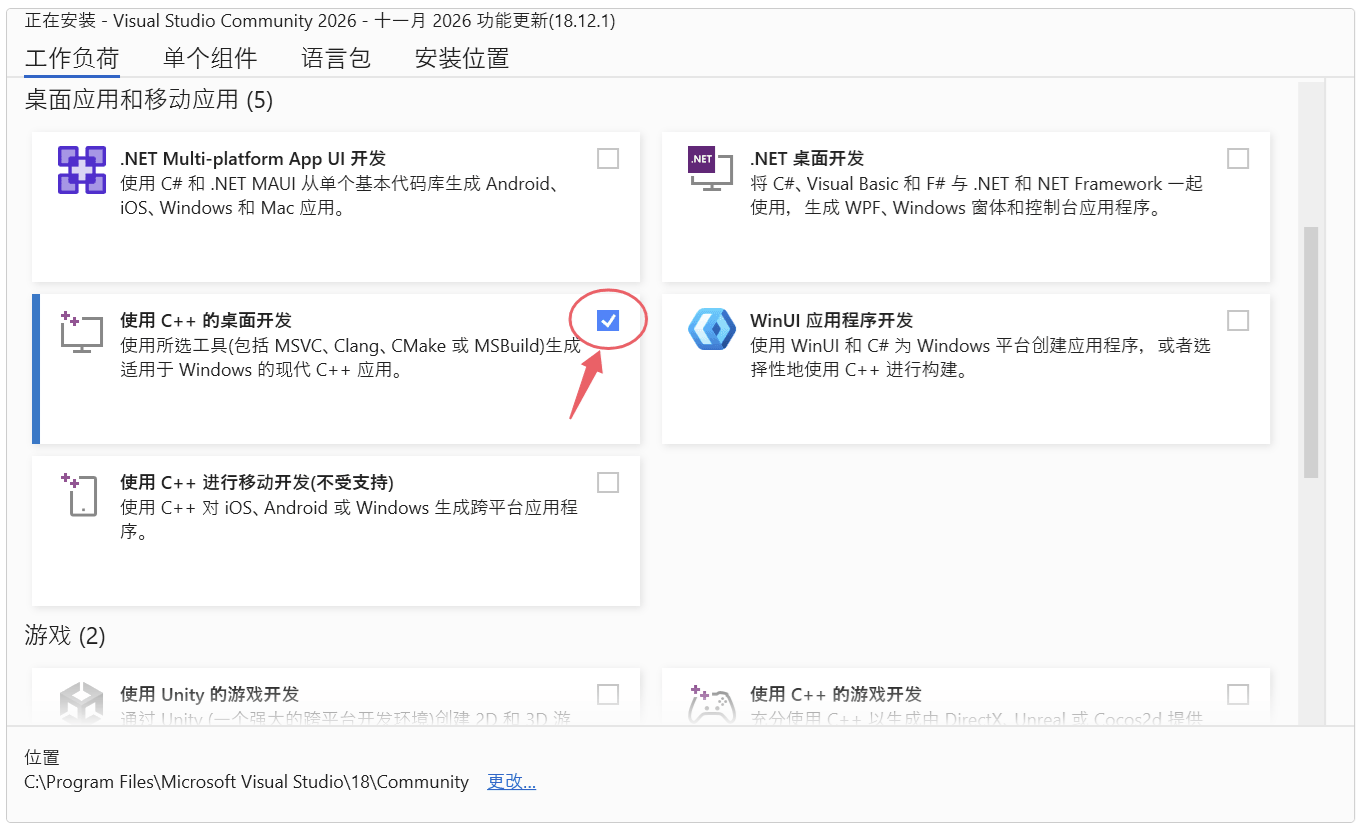
由于这套组件占用的磁盘空间比较大(通常在 6GB 到 10GB 左右),如果电脑 C 盘空间紧张,可以先切换到顶部的【安装位置】选项卡,把路径改到其他盘。确认无误后,点击右下角的【安装】按钮即可。
提示: Visual Studio 安装界面中没有单独的 “C 语言开发” 选项。这是因为 C 和 C++ 在 Visual Studio 中共用同一套编译器组件,只要勾选了【使用 C++ 的桌面开发】,就同时支持编写 C 语言和 C++ 程序了。
下载和安装过程一般需要几分钟,我们耐心等进度条走完即可。如果安装结束后系统提示需要重启电脑,按提示先重启一下再打开软件。
首次启动时可能会弹出登录 Microsoft 账号的提示窗口,这里直接点击跳过登录,再挑选一个自己喜欢的界面主题,就能进入启动窗口了。
配置 “简体中文”
默认情况下 Visual Studio 会自动跟随系统显示为简体中文;如果你的界面已经是中文,直接跳过这部分,直接看下一步即可。如果小伙伴们安装 Visual Studio 完成之后,发现界面是纯英文的,此时可以通过以下几步来设置简体中文。
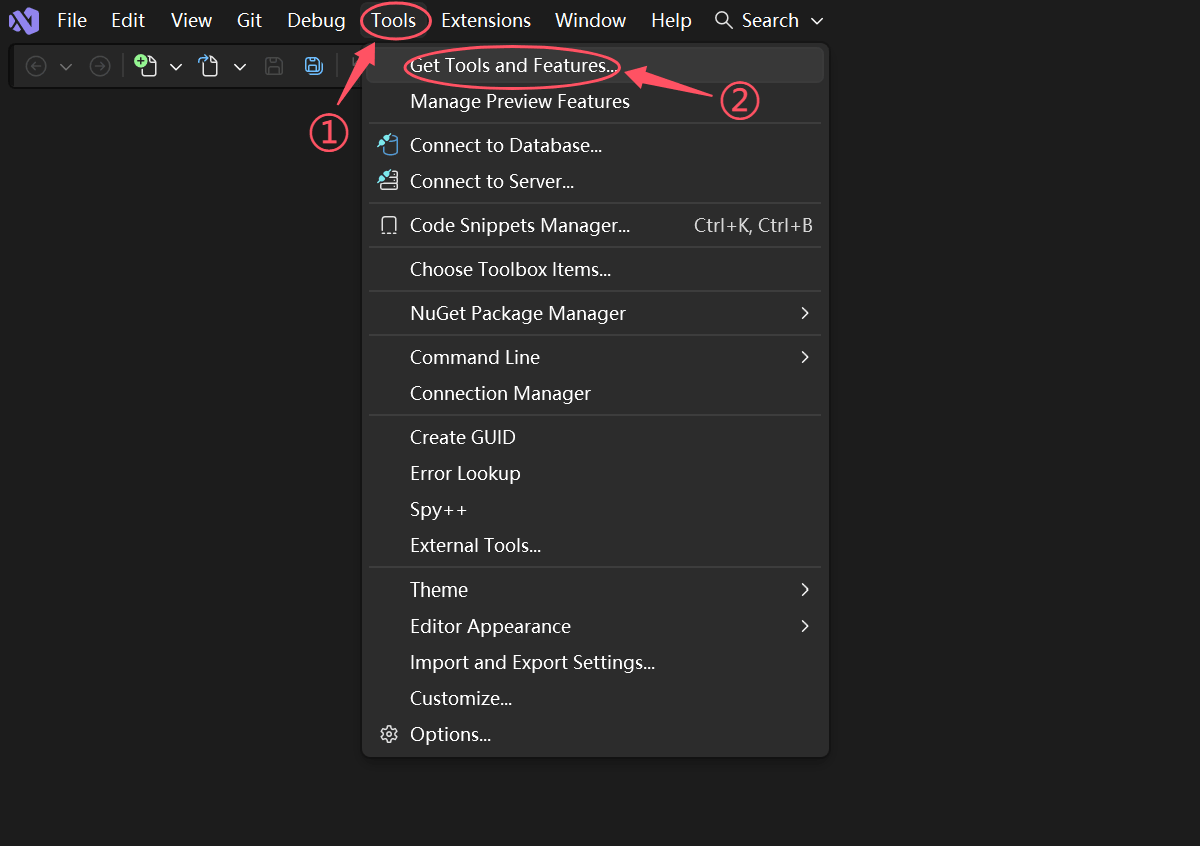
首先,打开 Visual Studio,依次找到【Tools】→【Get Tools and Featrues】,如下图所示。
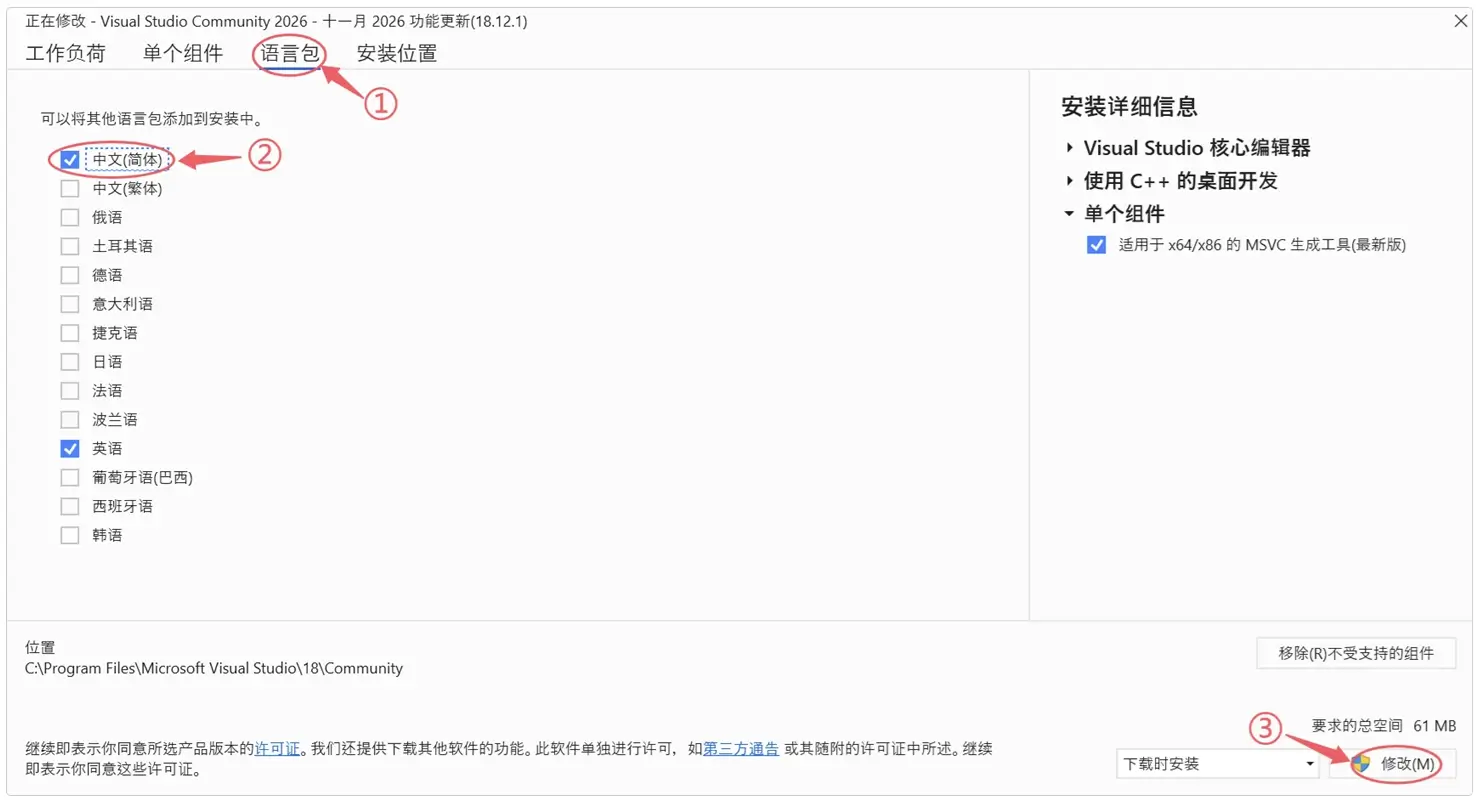
然后在弹出的窗口的顶部,切换到【语言包】这一栏,接着勾选下方的【中文(简体)】,最后再点击右下角的【修改】按钮即可,如下图所示。
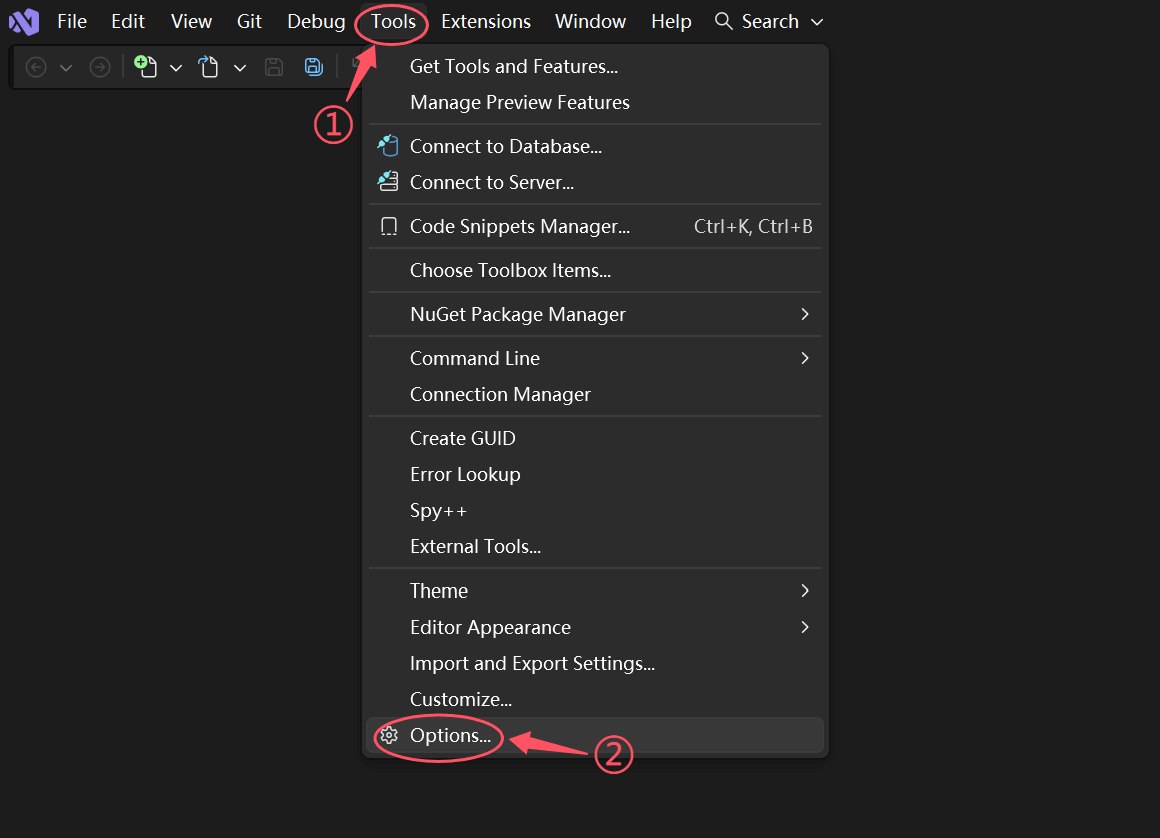
接着,只需要耐心等等安装即可。修改完成之后,我们再重启 Visual Studio,此时界面并不会立刻变成中文界面。首先,我们在顶部菜单栏中,依次找到【Tools】→【Options】,如下图所示。
在弹出的窗口中,依次找到【Environment】→【International Settings】,然后将【Language】设置为 “中文(中国)” 即可,如下图所示。
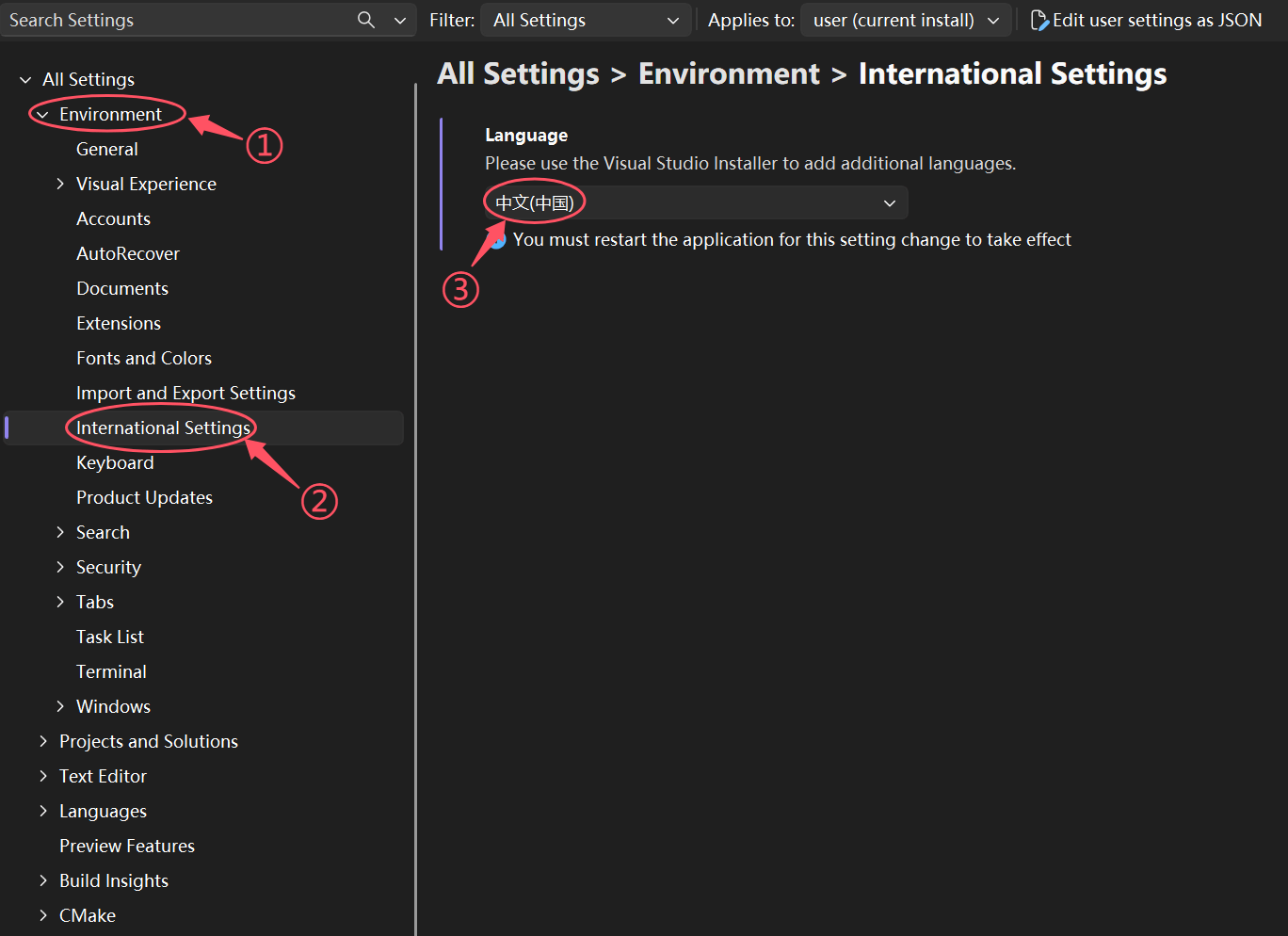
设置完成之后,我们关闭并重启 Visual Studio,此时会发现它的界面就变成中文界面了。
创建第一个 C 语言项目
在 Visual Studio 中编写代码,需要先创建一个 “项目” 来管理源文件,整个过程只需要简单的 3 步。
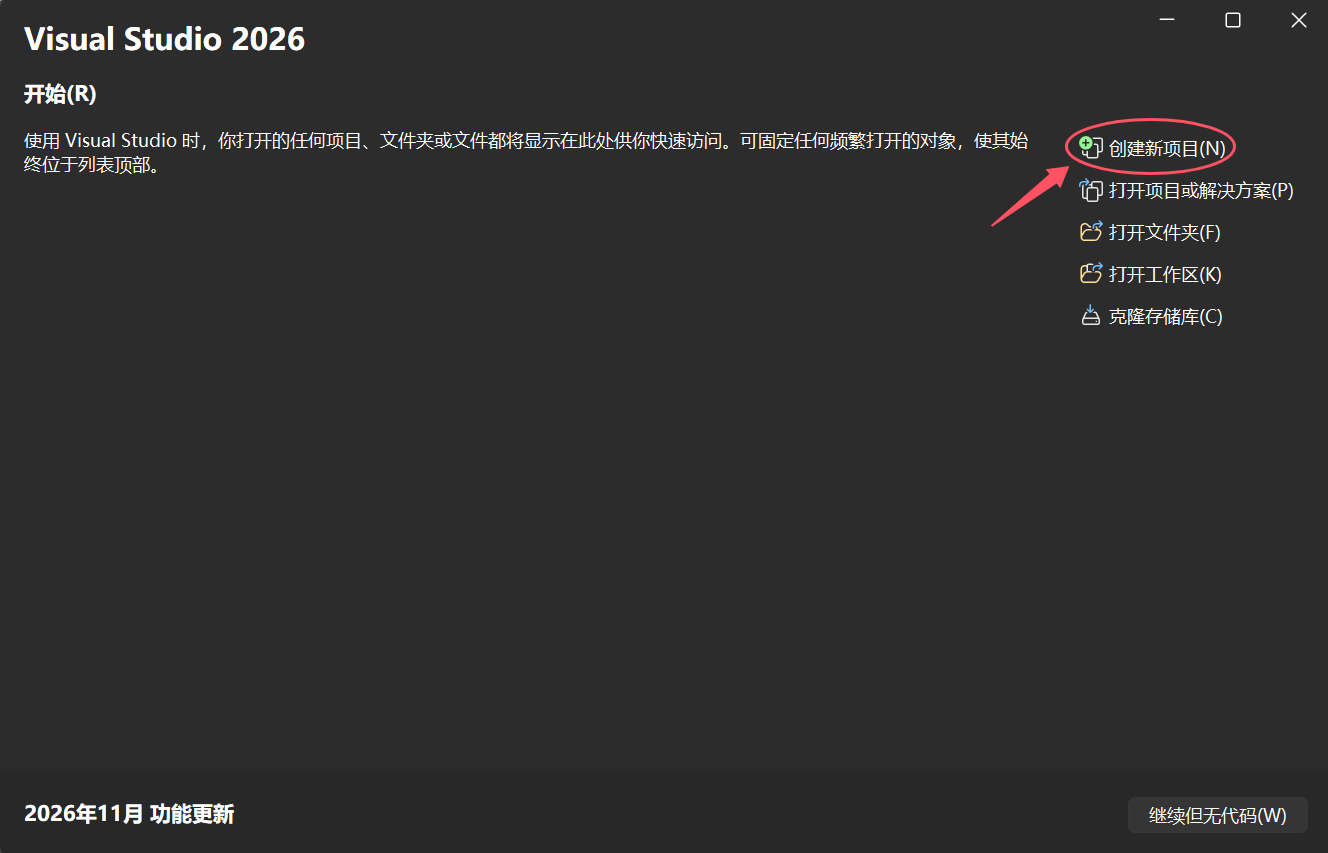
① 创建空项目:在启动窗口右侧点击【创建新项目】按钮(如下图所示),进入项目模板选择界面。
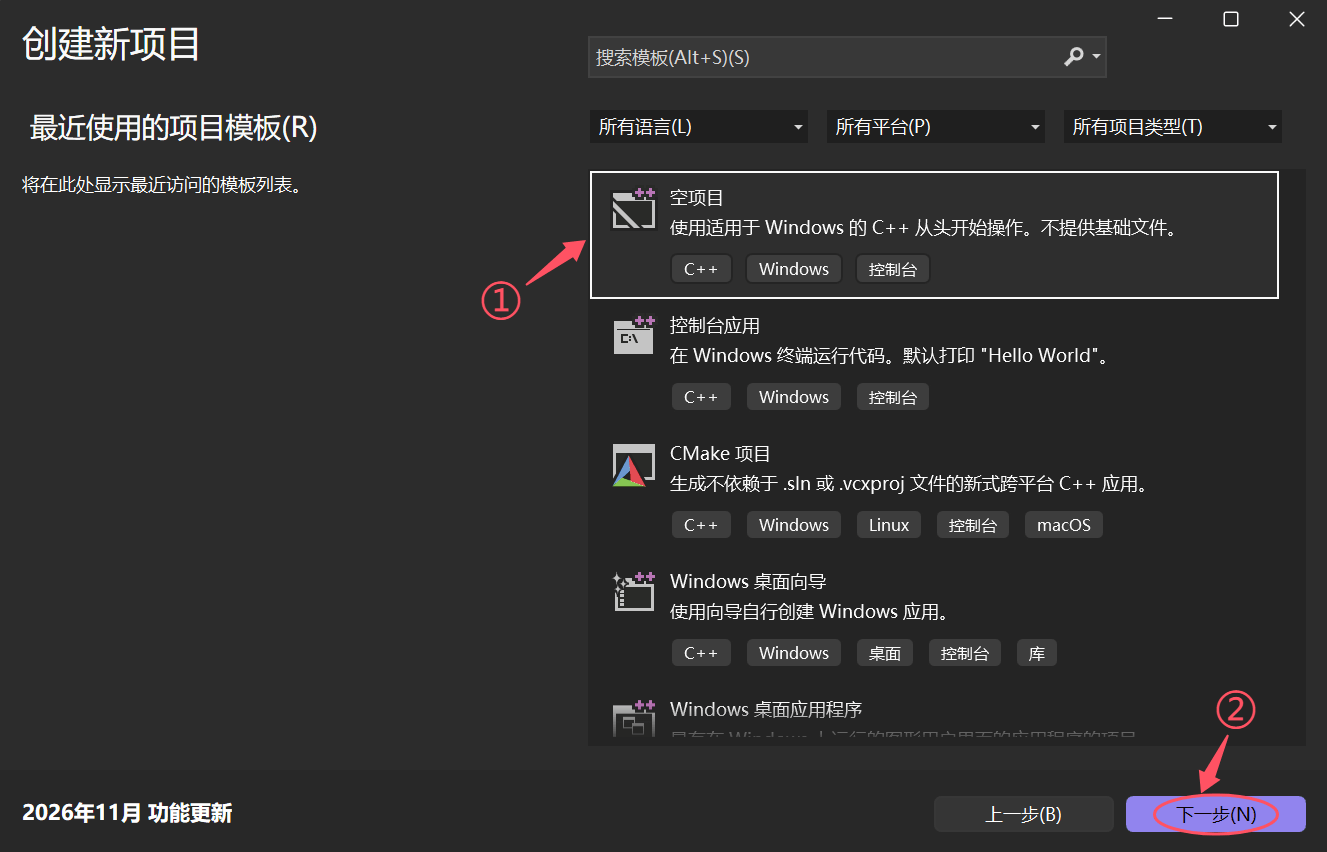
在如下图所示的模板列表中,我们选中带有 “C++”、“Windows” 和 “控制台” 标签的【空项目】,然后点击右下角的【下一步】按钮。
② 配置项目名称和路径:在配置窗口中填写项目名称(比如 c-test)并选好保存目录,然后点击【创建】按钮完成创建,如下图所示。
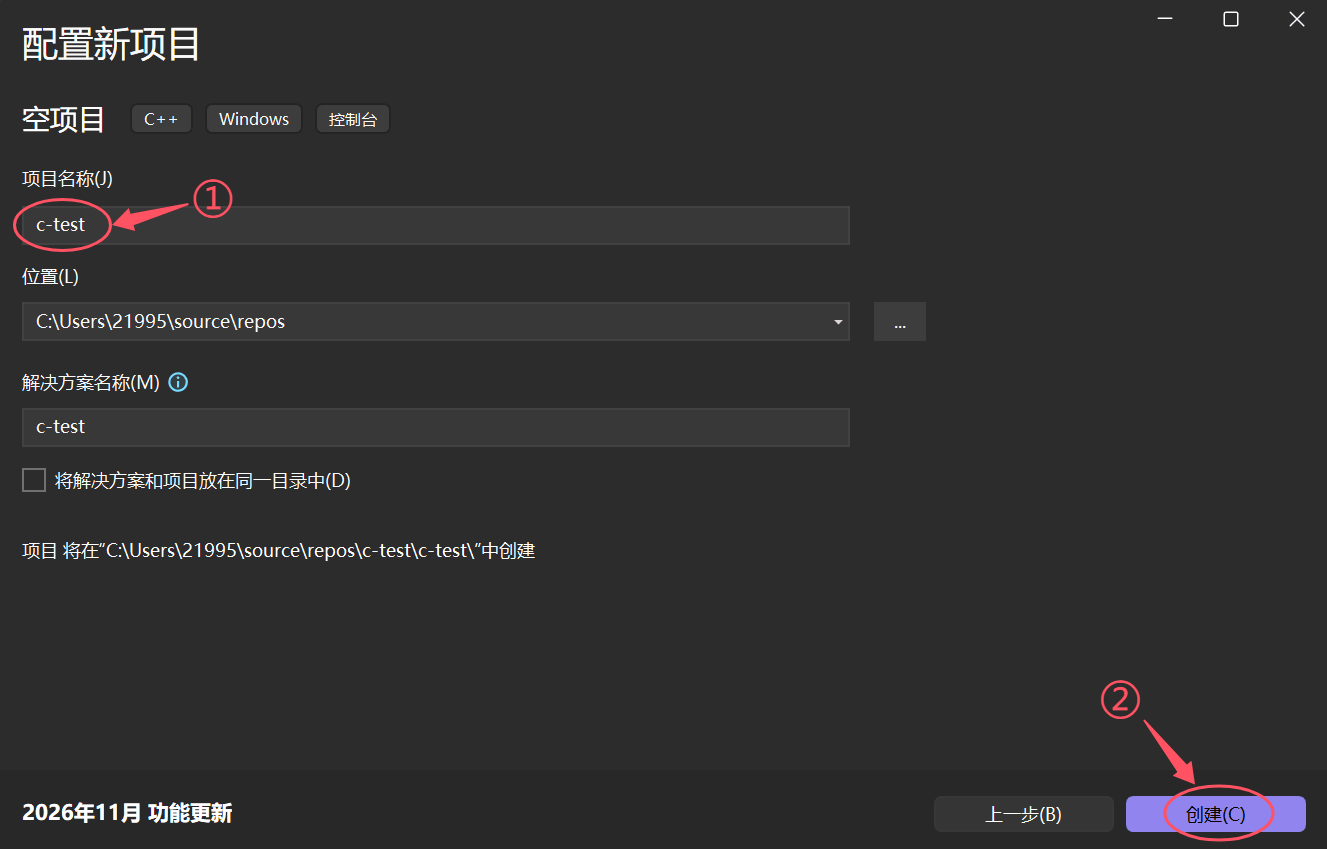
需要注意的是,项目名称和保存路径尽量使用纯英文和数字,不要包含中文和空格,避免后续编译出现编码问题。
③ 新建 .c 源文件:刚创建的空项目里还没有任何代码文件。我们在主界面右侧找到 “解决方案资源管理器” 面板,鼠标右键单击【c-test】下方的【源文件】这个文件夹,依次选择【添加】→【新建项】,如下图所示。
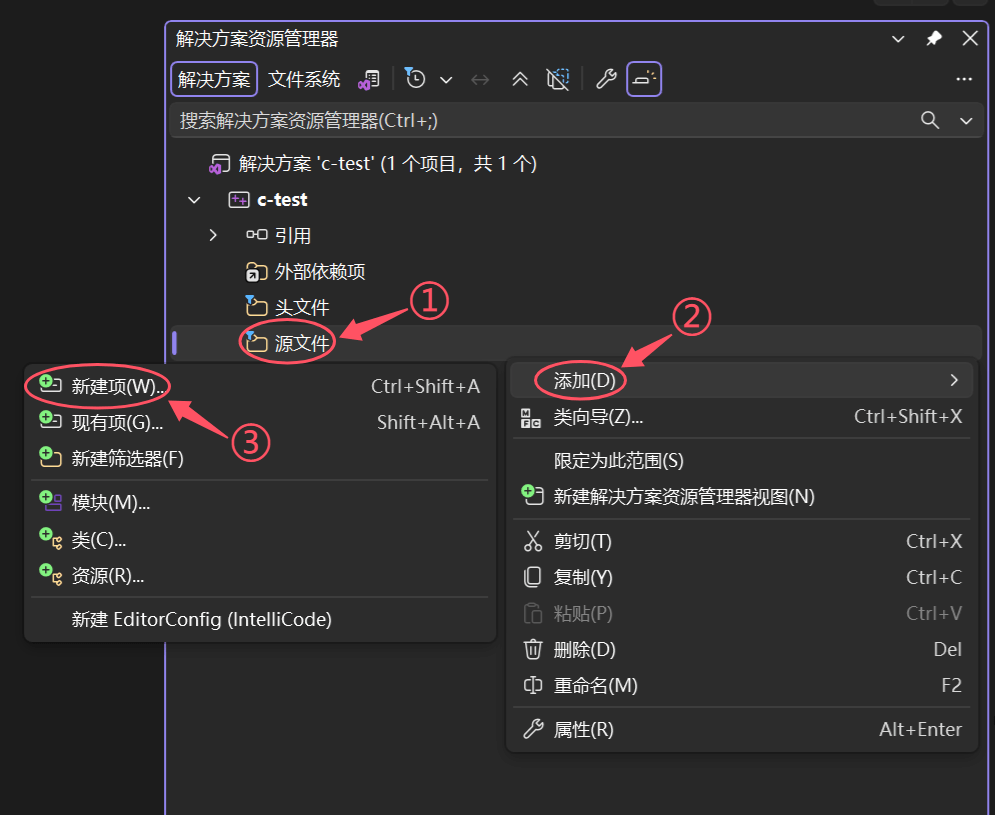
如果在右侧没看到该面板,可以通过顶部菜单栏的【视图】→【解决方案资源管理器】把它调出来。
随后会弹出 “添加新项” 窗口。如果看到的是完整模板列表,我们先选中【C++ 文件(.cpp)】,再把底部的名称手动修改为 hello.c。如果弹出的是精简输入框,直接输入 hello.c 并点击【添加】按钮就可以了,如下图所示。
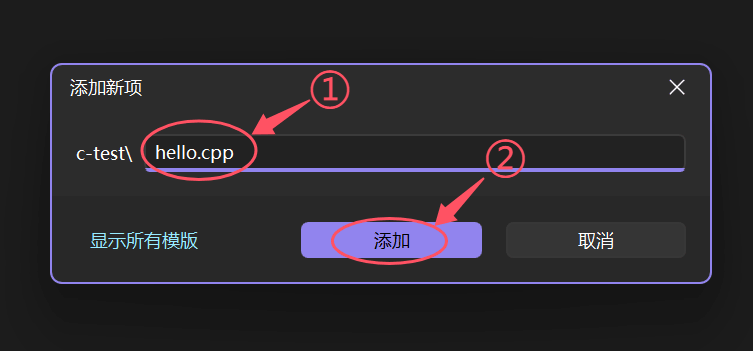
注意: 新建源文件时,默认的文件名后缀是 .cpp,它代表的是 C++ 源文件。小伙伴们一定要手动把后缀改成 .c,这样 Visual Studio 才会按照 C 语言的语法规则来编译代码。
编写并运行 C 程序
源文件创建完成后,编辑器中央会自动打开空白的 hello.c。我们在里面输入下面这段测试代码:
#include <stdio.h>

int main(void)
{
    printf("Hello, lvye!\n");
    return 0;
}代码输入完毕后,记得先按 Ctrl + S 保存文件。接着我们点击顶部工具栏中的绿色空心三角【开始执行(不调试)】按钮(如下图所示),或者直接按 Ctrl + F5 运行程序。
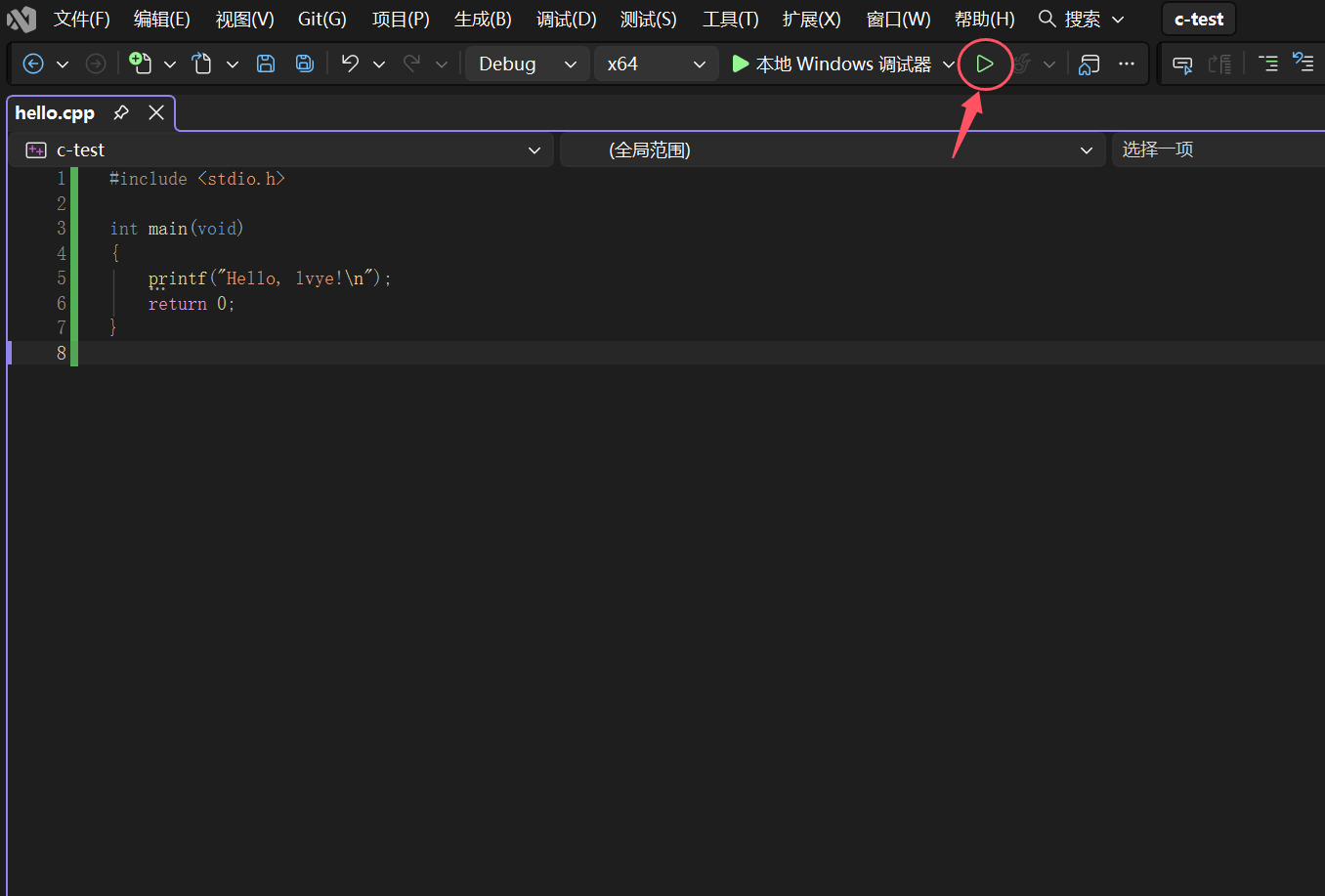
如果工具栏上只显示实心绿三角,也可以从顶部菜单栏依次点击【调试】→【开始执行(不调试)】。
这里之所以选择 “不调试” 方式,是因为它能在程序运行结束后自动停住黑色控制台窗口,方便我们看清输出结果。点击运行后,Visual Studio 会在后台自动完成编译,并弹出控制台窗口打印出运行结果,如下图所示。
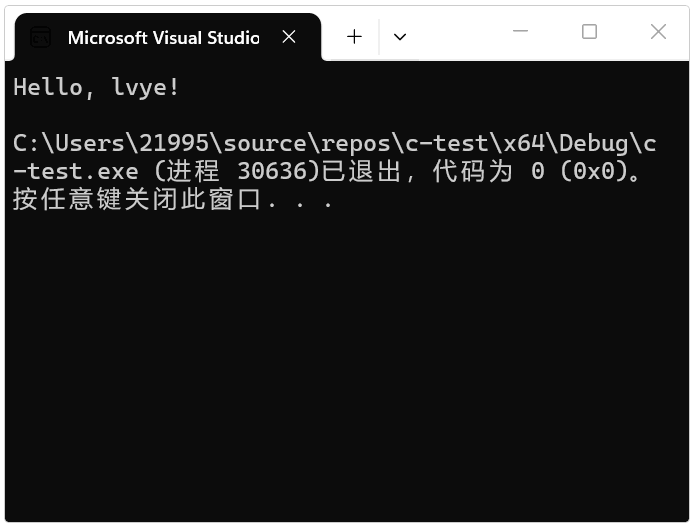
只要看到窗口第一行正常输出了 “Hello, Visual Studio!”,就说明 C 语言开发环境已经配置成功了。窗口下方附带的几行提示文字是系统自动生成的,按键盘任意键即可关闭该窗口。
需要注意的是,同一个 C 语言项目中只能有一个 main() 入口函数。平时练习新代码时,小伙伴们直接修改当前的 hello.c 文件就可以了。千万不要在同一个项目的【源文件】文件夹下同时保留多个带有 main() 的 .c 文件,否则运行时会报重定义错误。
如果小伙伴们想保留之前的练习代码方便日后复习,又不想每次都新建项目,可以右键单击暂时不运行的旧 .c 文件并选择【属性】。接着在常规设置里把【从生成中排除】改为【是】并点击确定,这样它就不会参与当前项目的编译了。
常见问题
1. 电脑上已经安装了 VSCode,还需要再安装 Visual Studio 吗?
不需要重复安装,这两款工具任选其中一种用熟就可以了。
如果你使用的是 Windows 电脑,觉得手动配置编译器和环境变量比较麻烦,直接选择 Visual Studio 会很省事。如果你使用的是 macOS 或 Linux 系统,或者更喜欢轻巧、启动快的编辑器,那么使用 VSCode 会更合适。
2. 在 Visual Studio 中使用 scanf() 函数时报错 C4996 怎么办?
后面学习键盘输入时,当我们在代码中调用 scanf() 函数,Visual Studio 默认会报出 C4996 错误,提示该函数可能存在安全隐患。这是因为微软编译器开启了额外的安全检查,并不是我们的代码语法写错了。
遇到这个问题时,我们只需要在 .c 源文件的第 1 行加上 #define _CRT_SECURE_NO_WARNINGS。注意它必须放在 #include <stdio.h> 的最上方,并且末尾不要加英文分号。
至于这行代码的具体含义,小伙伴们暂时不用去纠结,先当成固定写法加上即可。