




平时编写 C 语言程序时,如果算出来的结果不对或者遇到了崩溃,很多小伙伴习惯到处加上 printf() 来打印变量的值。这种办法虽然直观,但代码一长就非常繁琐,修好问题后还得把临时加的 printf() 逐行删掉。
借助 VSCode 自带的图形化调试器(Debugger),我们可以让程序在指定的行号暂停下来,像按慢放键一样一行一行往下走,随时查看每个变量在内存中的真实数值。其中,英文单词 Debug 原意是 “除虫”,在编程里指的就是排查和修复程序漏洞。
准备测试代码
在开始调试之前,我们需要先确认电脑上已经安装好了 GCC 编译器(自带 gdb 调试工具)以及 VSCode 的 C/C++ 扩展。如果还没有配置好开发环境,可以先参考前面的 “VSCode 配置 C” 一节完成安装。
接下来在电脑上新建一个全英文路径的空文件夹(例如 D:\c_debug)。打开 VSCode,点击窗口顶部菜单栏的【文件】→【打开文件夹】,选中并打开刚才新建的 c_debug 文件夹。
这里注意不要只把单个 .c 文件拖进编辑器。打开文件夹后,在左侧资源管理器中新建 debug_demo.c 文件,写入下面这段计算 1 到 5 累加和的测试代码。
示例:循环累加测试程序
#include <stdio.h>

int add(int a, int b)
{
    int res = a + b;
    return res;
}

int main(void)
{
    int sum = 0;

    for (int i = 1; i <= 5; i++)
    {
        sum = add(sum, i);
    }

    printf("sum = %d\n", sum);
    return 0;
}运行结果如下。
sum = 15分析:
在这个例子中,我们在 for 循环中调用了自定义的 add() 函数,把 1 到 5 依次累加到变量 sum 中。写完代码后,记得按下快捷键(Ctrl + S)保存文件。
平时在命令行使用 GCC 编译可调试的程序时,需要加上 -g 参数(如 gcc -g debug_demo.c -o debug_demo)才能把源码行号信息写进程序里。而在 VSCode 中使用一键调试功能时,编辑器会自动在后台加上 -g 参数,不需要我们手动敲编译命令。
设置断点并启动调试
想要让程序在运行中途停下来,我们需要先设置一个 “断点(Breakpoint)”。断点就像在代码行旁边插上一面停车牌,程序一旦运行到这一行就会自动暂停,等待我们的下一步指令。
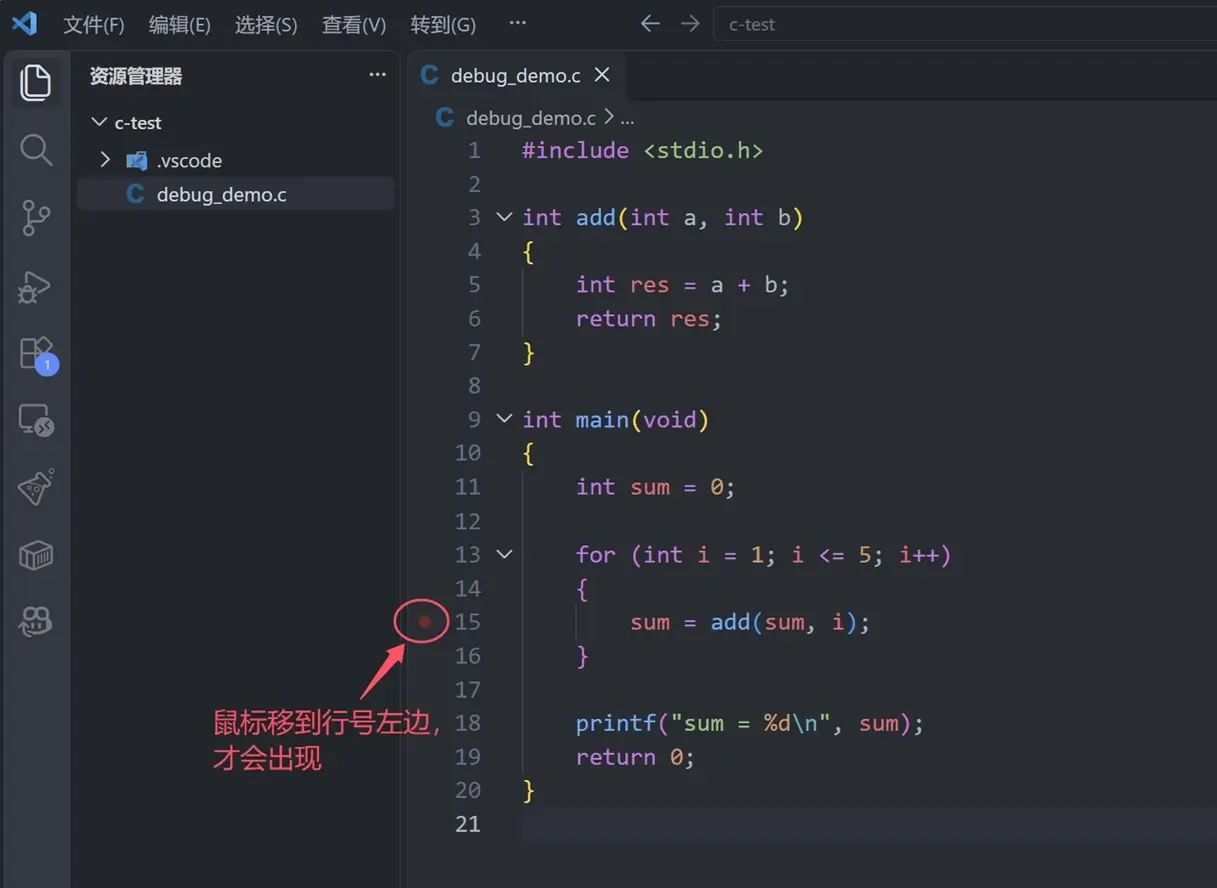
首先,我们将鼠标移到代码编辑区最左侧,找到第 15 行 sum = add(sum, i); 行号左边的空白处,单击鼠标左键。此时行号旁边会出现一个实心小红点,说明断点已经设置成功了,如下图所示。如果想取消这个断点,在小红点上再单击一次即可。
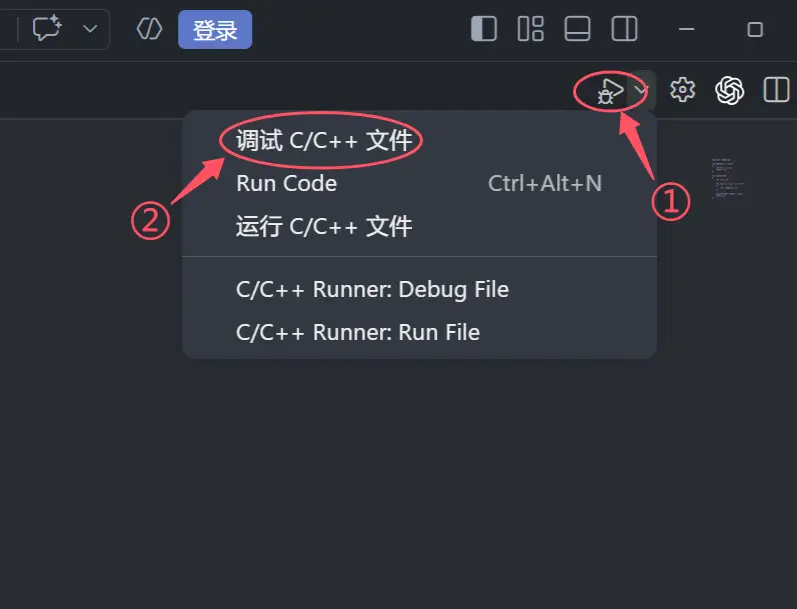
接下来,点击编辑器右上角标签栏处运行图标旁边的下拉小箭头,在弹出的菜单中选择【调试 C/C++ 文件】,具体位置如下图所示。这里注意不要点成上面的【运行 C/C++ 文件】。
点击了【调试 C/C++ 文件】之后,如果是第一次在该文件夹下启动调试,窗口顶部正中央会弹出一个编译器选择列表,如下图所示。
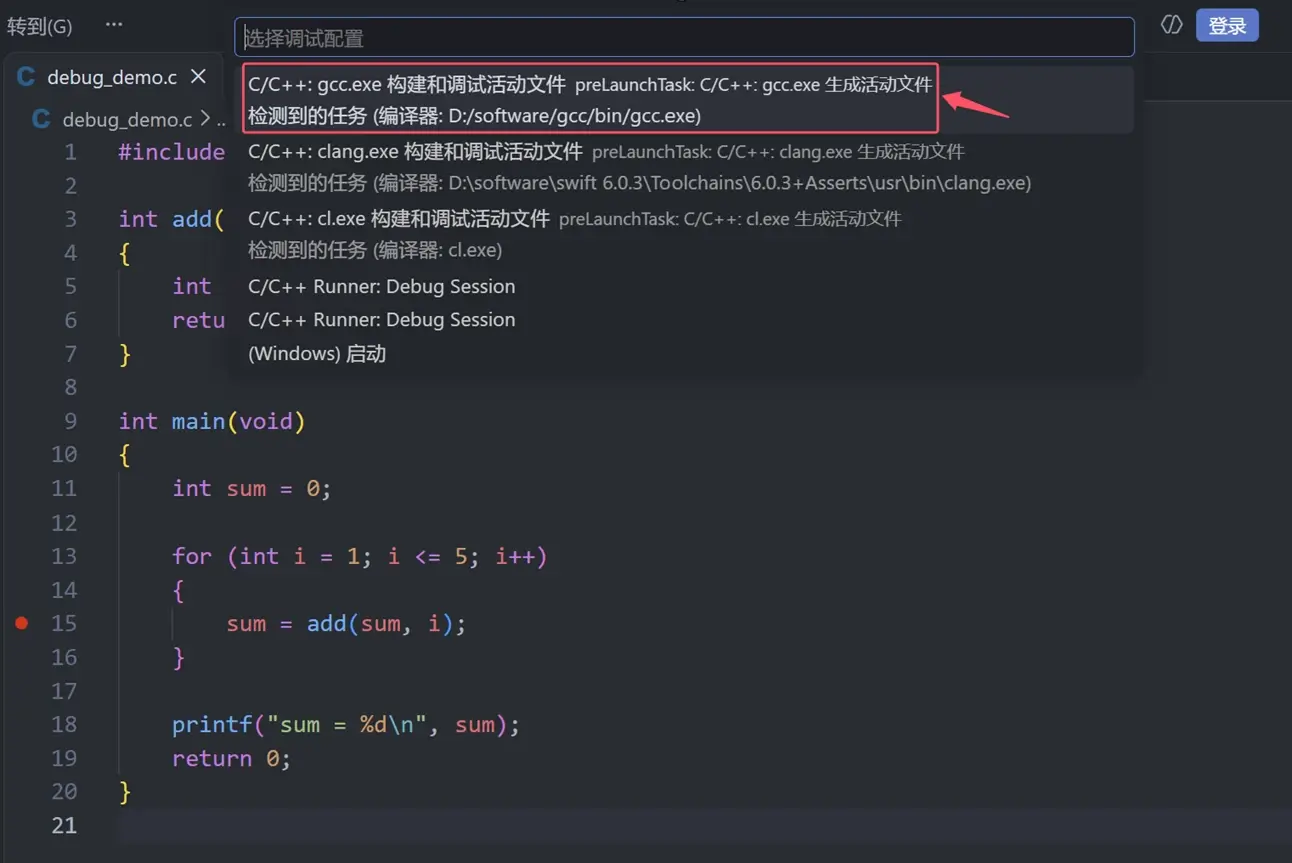
在 Windows 下,我们认准带有 gcc.exe 字样的【C/C++: gcc.exe 生成和调试活动文件】点击就行,注意不要误选成 cl.exe。点完之后,VSCode 会自动编译代码并进入调试状态。
注意: 存放 .c 源文件的文件夹路径和文件名都应该只使用英文字母、数字或下划线,千万不要包含中文字符或空格。否则底层的 gdb 调试器可能无法识别路径,导致红点断点变成空心灰圈而无法暂停。
单步执行与观察变量
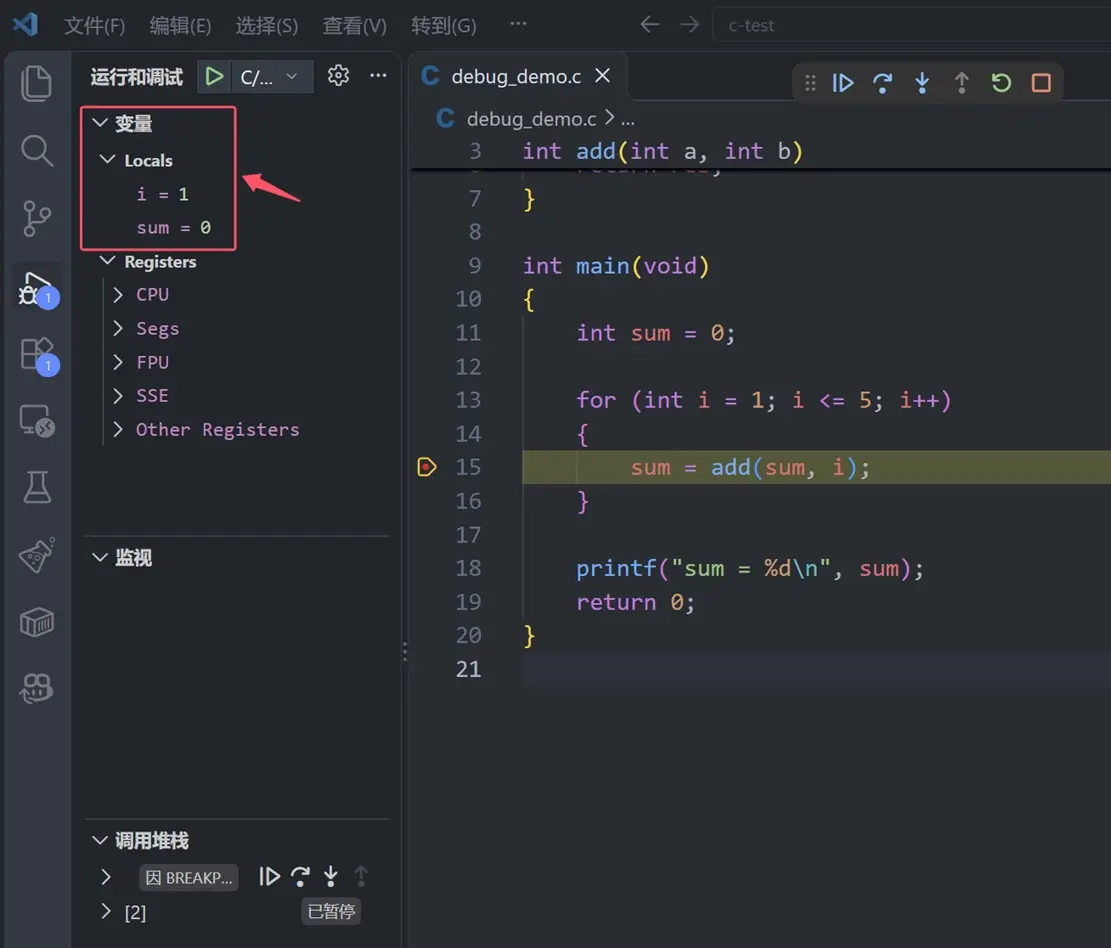
启动调试后,请耐心等待 1~2 分钟。程序会自动运行并停在第 15 行断点处(如下图所示)。此时第 15 行代码会出现黄色高亮背景,同时窗口左侧会自动切换到调试侧边栏,窗口顶部也会浮现出一排调试控制栏。
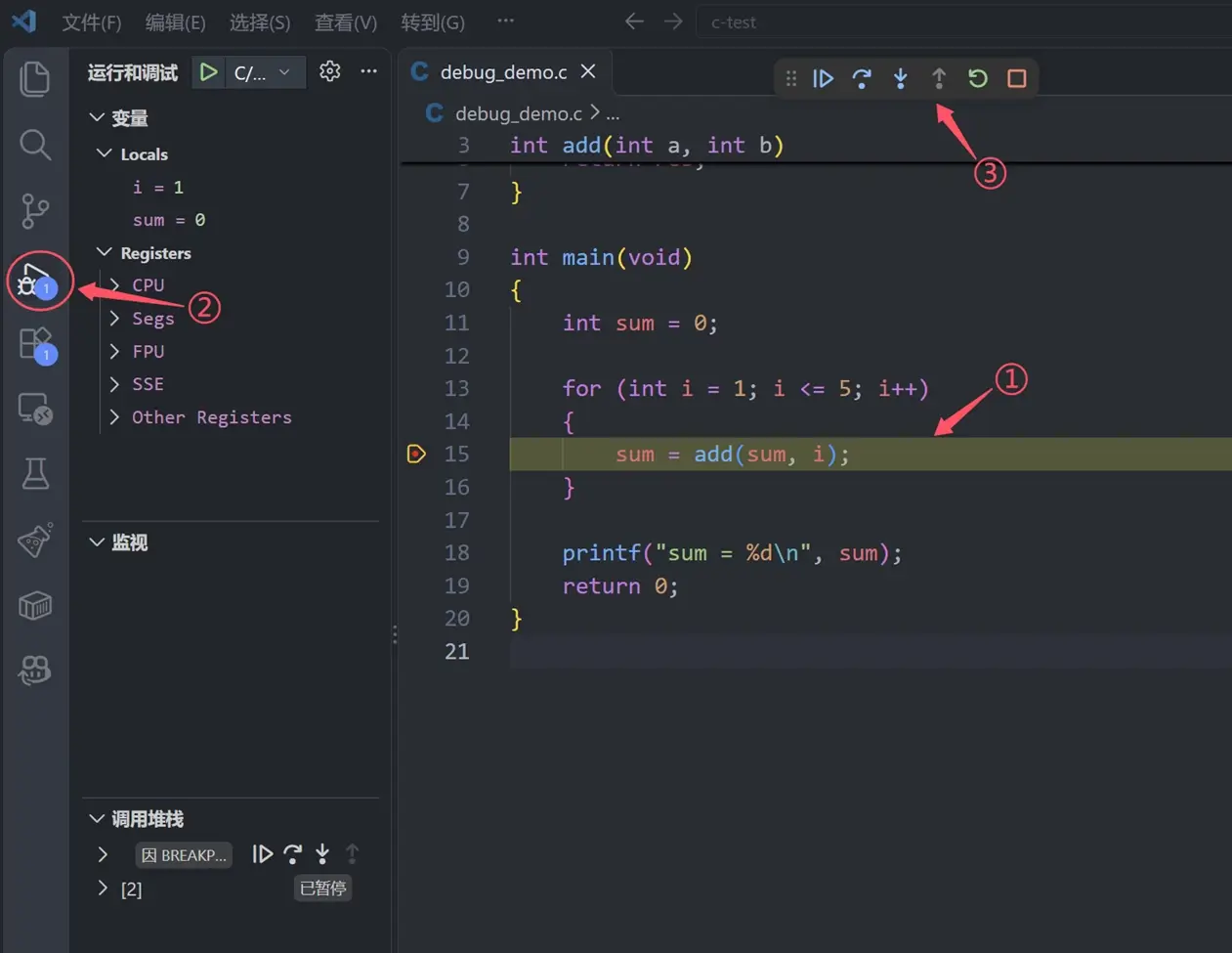
在左侧的调试侧边栏中,有两个面板最值得我们关注:
- 【变量】面板:实时显示当前作用域内各个局部变量的值。比如刚停在第 15 行时,我们可以看到
sum的值为 0,循环变量i的值为 1。 - 【调用堆栈】面板:按顺序列出程序当前停在哪个函数内部,以及它是被哪一层函数调用过来的。
除了查看左侧【变量】面板,我们在调试暂停时把鼠标悬停在代码里的某个变量名上,编辑器也会弹出一个小提示框显示它的当前数值,查看起来非常方便。
这里有一个初学者很容易误解的细节:黄色高亮的那一行代码,代表 “即将执行、但还没有执行” 的下一条语句。也就是说,当黄色高亮刚停在第 15 行时,sum = add(sum, i); 其实还没运行,所以左侧【变量】面板里的 sum 暂时还是 0,如下图所示。
要让代码一步步往下走,我们需要使用窗口顶部悬浮的调试控制栏。控制栏中 6 个常用按钮的功能与快捷键如下表所示。
| 按钮名称 | 快捷键 | 功能说明 |
|---|---|---|
| 继续 | F5 | 恢复运行直到下一个断点 |
| 单步跳过 | F10 | 执行当前行,不进入子函数内部 |
| 单步调试 | F11 | 执行当前行,遇到函数则进入其内部 |
| 单步跳出 | Shift + F11 | 执行完当前子函数并返回上一层 |
| 重启 | Ctrl + Shift + F5 | 重新从头开始本轮调试 |
| 停止 | Shift + F5 | 立即终止调试并退出程序 |
在这几个按钮中,新手最容易搞混的是 “单步跳过(F10)” 和 “单步调试(F11)”。当黄色高亮停在第 15 行的函数调用 sum = add(sum, i); 上时,两者的区别非常明显:
- 按下 F10(单步跳过):调试器会把
add(sum, i)这一整行算完并直接跳到下一行,左侧【变量】面板里的sum立刻变成 1。 - 按下 F11(单步调试):调试器会跳进第 3 行的
add()函数内部,让我们一步步看清参数a、b是怎么相加算出res的。看完之后,按下快捷键(Shift + F11)执行【单步跳出】,就能直接回到main()函数。
小伙伴们可以连续按几次 F10,观察左侧【变量】面板里的 i 从 1 递增到 5、sum 依次变成 1、3、6、10、15 的全过程。等看清楚循环逻辑后,点击【继续】按钮或按 F5 让程序运行结束就可以了。
提示: macOS 和 Linux 下的调试操作与 Windows 基本一致:首次选编译器时,macOS 认准 clang,Linux 选择 gcc。如果苹果笔记本直接按 F10 触发了音量键,配合左下角 Fn 键一起按就可以了。
使用调试器定位段错误
除了观察变量的计算过程,调试器还是排查段错误的好帮手。平时直接运行程序遇到段错误时,终端要么只报一句笼统的崩溃提示,要么在 Windows 下直接闪退,不会告诉我们具体的出错行号。而放在调试器里运行,它能直接停在出问题的那一行。
如果刚做完上一节的练习还停在断点暂停状态,记得先点击顶部控制栏的【停止】按钮结束调试,再去修改代码。
接下来我们把 debug_demo.c 里的代码临时替换成下面这段空指针解引用代码,保存后不需要手动打红点断点,直接点击右上角的【调试 C/C++ 文件】:
#include <stdio.h>

int main(void)
{
    int a = 10;
    int* p = NULL;

    printf("a = %d\n", a);
    *p = 20;    // 触发段错误

    return 0;
}
程序启动后,在执行到第 9 行 *p = 20; 时会自动中断暂停,并在该行右侧弹出红色的异常提示框,界面效果如下图所示。
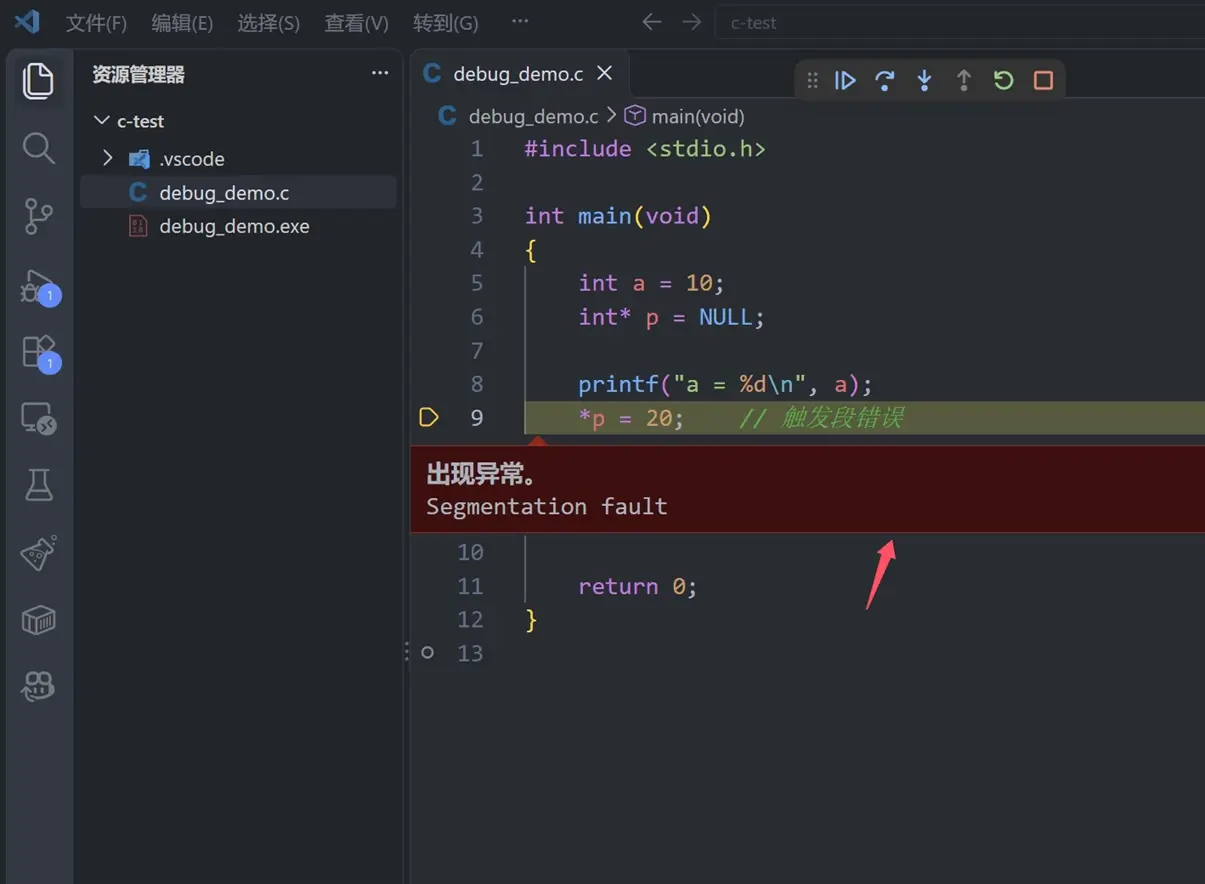
此时查看左侧的【变量】面板,我们很容易就能发现指针 p 的值是 0x0(即 NULL)。同时下方的【调用堆栈】面板也会标出程序停在 main() 函数的第 9 行,不用猜就能立刻锁定崩溃原因。
查看完毕后,点击顶部控制栏最右侧的红色方块【停止】按钮,即可退出调试模式。
常见问题
1. 为什么我已经打了红色断点,点击运行后程序却一闪而过没有停下来?
这种情况通常是因为点错了右上角的按钮。如果之前选过【运行 C/C++ 文件】,直接点击右上角默认的三角形图标只会以普通方式运行程序,完全忽略所有断点。
我们需要点击三角形图标右侧的小箭头,明确选择【调试 C/C++ 文件】,或者直接按快捷键(F5),设置的断点才会正常生效。
2. 调试时不小心按了 F11,跳进了 printf() 等系统底层文件,此时看不懂怎么办?
如果在 printf() 或 scanf() 这类标准库函数所在行按下了 F11,调试器有时会尝试进入系统底层的源码或汇编界面。
遇到这种情况不用慌,直接点击顶部控制栏里的【单步跳出】按钮,或者按下快捷键(Shift + F11),就能立刻退回到我们自己的 main() 函数中。平时走到标准库函数这一行时,直接按 F10 跳过就可以了。
3. 调试停在断点时修改了代码,重新编译却报错 Permission denied 怎么办?
这是 Windows 下非常常见的问题。当程序还停在断点处没有结束时,旧的 .exe 可执行文件正被系统占用,编译器无法覆盖生成新的程序,就会报出 Permission denied(权限被拒绝)。
解决方法很简单:先点击顶部调试控制栏最右侧的【停止】按钮(或按 Shift + F5)彻底退出上一轮调试,然后再保存代码并重新启动调试就可以了。