



HTML checked 语法
在 HTML 中,checked 属性用于表示 input 元素(主要用于单选按钮和复选框)在页面加载时是否应被选中。
只有以下类型的 input 元素支持 checked 属性:
语法:
<input type="radio" checked>
<input type="checkbox" checked>
说明:
checked 是一个布尔属性。在 HTML5 标准中,下面 2 种写法是等价的:
<!--写法1:推荐-->
<input type="text" checked>

<!--写法2-->
<input type="text" checked="checked">
什么是布尔属性?
布尔属性(Boolean Attributes),是一种特殊的 HTML 属性。它们的存在本身就表示一个 true(真)值,而它们的缺失则表示 false(假)值。这些属性不需要显式赋值(如 true 或 false),只要属性名存在即可。
就拿 required 属性来说:
<input type="text" required>:表示这个文本输入框是 “必填” 的。<input type="text">:表示这个文本输入框是 “非必填” 的。
对于布尔属性来说,虽然下面 2 种写法是等价的。但 HTML5 更加推荐写法 1(即只写属性名、不带任何值)
<!--写法1:推荐-->
<input type="text" required>

<!--写法2-->
<input type="text" required="required">
注意,下面这种写法是错误的。
<!--错误写法-->
<input type="text" required="true">
其中,常见的布尔属性有:
- autofocus:页面加载时,元素自动获得焦点。
- hidden:是否隐藏元素。
- checked:是否选中,用于单选按钮和复选框。
- disabled:是否禁用。
- readonly:是否只读。
- required:是否必填,用于 input、textarea 和 select 元素。
- selected:是否选中,用于 option 元素。
- multiple:是允许多选,用于 input 和 select 元素。
- novalidate:是否跳过内置的验证功能,用于 form 元素。
- autoplay:是否自动播放,用于 audio 和 video 元素。
- loop:是否循环播放,用于 audio 和 video 元素。
HTML checked 摘要
| 适用元素 | input(只限于单选按钮和复选框) |
|---|---|
| 使用频率 | 高 |
| 兼容性 | 查看 |
| 官方文档 | 查看 |
| MDN | 查看 |
HTML checked 示例
接下来,我们通过一个简单的例子来讲解一下 HTML checked 属性是如何使用的。
示例:checked 属性的基本用法
<!DOCTYPE html>
<html>
<head>
    <meta charset="utf-8">
    <title></title>
</head>
<body>
    <form action="/submit" method="post">
        <p>我喜欢的颜色是:</p>
        <p>
            <label>
                <input type="radio" name="color" value="red">
                红色
            </label>
            <label>
                <input type="radio" name="color" value="blue" checked>
                蓝色
            </label>
            <label>
                <input type="radio" name="color" value="green">
                绿色
            </label>
        </p>

        <p>我喜欢的编程语言是:</p>
        <p>
            <label>
                <input type="checkbox" name="language" value="python" checked>
                Python
            </label>
            <label>
                <input type="checkbox" name="language" value="cpp">
                C++
            </label>
            <label>
                <input type="checkbox" name="language" value="javascript" checked>
                JavaScript
            </label>
        </p>

        <p>
            <button type="submit">提交</button>
        </p>
    </form>
</body>
</html>页面效果如下图所示。
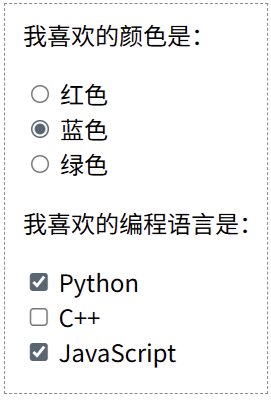
分析:
checked 属性可以用于单选按钮和复选框。此外,我们使用 label 标签包裹了 input 元素。这样不仅能显示说明文字,还能让用户点击文字时也能选中对应的选项(隐式关联),从而提升用户体验。
