



HTML 单选按钮是一种输入控件,用于方便用户从一组选项中选择一个。单选按钮通常用于收集用户唯一项信息(如性别)。
HTML 单选按钮语法
在 HTML 中,单选按钮也是使用 input 标签来实现的,其 type 属性取值为 "radio"。
语法:
<input type="radio" name="组名" value="值">说明:
对于单选按钮来说,它常用的属性如下表所示。
| 属性 | 说明 |
|---|---|
| name | 单选按钮所在的组名 |
| value | 单选按钮的值 |
| checked | 设置单选按钮的初始选中状态,默认值为 false |
| disabled | 设置单选按钮是否 “禁用” |
单选按钮是没有 readonly 属性的,如果想要禁止用户修改,我们只能使用 disabled。
提示: 单选按钮只能从一组选项中选择一个,而复选框可以从一组选项中选择多个。
示例 1:HTML 创建单选按钮
<!DOCTYPE html>
<html>
<head>
    <meta charset="utf-8">
    <title></title>
</head>
<body>
    <form method="post" action="/">
        性别:
        <input type="radio" name="gender" value="男">男
        <input type="radio" name="gender" value="女">女
    </form>
</body>
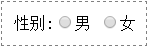
</html>页面效果如下图所示。
分析:
我们可以发现,对于这一组单选按钮,只能选中其中一项,而不能同时选中两项。这就是所谓的 “单选按钮” 嘛。
可能小伙伴会问:“如果想要在默认情况下,让第一个单选按钮选中,该怎么做呢?” 此时可以使用 checked 属性来实现。
示例 2:单选按钮的 checked 属性
<!DOCTYPE html>
<html>
<head>
    <meta charset="utf-8">
    <title></title>
</head>
<body>
    <form method="post" action="/">
        性别:
        <input type="radio" name="gender" value="男" checked>男
        <input type="radio" name="gender" value="女">女
    </form>
</body>
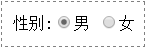
</html>页面效果如下图所示:
分析:
我们可能看到 checked 属性没有属性值,其实这是 HTML5 的最新写法。下面 2 种方式是等价的,推荐简写形式。
<!--简写形式-->
<input type="radio" name="gender" value="男" checked>男

<!--完整形式-->
<input type="radio" name="gender" value="男" checked="true">男
实际上,checked、disabled、readonly 这 3 个属性都有这样的简写形式。
HTML 单选按钮的 “忽略点”
接下来,我们来深入了解一下单选按钮容易忽略的地方,主要包括以下 2点。
1. 必须要使用 name 属性
很多初学小伙伴没有深入了解单选按钮,经常会忘记给它加上 name 属性,或者对于 name 属性随便写就算了。接下来,我们详细讲解一下单选按钮常见的忽略点。
示例 3:单选按钮没有加上 name 属性
<!DOCTYPE html>
<html>
<head>
    <meta charset="utf-8">
    <title></title>
</head>
<body>
    <form method="post" action="/">
        性别:
        <input type="radio" value="男">男
        <input type="radio" value="女">女
    </form>
</body>
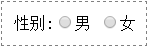
</html>页面效果如下图所示。
分析:
没有加上 name 属性,页面效果好像没有变化。但当我们选取的时候,会发现居然可以同时选中 2 个选项,如下图所示。
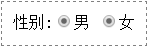
这就跟预期效果完全不符合了,因此我们必须要加上 name 属性。有小伙伴就会问了: “在同一组单选按钮中,name 属性取值能否不一样的呢?” 下面来看一个例子。
示例 4:单选按钮的 name 取值不一样
<!DOCTYPE html>
<html>
<head>
    <meta charset="utf-8">
    <title></title>
</head>
<body>
    <form method="post" action="/">
        性别:
        <input type="radio" name="gender1" value="男">男
        <input type="radio" name="gender2" value="女">女
    </form>
</body>
</html>页面效果如下图所示。
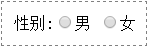
分析:
在这个例子中,我们会发现两个选项依然是可以被同时选取。因此在实际开发中,对于同一组的单选按钮,必须要设置一个相同的 name,这样才会把这些选项归为同一个组上面。对于这一点,我们再举一个复杂点的例子,小伙伴们就会明白了。
示例 5:正确的单选按钮写法
<!DOCTYPE html>
<html>
<head>
    <meta charset="utf-8">
    <title></title>
</head>
<body>
    <form method="post" action="/">
        性别:
        <input type="radio" name="gender" value="男">男
        <input type="radio" name="gender" value="女">女<br>
        年龄:
        <input type="radio" name="age" value="80后">80后
        <input type="radio" name="age" value="90后">90后
        <input type="radio" name="age" value="00后">00后
    </form>
</body>
</html>页面效果如下图所示。
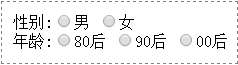
分析:
上面定义了两组单选按钮,在每一组中,选项之间都是互斥的。也就是说,在同一组中,只能选中其中一项。
2. 应该配合 label 标签
在上面的例子中,如果我们想要选中 “男” 这一项,此时必须精准地用鼠标点击那个小圆圈才能选中,这种用户体验是非常差的,尤其是在手机端。
如果想要解决这个问题,标准写法是配合 label 标签,让用户点击文字也能选中该单选按钮。
<!--不推荐-->
<input type="radio" name="gender" value="男">男
<input type="radio" name="gender" value="女">女

<!--推荐-->
<label><input type="radio" name="gender" value="男">男</label>
<label><input type="radio" name="gender" value="女">女</label>
示例 6:单选按钮结合 label 标签
<!DOCTYPE html>
<html>
<head>
    <meta charset="utf-8">
    <title></title>
</head>
<body>
    <form method="post" action="/">
        <p>
            性别:
            <label>
                <input type="radio" name="gender" value="男">男
            </label>
            <label>
                <input type="radio" name="gender" value="女">女
            </label>
        </p>
        <p>
            年龄:
            <label>
                <input type="radio" name="age" value="80后">80后
            </label>
            <label>
                <input type="radio" name="age" value="90后">90后
            </label>
            <label>
                <input type="radio" name="age" value="00后">00后
            </label>
        </p>
    </form>
</body>
</html>页面效果如下图所示。
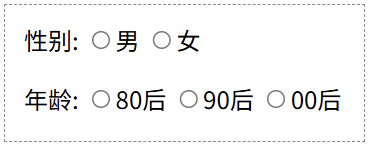
分析:
使用了 label 标签之后,我们即使不点击单选按钮,而是点击它后面的文本,也能选中该单选按钮。
常见问题
1. 对于单选按钮,加上 value 与没加上好像没啥区别啊?为啥还加上呢?
一般情况下,value 属性取值跟后面的文本是相同的。之所以加上 value 属性,是为了方便 JavaScript 或者服务器操作数据用的。实际上,所有表单元素的 value 属性的作用都是一样的。
