



HTML 图片标签
在 HTML 中,我们可以使用 img 标签来显示一张图片。对于 img 标签,只需要掌握它的 3 个属性:src、alt 和 title。
语法:
<img src="图片地址" alt="提示文字(供蜘蛛查看)" title="提示文字(供用户查看)">说明:
img 标签是一个自闭合标签,不需要额外的结束标签。在最新的 HTML5 标准中,下面 2 种写法都是可行的,推荐写法 1。
<!--写法1-->
<img src="" alt="" title="">

<!--写法2-->
<img src="" alt="" title="" />
任何网页都少不了图片,一个图文并茂的页面,可以使得用户体验更好。如果想让网站获得更多的流量,也需要从 “图文并茂” 这个角度挖掘一下。
1. img 的 src 属性
在 img 标签中,src 属性用于指定这个图片所在的路径。这个路径可以是相对路径,也可以是绝对路径。对于图片路径,我们会在本文下面详细介绍。
语法:
<img src="图片路径">说明:
所谓的 “图片路径”,指的就是 “图片地址”,这两个叫法是一样的意思。任何一个图片必须指定 src 属性才可以显示。也就是说,src 是 img 标签必不可少的属性。
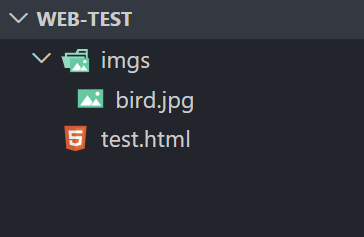
接下来,我们在 VSCode 中创建一个名为 imgs 的文件夹,然后在该文件中放进一张图片(即 bird.jpg)。整个项目结构如下图所示。
示例 1:使用 img 的 src 属性
<!DOCTYPE html>
<html>
<head>
    <meta charset="utf-8">
    <title></title>
</head>
<body>
    <img src="imgs/bird.jpg">
</body>
</html>页面效果如下图所示。

分析:
“imgs/bird.jpg” 就是这张图片的路径。在这个例子中,如果我们把 “imgs/bird.jpg” 去掉,此时图片就不会显示出来了。
2. img 的 alt 和 title 属性
在 img 标签中,alt 和 title 这 2 个属性都是用于指定图片的提示文字。一般情况下,alt 和 title 的值是相同的。不过两者也有很大的不同。
alt:用于图片描述,这个描述文字是给 “搜索引擎” 看的。并且当图片无法显示时,页面会显示 alt 中的文字。title:也用于图片描述,不过这个描述文字是给 “用户” 看的。并且当鼠标指针移到图片上时,会显示 title 中的文字。
示例 2:使用 img 的 alt 属性
<!DOCTYPE html>
<html>
<head>
    <meta charset="utf-8">
    <title></title>
</head>
<body>
    <img src="imgs/bird.jpg" alt="little bird">
</body>
</html>页面效果如下图所示。

分析:
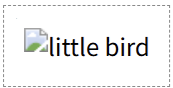
咋看上去,加上 alt 属性跟没加上是一样的效果呢?实际上,当我们把 “imgs/bird.jpg” 去掉后,此时图片无法正常显示出来,但却可以看到浏览器会显示 alt 的提示文字,如下图所示。如果没有加上 alt 属性值,图片无法显示时,则不会有提示文字。
示例 3:使用 img 的 title 属性
<!DOCTYPE html>
<html>
<head>
    <meta charset="utf-8">
    <title></title>
</head>
<body>
    <img src="imgs/bird.jpg" title="little bird">
</body>
</html>
页面效果如下图所示。

分析:
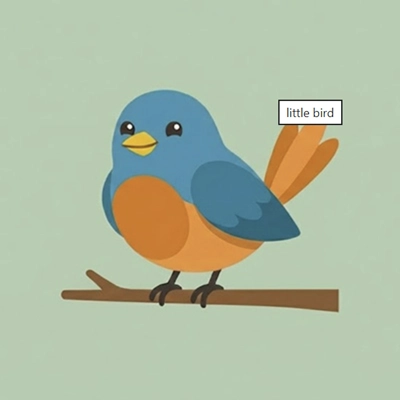
当我们把鼠标移到图片上时,就会显示 title 中的提示文字,如下图所示。
在实际开发中,对于 img 标签来说,src 和 alt 这 2 个是必需属性(一定要添加)。这是因为没有 src 属性,图片就无法显示出来。没有 alt 属性,搜索引擎就会认为当前页面的图片不友好。而 title 是可选属性,可加可不加。
HTML 图片路径
从前面的学习可知,如果想要在 HTML 中显示一张图片,就必须设置该图片的路径(即图片地址)。也就是说,我们必须要设置 img 标签的 src 属性。道理很简单,就像你找一个文件,也得知道它在哪里才能找得着,对吧?
图片路径,往往是最困扰初学者的知识点之一了。在 HTML 中,路径可以分为 2 种:绝对路径和相对路径。
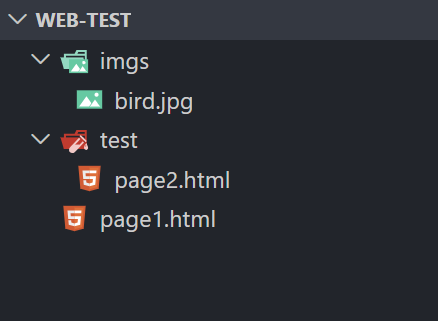
接下来在 VSCode 中修改一下项目结构(如下图所示)。然后我们尝试使用 page1.html 和 page2.html 这两个页面分别去引用 imgs 文件夹中的 bird.jpg 图片,从而从多方面地来认识相对路径和绝对路径的区别。
1. page1.html 引用图片
绝对路径,指的是图片(或文件)在你的电脑中的完整路径。平常小伙伴使用电脑都知道,文件夹上方会有一个路径,其实这个就是绝对路径,如下图所示。
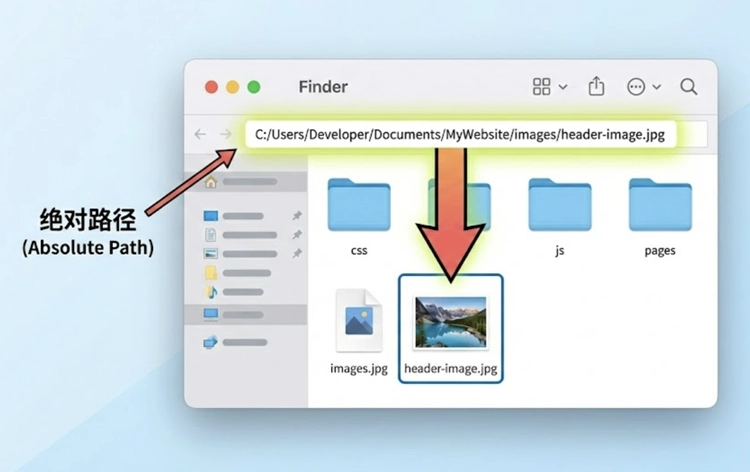
对于 bird.jpg 这张图片来说,它的绝对路径如下:
<!--绝对路径-->
<img src="D:/web-test/imgs/bird.jpg">
而所谓的相对路径,指的是图片相对当前页面的位置(好好琢磨这句话)。page1.html 与 imgs 文件夹位于同一层目录中,两者是兄弟关系。然后 bird.jpg 位于 imgs 文件夹目录下,这两个是父子关系。因此,正确的相对路径如下:
<!--相对路径-->
<img src="./imgs/bird.jpg">
提示: “./” 表示选择当前的兄弟目录或兄弟文件,小伙伴要记住这种写法。
有些小伙伴就会问了:“如果是下图这样的结构,当 page1.html 想要引用 bird.jpg 这张图片,那么相对路径该怎么写呢?”
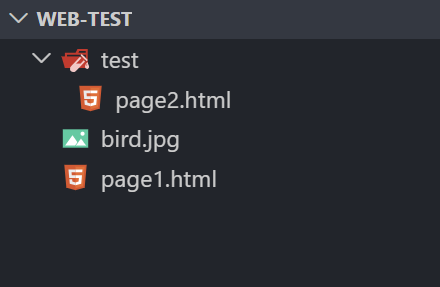
由于此时 page1.html 与 bird.jpg 位于同一级目录中,也就是兄弟关系。正确的写法如下:
<img src="./bird.jpg">2. page2.html 引用图片
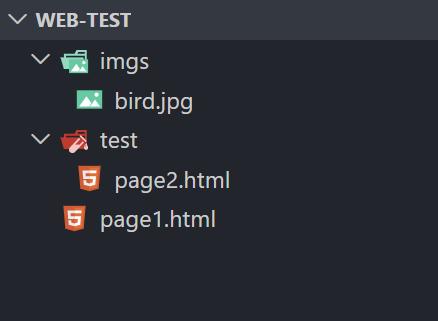
回到最初的项目结构(如上图所示),“page1.html 引用 bird.jpg” 跟 “page2.html引用 bird.jpg”,两者的绝对路径写法是一样的,如下所示。
<!--绝对路径-->
<img src="D:/web-test/imgs/bird.jpg">
实际上,只要你的图片没有移动到其他地方,所有页面引用该图片的绝对路径都是一样的。这个道理很简单,小伙伴们稍微想一下就懂了。
page2.html 位于 test 文件夹下,bird.jpg 位于 imgs 文件夹下,而 test 文件夹与 imgs 文件夹处于同一层目录(兄弟关系)。也就是说 bird.jpg 位于 page2.html 的上一级目录中的 imgs 文件夹下,因此 src 为 “../imgs/bird.jpg”。
<!--相对路径-->
<img src="../imgs/bird.jpg">
提示: “../” 表示选择上一级目录(即父级目录),小伙伴也要记住这种写法。
那么问题又来了,如果是下图这样的结构,当 page2.html 想要引用 bird.jpg 这张图片,此时相对路径应该怎么写呢?
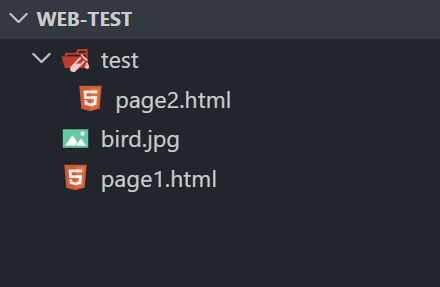
由于此时 bird.jpg 与 test 文件夹位于同一级目录中,我们只需要找到 page2.html 的上一级,就可以找到 bird.jpg 了。正确的写法如下所示。
<!--相对路径-->
<img src="../bird.jpg">
最后需要强调一点:在实际开发中,站内文件不管是图片、超链接或其他文件等,我们都是使用相对路径,几乎不会使用绝对路径。
这是因为如果采用绝对路径,你网站文件一旦移动,则所有的路径都可能会失效。此外很多时候,开发工具(如 VSCode 等)可能会无法正确识别绝对路径,从而导致图片无法显示。
因此,小伙伴们只需要掌握相对路径,而绝对路径了解一下就行。
HTML 图片的常见问题
1. 为什么我使用绝对路径时,图片不能显示出来?
当使用绝对路径时,很多开发工具往往无法正确解析图片路径,因此图片就无法在网页中显示出来。在真实的网站开发中,对于图片路径或文件路径,我们大多数都是使用相对路径,而极少会使用绝对路径,除非是后端开发。
2. 对于图片或文件,可以使用中文名吗?
不建议使用中文,因为很多服务器是英文操作系统,对中文文件名的支持程度不怎么好。因此不管是图片还是文件夹,都建议使用英文名字。
3. 作为初学者,我老是忘记路径怎么写,该怎么办呢?
像 VSCode 等开发工具,当你编写路径时,都会有自动提示。大多数情况下,小伙伴们只需要借助开发工具的提示功能即可。
HTML 图片格式
在 HTML 中,图片格式可以分为 2 种:一种是 “位图”,另一种是 “矢量图”。
1. 位图
位图又叫做 “像素图”,它是由很多像素点组成的图片。对于位图来说,放大图片后,图片会失真;缩小图片后,图片同样也会失真。
最常见的位图格式有 3 种:JPG(或 JPEG)、PNG、GIF(可以从图片后缀名看出来)。我们有必要深入了解这 3 种图片的适用场合,这在实际开发工作中非常重要。
- JPG 是一种可以提供优异图像质量的格式,适合存储颜色丰富的复杂图片,如照片、高清图片等。此外,JPG 格式体积较大,并且不支持透明。
- PNG 是一种无损格式,可以无损压缩以保证页面打开速度。此外,PNG 格式体积较小,并且支持透明,但不适合存储颜色丰富的图片。
- GIF 格式效果最差,但它适用于制作动画。你经常在社交软件上发的表情动图都是 GIF 格式的。
如果想要展示色彩丰富的高品质图片,可以使用 JPG 格式;如果是一般图片,为了减少体积或者想要透明效果,可以使用 PNG 格式;如果是动画图片,可以使用 GIF 格式。
提示: 对于位图,可以使用 Photoshop 软件来处理。
示例 4:在 HTML 中使用位图
<!DOCTYPE html>
<html>
<head>
    <meta charset="utf-8">
    <title></title>
    <style>
        body { background-color:skyblue; }
    </style>
</head>
<body>
    <img src="imgs/bird.jpg" alt=""><br>
    <img src="imgs/bird.png" alt=""><br>
    <img src="imgs/bird.gif" alt="">
</body>
</html>页面效果如下图所示。

分析:
body{background-color:skyblue;} 表示使用 CSS 为页面定义一个背景色,以便可以对比得出哪些图片是透明的,哪些不是透明的。这句代码看不懂不用管,等学了 CSS 教程 自然就知道了。
从上面例子可以很直观地看出来:JPG 图片不支持透明,PNG 图片支持透明,而 GIF 图片可以做动画。
2. 矢量图
矢量图也叫做 “向量图”,它是用计算机图形学中点、直线或多边形等表示出来的几何图像。
矢量图是一种基于数学方程实现的图片格式。举个例子,我们可以使用 y = kx 来绘制一条直线,当 k 取不同值时就会绘制不同角度的直线,这就是矢量图的构图原理。
矢量图的优点是:无论是放大、缩小,还是旋转等,都不会失真。它的缺点是:难以表现色彩丰富的图片效果(非常差)。
矢量图常见格式有:“.ai”、“.cdf”、“.fh”、“.swf”。其中 “.swf” 格式比较常见,它指的是 Flash 动画,其他几种格式的矢量图比较少见。下面几张图片都是一些矢量图。从这些图的视觉效果可以看出,矢量图和平常看到的位图有明显的区别。



提示: 实际上,绿叶网的 LOGO 就是一张矢量图(.svg 格式)。
在网页中,矢量图使用也比较多,尤其是用于实现字体图标(iconfont)。不过作为初学者,我们只需简单了解一下即可。
最后总结一下位图和矢量图的区别,主要有以下 4 个方面。
- 位图适用于展示色彩丰富的图片,而矢量图不适用于展示色彩丰富的图片。
- 位图组成单位是 “像素”,而矢量图组成单位是 “数学向量”。
- 位图受分辨率影响,当图片放大时会失真;而矢量图不受分辨率影响,当图片放大时不会失真。
- 常见的图片绝大多数都是位图,而不是矢量图。
HTML 图片格式的常见问题
1. 现在的前端开发工作,还需要用到切图吗?
在 Web 1.0 时代,切图是一种形象的说法,它指的是使用 Photoshop 把设计图切成一块一块的,然后再使用 Dreamweaver 拼接起来,从而合成一个网页。
到了 Web 2.0 以及 Web 3.0 时代,我们依旧有切图一说,只不过这种切图不再是以前那种方式。现在所说的切图不是将图片切片,而是一种设计思路。现在的切图,指的是我们前端工程师拿到 UI 设计师的图稿时,应该分析页面的布局,哪些用 CSS 实现,哪些用图片实现,而哪些用 CSS Spirit 实现等。
在 Web 2.0 时代,小伙伴仍然需要掌握 Photoshop 的一些基本操作。不过我们在开发页面时,就不应该使用 Web1.0 时代的 “拼图” 方式了。
2. 如果我从事前端开发,对于 Photoshop 要掌握到什么程度呢?
一个真正的前端工程师,需要能用 Photoshop 来进行基本的图片处理,例如图片切片、图片压缩、格式转换等。不过如果时间精力有限,我们不必太过于深入,掌握基本操作就完全够了。
