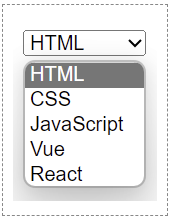
HTML 下拉列表(select)是一种常见的表单元素,用于提供多个选项供用户来选择其中一项。下拉列表通常呈现为一个带有文本框和下拉箭头的控件,当用户点击下拉箭头即可显示选项列表,并选择其中一个选项,如下图所示。
HTML 下拉列表简介
在 HTML 中,下拉列表(下拉菜单)由 select 和 option 这 2 个标签配合使用来表示的。这一点跟无序列表很像,其中无序列表是由 ul 和 li 这 2 个标签配合使用来表示。
语法:
<select>
    <option value="值1">选项A </option>
    <option value="值2">选项B</option>
    ……
    <option value="值n">选项N</option>
</select>
说明:
为了更好地理解,我们可以把下拉列表看成是一种 “特殊的无序列表”。
- ul 变成了 select(外层容器)。
- li 变成了 option(列表项)。
示例 1:HTML 创建下拉列表
<!DOCTYPE html>
<html>
<head>
    <meta charset="utf-8">
    <title></title>
</head>
<body>
    <form method="post" action="/">
        <select>
            <option value="html">HTML</option>
            <option value="css">CSS</option>
            <option value="javascript">JavaScript</option>
            <option value="vue">Vue</option>
            <option value="react">React</option>
        </select>
    </form>
</body>
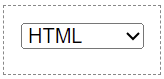
</html>页面效果如下图所示。
分析:
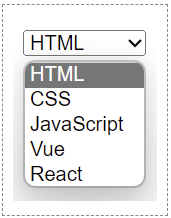
在 HTML 中,下拉列表是最节省页面空间的一种方式,因为它在默认情况下只显示一个选项,只有点击后才会看到全部选项。
当我们点击下拉列表后,全部选项就会显示出来,页面效果如下图所示。
需要注意的是,很多初学的小伙伴容易偷懒,不给每一个 option 添加 value 属性。虽然浏览器也能运行,但这不是标准写法。为每一个 option 添加一个 value 属性,主要目的是方便后端处理数据。
<!--推荐-->
<option value="html">HTML</option>

<!--不推荐-->
<option value="html">HTML</option>
HTML select 标签属性
在 HTML 中,select 标签常用属性有很多,如下表所示。
| 属性 | 说明 |
|---|---|
| name | 下拉列表的名称,用于表单提交时标识数据 |
| size | 设置显示的可见项的数量,默认为 1 |
| multiple | 是否允许选择多项,默认为 false |
| disabled | 下拉列表是否禁用,默认为 false |
| required | 下拉列表是否必填,默认为 false |
示例 2:select 标签的 size 属性
<!DOCTYPE html>
<html>
<head>
    <meta charset="utf-8">
    <title></title>
</head>
<body>
    <form method="post" action="/">
        <select name="colors" size="7">
            <option value="red">红</option>
            <option value="orange">橙</option>
            <option value="yellow">黄</option>
            <option value="green">绿</option>
            <option value="cyan">青</option>
            <option value="blue">蓝</option>
            <option value="purple">紫</option>
        </select>
    </form>
</body>
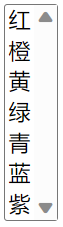
</html>页面效果如下图所示。
分析:
有些小伙伴将 size 取值为 1、2、3 时,会发现 Chrome 浏览器无效。这是因为 Chrome 浏览器最低是 4 个选项,因此我们只能选取 4 及以上数字。
示例 3:select 标签的 multiple 属性
<!DOCTYPE html>
<html>
<head>
    <meta charset="utf-8">
    <title></title>
</head>
<body>
    <form method="post" action="/">
        <select name="colors" multiple>
            <option value="red">红</option>
            <option value="orange">橙</option>
            <option value="yellow">黄</option>
            <option value="green">绿</option>
            <option value="cyan">青</option>
            <option value="blue">蓝</option>
            <option value="purple">紫</option>
        </select>
    </form>
</body>
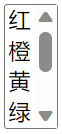
</html>页面效果如下图所示。
分析:
下拉列表默认只能选择一项,而我们可以通过 multiple 属性来设置下拉列表可以选择多项。如果想要选取多项,可以使用 “Ctrl + 鼠标左键” 来选取。multiple 属性是 HTML5 新增的,下面 2 种写法是等价的,推荐简写形式。
<!--简写形式-->
<select name="colors" multiple>

<!--完整形式-->
<select name="colors" multiple="true">
HTML option 标签属性
在 HTML 中,option 标签的属性有很多,常用的如下表所示。
| 属性 | 说明 |
|---|---|
| value | 选项的值 |
| label | 选项的显示文本,默认为 value 属性的值 |
| selected | 是否选中,默认为 false |
| disabled | 是否禁用 |
示例 4:option 标签的 selected 属性
<!DOCTYPE html>
<html>
<head>
    <meta charset="utf-8">
    <title></title>
</head>
<body>
    <form method="post" action="/">
        <select size="5">
            <option value="html">HTML</option>
            <option value="css">CSS</option>
            <option value="javascript" selected>JavaScript</option>
            <option value="vue">Vue</option>
            <option value="react">React</option>
        </select>
    </form>
</body>
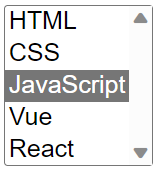
</html>页面效果如下图所示。
分析:
selected 属性也是 HTML5 新增的,下面 2 种写法是等价的。
<!--简写形式-->
<option value="javascript" selected>JavaScript</option>

<!--完整形式-->
<option value="javascript" selected="true">JavaScript</option>
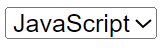
对于上面例子来说,如果我们把 size="5" 去掉,此时页面效果如下图所示。
HTML optgroup 标签
当选项非常多时(比如有几百个城市、或几十种编程语言),如果全堆在一起,用户体验会变得非常差。此时,我们可以使用 optgroup 标签给选项进行 “分组”。
示例 5:使用 optgroup 标签进行分组
<!DOCTYPE html>
<html>
<head>
    <meta charset="utf-8">
    <title></title>
</head>
<body>
    <form>
        <h3>请选择语言:</h3>
        <select name="language">
            <optgroup label="前端技术">
                <option value="html">HTML</option>
                <option value="css">CSS</option>
                <option value="js">JavaScript</option>
            </optgroup>
            <optgroup label="后端技术">
                <option value="python">Python</option>
                <option value="go">Go</option>
                <option value="java">Java</option>
            </optgroup>
        </select>
    </form>
</body>
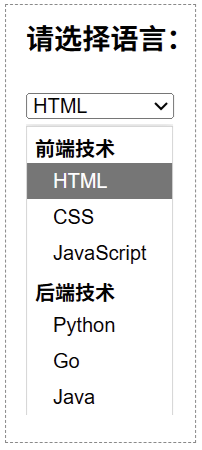
</html>页面效果如下图所示。
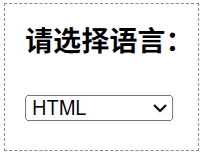
分析:
当我们点击展开下拉菜单时,页面效果如下图所示。