



HTML 按钮是一种常用的交互元素,用于用户在网页上触发特定操作。按钮通常表现为可点击的文本或图标,点击按钮后会执行相应的 JavaScript 代码或提交表单数据给后端。
在现代 Web 开发中,按钮都是推荐使用 button 标签来实现。其中,按钮分为以下 3 种。
- 普通按钮(button)。
- 提交按钮(submit)。
- 重置按钮(reset)。
HTML 普通按钮
在 HTML 中,普通按钮一般情况下都是配合 JavaScript 来进行各种操作的。
语法:
<button type="button">按钮文字</button>说明:
普通按钮的 type 属性值为 "button"。
示例 1:HTML 创建普通按钮
<!DOCTYPE html>
<html>
<head>
    <meta charset="utf-8">
    <title></title>
    <script>
        window.onload = function () {
            const oBtn = document.getElementsByTagName("button")[0];
            oBtn.onclick = function () {
                alert("I ❤ HTML!");
            };
        }
    </script>
</head>
<body>
    <form method="post" action="/">
        <button type="button">表白</button>
    </form>
</body>
</html>页面效果如下图所示。
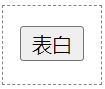
分析:
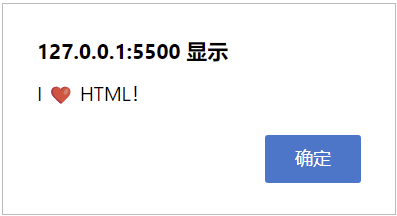
对于这段功能代码,小伙伴们不需要理解,等学完 JavaScript 教程 就懂了。当我们点击按钮后,会弹出对话框,如下图所示。
HTML 提交按钮
在 HTML 中,提交按钮一般都是用来给服务器提交数据的。你可以把提交按钮看成是一种特殊功能的普通按钮。
语法:
<button type="submit">按钮文字</button>说明:
提交按钮的 type 属性值为 "submit"。
示例 2:HTML 创建提交按钮
<!DOCTYPE html>
<html>
<head>
    <meta charset="utf-8">
    <title></title>
</head>
<body>
    <form method="post" action="/">
        <button type="button">普通按钮</button>
        <button type="submit">提交按钮</button>
    </form>
</body>
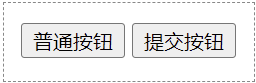
</html>页面效果如下图所示。
分析:
提交按钮与普通按钮从外观上是没有什么不同的,两者的区别在于功能上。对于初学者来说,暂时了解一下就行。
示例 3:设置提交按钮不可点击
<!DOCTYPE html>
<html>
<head>
    <meta charset="utf-8">
    <title></title>
</head>
<body>
    <form method="post" action="/">
        <button type="submit">提交</button>
        <button type="submit" disabled>提交中...</button>
    </form>
</body>
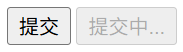
</html>页面效果如下图所示。
分析:
有些时候,我们不希望用户点击按钮(比如表单没填完,或者正在提交中)。这时就可以使用 disabled 属性来实现。
disabled 属性可以使得按钮为不可点击状态。其中按钮会变成灰色,然后鼠标移上去会显示禁止符号,且无法点击。
HTML 重置按钮
在 HTML 中,重置按钮一般用来清除用户在表单中输入的内容。重置按钮也可以看成是具有特殊功能的普通按钮。
语法:
<button type="reset">按钮文字</button>说明:
重置按钮的 type 属性值为 "reset",value 的取值就是按钮上的文字。
示例 4:HTML 创建重置按钮
<!DOCTYPE html>
<html>
<head>
    <meta charset="utf-8">
    <title></title>
</head>
<body>
    <form method="post" action="/">
        账号:<input type="text"><br>
        密码:<input type="password"><br>
        <button type="reset">重置</button>
    </form>
</body>
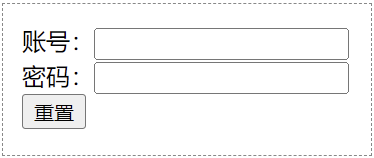
</html>页面效果如下图所示。
分析:
当我们在文本框中输入内容,然后单击重置按钮,会发现内容被清空了。这就是重置按钮的功能。
注意: 重置按钮只能清空它 “所在 form 标签” 内表单中的内容,对于当前所在 form 标签之外的表单清除是无效的。
示例 5:重置按钮只能清空当前 form
<!DOCTYPE html>
<html>
<head>
    <meta charset="utf-8">
    <title></title>
</head>
<body>
    <form method="post" action="/">
        账号:<input type="text"><br>
        密码:<input type="password"><br>
        <button type="reset">重置</button><br>
    </form>
    昵称:<input type="text">
</body>
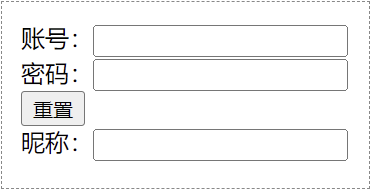
</html>页面效果如下图所示。
分析:
当我们在所有文本框中输入内容,然后点击重置按钮,会发现只会清除这个重置按钮所在 form 标签内的表单。这里顺便提一下,提交按钮也是针对当前所在 form 标签而言的。
最后需要提醒一点:在现代网页设计中,是极其不推荐使用重置按钮的。小伙伴想一下,用户辛辛苦苦填了几十条信息的表单,本来想点击 “提交” 按钮,但是手抖不小心点了 “重置” 按钮,心态瞬间崩了,绝对会 “口吐芬芳”。因此除非有特殊需求,否则在实际开发中尽量别用它。
示例 6:HTML 3 种按钮对比
<!DOCTYPE html>
<html>
<head>
    <meta charset="utf-8">
    <title></title>
</head>
<body>
    <form method="post" action="/">
        <button type="button">按钮</button>
        <button type="submit">按钮</button>
        <button type="reset">按钮</button>
    </form>
</body>
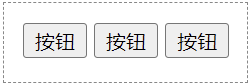
</html>页面效果如下图所示:
分析:
这 3 种按钮虽然从外观上看起来是一样的,但实际功能却是不一样的。最后,我们总结一下普通按钮、提交按钮以及重置按钮的区别。
- 普通按钮:一般配合 JavaScript 来进行各种操作的。
- 提交按钮:一般都是用来给服务器提交数据的。
- 重置按钮:一般用来清除用户在表单中输入的内容。
button 按钮 vs input 按钮
实际上,HTML 创建按钮的方式有2 种,一种是使用 input 标签,另一种是使用 button 标签。
1. input 标签(传统写法)
在传统方式中,我们都是使用 input 标签来创建按钮。其中按钮上的文字只能通过 value 属性设置,样式局限性较大。
语法:
<input type="类型" value="值">2. button 标签(现代写法)
在现代 Web 标准中,推荐使用 button 标签来创建按钮。button 标签是双标签(即包含 “开始标签” 和 “结束标签”),它的内部可以放置文本、图片等内容,使用起来非常灵活。
语法:
<button type="类型">文字</button>注意: 在实际开发中,不再推荐使用 input 标签来创建按钮,而是推荐使用 button 标签。
