



HTML button 语法
在 HTML 中,button 标签用于创建一个按钮,用于用户与网页进行交互。button 按钮可以触发各种操作,例如触发事件、提交表单等。
语法:
<button>按钮内容</button>说明:
button 标签的常用属性有以下几个。
type(可选):用于指定按钮类型,常用取值如下表所示。
| 取值 | 说明 |
|---|---|
| button | 普通按钮 |
| submit(默认值) | 提交按钮 |
| reset | 重置按钮 |
value(可选):用于提交表单时传递的数据。disabled(可选):是否禁用按钮。autofocus(可选):是否自动获取焦点。form(可选):指定按钮所属的表单元素,值为表单元素的 ID。
需要注意的是,button 标签 type 属性的默认值是 "submit",而不是 "button"。因此为了防止意外提交表单,建议小伙伴们养成给所有按钮显式指定 type 的习惯。
提示: button 是双标签,内部可以包含图片、图标甚至 div 等,样式表现力更强;而 input 是单标签,只能显示纯文本。 这也是为什么在现代开发中,几乎都是用 button 的原因。
HTML button 摘要
| 属于 | HTML 按钮 |
|---|---|
| 使用频率 | 高 |
| 兼容性 | 查看 |
| 官方文档 | 查看 |
| MDN | 查看 |
HTML button 示例
接下来,我们通过一个简单的例子来讲解一下 HTML button 标签是如何使用的。
示例 1:button 标签的基本用法
<!DOCTYPE html>
<html>
<head>
    <meta charset="utf-8">
    <title></title>
</head>
<body>
    <form method="post" action="/">
        <p><button type="button">普通按钮</button></p>
        <p><button type="submit">提交按钮</button></p>
        <p><button type="reset">重置按钮</button></p>
    </form>
</body>
</html>页面效果如下图所示。
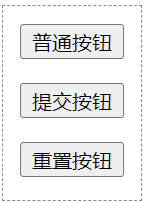
分析:
type 属性用于定义 button 标签的类型,这 3 种类型的按钮从外观上看不出有什么区别,但它们的功能却是不一样的。
示例 2:为 button 标签添加鼠标事件
<!DOCTYPE html>
<html>
<head>
    <meta charset="utf-8">
    <title></title>
</head>
<body>
    <button id="btn">表白</button>
    <script>
        const oBtn = document.getElementById("btn");
        oBtn.addEventListener("click", function() {
            alert("I ❤ HTML!");
        });
    </script>
</body>
</html>默认情况下,页面效果如下图所示。当点击【表白】按钮后,会弹出对话框,如下图所示。
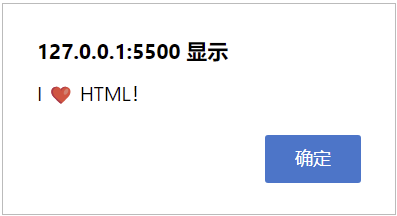
分析:
在上面例子中,我们使用 JavaScript 来为 button 标签添加了一个鼠标单击事件(onclick)。
