



HTML progress 语法
在 HTML 中,progress 标签以进度条的形式来显示某一个任务的完成度,如上传文件、下载文件等。
语法:
<progress max="最大值" value="当前值"></progress>说明:
max 属性表示最大值,value 属性表示当前值。对于 progress 元素来说,它只有 max 属性,但是没有 min 属性。为什么呢?原因很简单,所有进度条的最小值都是 0,因此 progress 元素默认最小值也是 0。
此外,max 和 value 必须是 0 或正数,并且 max 值必须大于等于 value 值。小伙伴们想象一下进度条的特点就很容易理解了。
注意: 如果 value 属性的值大于 max 属性的值,则 progress 标签将显示为超出了最大进度范围。
HTML progress 摘要
| 属于 | HTML 标签 |
|---|---|
| 使用频率 | 中 |
| 兼容性 | 查看 |
| 官方文档 | 查看 |
| MDN | 查看 |
HTML progress 示例
接下来,我们通过几个简单的例子来讲解一下 HTML progress 标签是如何使用的。
示例 1:progress 标签的基本用法
<!DOCTYPE html>
<html>
<head>
    <meta charset="utf-8">
    <title></title>
</head>
<body>
    <progress max="10" value="8"></progress><br>
    <progress max="100" value="80"></progress>
</body>
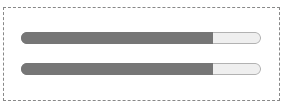
</html>页面效果如下图所示。
分析:
“进度 = value / max”,因此虽然两个 progress 元素的 max 和 value 不一致,但是进度是相同的,都是 80%。
示例 2:使用 JavaScript 控制 progress 的进度
<!DOCTYPE html>
<html>
<head>
    <meta charset="utf-8">
    <title></title>
</head>
<body>
    <p>
        <progress max="100" value="0"></progress>
        <span>0</span>%
    </p>
    <button type="button">显示进度</button>
    <script>
        // 获取元素
        const oProgress = document.getElementsByTagName("progress")[0];
        const oSpan = document.getElementsByTagName("span")[0];
        const oBtn = document.getElementsByTagName("button")[0];

        // 点击事件
        oBtn.addEventListener("click", function() {
            let i = 0;
            // 清除可能已存在的定时器,防止多次点击导致速度叠加
            const timer = setInterval(function() {
                if ( i < 100 ) {
                    i++;
                    oProgress.value = i;
                    oSpan.innerText = i;
                } else {
                    // 当进度达到 100 时,清除定时器以释放资源
                    clearInterval(timer);
                }
            }, 100);
        });
    </script>
</body>
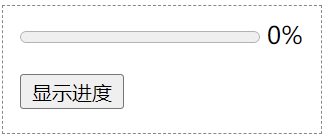
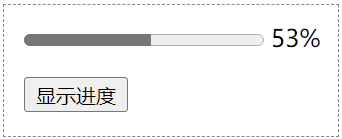
</html>默认情况下,页面效果如下图 1 所示。当单击【显示进度】按钮后,页面效果如下图 2 所示。
分析:
在这个例子中,我们使用定时器 setInterval() 函数来实现进度条的不断增加。progress 默认样式是比较简陋的,在实际项目开发中很少会直接使用它来开发进度条,而更多是使用 UI 框架自带的进度条。
progress 与 meter 的区别
progress 跟 meter 这两个标签非常相似,都是以进度条形式来显示数据比例。不过两者在语义上有很大的区别。
progress:一般用于显示动态数据比例。所谓动态数据,指的是会不断改变的数据,例如下载文件的进度。meter:一般用于显示静态数据比例。所谓的静态数据,指的是很少改变的数据,例如男生人数占全班人数的比例。
