



在 HTML 中,链接(超链接)是最重要的元素之一,它用于在当前页面中创建一个指向当前页面或其他页面的链接。当用户单击链接时,就会自动跳转到相应的页面。
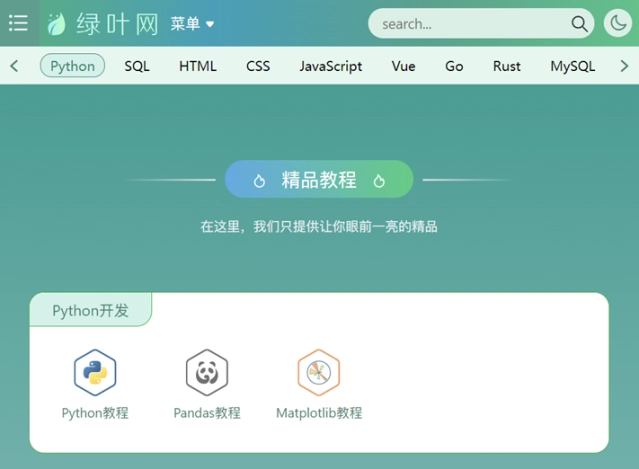
HTML 链接随处可见,它是一个网页中最常见的元素了。就拿咱们的绿叶网(如下图所示)来说,顶部导航、侧栏导航、图片列表等都用到链接。只要我们点击一下,就会跳转到其他页面。
在 HTML 中,链接也叫做 “超链接(hyperlink)” 。每一个网站都是由非常多的网页组成,而页面之间通常都是通过链接来相互关联的。链接能够让我们在各个独立的页面之间方便地跳转。
HTML 链接标签
在 HTML 中,我们可以使用 a 标签来创建一个链接(超链接)。
语法:
<a href="链接地址">文本或图片</a>说明:
href 属性用于定义你想要跳转到那个页面的路径(也就是地址)。这个路径可以是相对路径,也可以是绝对路径。对于路径的写法,如果忘了的小伙伴,记得回去翻一下 “HTML 图片” 这一节。
1. 链接的类型
HTML 链接使用范围非常广。你可以将文本设置为链接,这种叫做 “文本链接”。你也可以将图片设置为链接,这个叫做 “图片链接”。
示例 1:HTML 创建文本链接
<!DOCTYPE html>
<html>
<head>
    <meta charset="utf-8">
    <title></title>
</head>
<body>
    <a href="https://www.lvyenet.com">绿叶网</a>
</body>
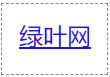
</html>页面效果如下图所示。
分析:
当我们点击 “绿叶网” 这个文本,就会跳转到绿叶首页。
示例 2:HTML 创建图片链接
<!DOCTYPE html>
<html>
<head>
    <meta charset="utf-8">
    <title></title>
</head>
<body>
    <a href="https://www.lvyenet.com">
        <img src="imgs/logo.jpg" alt="绿叶网">
    </a>
</body>
</html>
页面效果如下图所示。

分析:
当我们点击图片后,就会跳转到绿叶首页。不管是哪种链接,我们都是把文字或图片放到 a 标签内部来实现的。
2. 链接的 target 属性
默认情况下,链接都是在当前浏览器窗口打开新页面的。在 HTML 中,我们可以使用 target 属性来定义链接打开窗口的方式。
语法:
<a href="链接地址" target="打开方式"></a>说明:
a 标签的 target 属性取值有 4 种,如下表所示。
| 属性值 | 说明 |
|---|---|
| _self(默认值) | 在原窗口打开链接 |
| _blank | 在新窗口打开链接 |
| _parent | 在父窗口打开链接 |
| _top | 在顶层窗口打开超链接 |
提示: 大多数情况下,target 属性只会用到 “_blank” 这一种取值。小伙伴们也只需要记住这一个就够了,其他 3 种取值不需要深究。
示例 3:a 标签的 target 属性
<!DOCTYPE html>
<html>
<head>
    <meta charset="utf-8">
    <title></title>
</head>
<body>
    <p>第1个链接:<a href="http://www.lvyenet.com">绿叶网</a></p>
    <p>第2个链接:<a href="http://www.lvyenet.com" target="_blank">绿叶网</a></p>
</body>
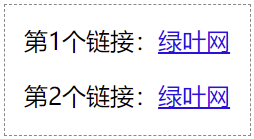
</html>页面效果如下图所示。
分析:
从浏览器效果上看,这 2 个链接没什么区别。但当我们分别点击 2 个链接之后,会发现它们打开窗口的方式是不一样的,小伙伴们可以自行试一下。
注意: _blank 属性是以 “下划线(_)” 开头,而不是 “中划线(-)” 开头。
HTML 内部链接
从链接地址的角度来看,HTML 链接还可以分为以下 2 种:
- 外部链接:链接地址指向 “外部网站的页面”。
- 内部链接:链接地址指向 “当前网站的其他页面”。
接下来,我们在 VSCode 中修改一下项目结构,如下图所示。
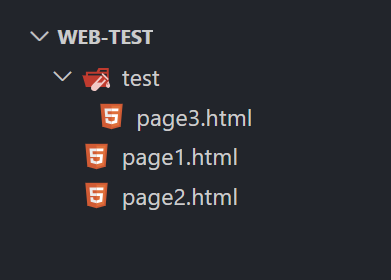
对于上图中的 3 个页面,如果我们在 page1.html 点击链接跳转到 page2.html 或者 page3.html,这种链接就是内部链接。这是因为 3 个页面都是位于同一个网站下。
我们在 VSCode 中按照上图建立 3 个页面,代码分别如下所示。
page1.html:
<!DOCTYPE html>
<html>
<head>
    <meta charset="utf-8">
    <title></title>
</head>
<body>
    <a href="page2.html">跳转到页面2</a>
    <a href="test/page3.html">跳转到页面3</a>
</body>
</html>
page2.html:
<!DOCTYPE html>
<html>
<head>
    <meta charset="utf-8">
    <title></title>
</head>
<body>
    <h1>这是页面2</h1>
</body>
</html>
page3.html:
<!DOCTYPE html>
<html>
<head>
    <meta charset="utf-8">
    <title></title>
</head>
<body>
    <h1>这是页面3</h1>
</body>
</html>
小伙伴们在 VSCode 中自己实践一下,就知道内部链接是怎样一回事了。此外,内部链接使用的都是相对路径,而不是绝对路径,这个跟图片路径是一样的。
HTML 锚点链接
有些页面内容比较多,导致页面过长,此时用户需要不停拖动浏览器上的滚动条才可以看到下面的内容。为了方便用户操作,我们可以使用锚点链接来优化用户体验。
在 HTML 中,锚点链接其实是内部链接的一种,它链接地址(也就是 href)指向的是当前页面的某个部分。所谓的锚点链接,简单来说,就是点击某一个超链接,然后它就会跳到 “当前页面” 的某一部分。
示例 4:使用锚点链接
<!DOCTYPE html>
<html>
<head>
    <meta charset="utf-8">
    <title></title>
</head>
<body>
    <div>
        <a href="#article">推荐文章</a><br>
        <a href="#music">推荐音乐</a><br>
        <a href="#movie">推荐动漫</a><br>
    </div>
    ……<br>
    ……<br>
    ……<br>
    ……<br>
    ……<br>
    ……<br>
    ……<br>
    ……<br>
    <div id="article">
        <h3>推荐文章</h3>
        <ul>
            <li>朱自清-荷塘月色</li>
            <li>余光中-乡愁</li>
            <li>鲁迅-阿Q正传</li>
        </ul>
    </div>
    ……<br>
    ……<br>
    ……<br>
    ……<br>
    ……<br>
    ……<br>
    ……<br>
    ……<br>
    <div id="music">
        <h3>推荐音乐</h3>
        <ul>
            <li>任然-疑心病</li>
            <li>司南-冬眠</li>
            <li>艾辰-错位时空</li>
        </ul>
    </div>
    ……<br>
    ……<br>
    ……<br>
    ……<br>
    ……<br>
    ……<br>
    ……<br>
    ……<br>
    <div id="movie">
        <h3>推荐动漫</h3>
        <ul>
            <li>仙逆</li>
            <li>剑来</li>
            <li>遮天</li>
        </ul>
    </div>
</body>
</html>页面效果如下图所示:
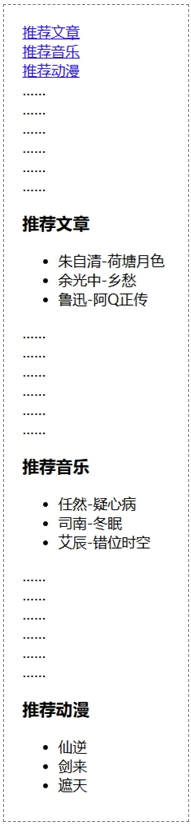
分析:
当我们点击 “推荐文章”、“推荐音乐”、“推荐电影” 这 3 个超链接后,页面就会自动滚动到相应的部分。小伙伴们仔细观察这个例子就可以知道,想要实现锚点链接,需要执行以下 2 步才行。
- 设置目标元素的 id。
- 将 a 标签的 href 属性指向该 id。
其中,id 属性就是元素的名称,这个 id 名是随便起的(一般是英文)。不过在同一个页面中,id 是唯一的,也就是说一个页面不允许出现相同的 id。道理很简单,你见过哪两个人的身份证号码是相同的吗?
最后要注意一点,a 标签的 href 属性取值时,需要在 id 前面加上 “#”(井号),以表示这是一个锚点链接。
