



在 CSS 中,我们可以使用 cursor 属性来定义鼠标样式。正确使用鼠标样式,可以提高网站的可交互性和用户体验。
其中,CSS 鼠标样式可以分为以下 2 种。
- 浏览器鼠标样式。
- 自定义鼠标样式。
CSS 浏览器鼠标样式
在 CSS 中,我们可以使用 cursor 属性来定义鼠标样式。
语法:
cursor: 关键字;说明:
cursor 属性的取值有很多,如下表所示。
| 属性值 | 外观 |
|---|---|
| default(默认值) | 箭头光标 |
| pointer | 手型光标 |
| text | I 形文本选择光标 |
| crosshair | 十字光标 |
| wait | 等待光标(沙漏或圆圈) |
| help | 箭头加问号光标 |
| move | 四向箭头光标 |
| not-allowed | 禁止符号光标 |
| grab | 抓取手型光标 |
| grabbing | 抓紧手型光标 |
| auto | 浏览器根据上下文选择 |
| e-resize 或 w-resize | 水平调整光标 |
| n-resize 或 s-resize | 垂直调整光标 |
| ne-resize 或 sw-resize | 右上 / 左下对角调整光标 |
| nw-resize 或 se-resize | 左上 / 右下对角调整光标 |
看到这里,估计小伙伴们都惊呆了:“shit!这么多属性值,咋记得住啊!” 其实大家不用担心,在实际开发中我们一般只会用到 3 个:default、pointer 和 text。其他的很少用得上,所以就不需要去记忆了。
示例 1:使用浏览器鼠标样式
<!DOCTYPE html>
<html>
<head>
    <meta charset="utf-8">
    <title></title>
    <style>
        div {
            width: 100px;
            height: 30px;
            line-height: 30px;
            margin: 10px;
            text-align: center;
            background-color: hotpink;
            color: white;
            font-size: 14px;
        }
        .default {
            cursor: default;
        }
        .pointer {
            cursor: pointer;
        }
        .text {
            cursor: text;
        }
    </style>
</head>
<body>
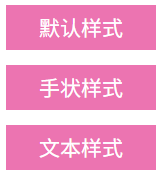
    <div class="default">默认样式</div>
    <div class="pointer">手状样式</div>
    <div class="text">文本样式</div>
</body>
</html>页面效果如下图所示。
分析:
小伙伴们可以自行将鼠标移到不同的 div 元素上,会发现它们的鼠标样式是不一样的。
示例 2:隐藏鼠标光标
<!DOCTYPE html>
<html>
<head>
    <meta charset="utf-8">
    <title></title>
    <style>
        .canvas {
            width: 100px;
            height: 100px;
            background-color: lightseagreen;
            cursor: none;
        }
    </style>
</head>
<body>
    <div class="canvas"></div>
</body>
</html>页面效果如下图所示。

分析:
使用 cursor: none; 可以用于隐藏鼠标光标,常用于自定义游戏光标或全屏应用。
CSS 自定义鼠标样式
在 CSS 中,除了使用浏览器自带的鼠标样式,我们还可以使用 cursor 属性来自定义鼠标样式。只不过语法稍微有点不一样。
语法:
cursor: url(图片地址), 属性值;说明:
这里的图片支持 .cur、.png、.gif 等格式,推荐大小为 32 x 32 像素以确保清晰。需要注意的是:
- .cur 文件在桌面浏览器支持良好,但在移动端可能无效,建议使用 .png 作为备选。
- 图片需预加载或托管在可靠的 CDN 以避免加载延迟。
然后上面的 “属性值” 一般也只有 3 种:default、pointer 和 text。
示例 3:自定义鼠标样式
<!DOCTYPE html>
<html>
<head>
    <meta charset="utf-8">
    <style>
        div {
            width: 100px;
            height: 30px;
            line-height: 30px;
            margin: 10px;
            text-align: center;
            background-color: hotpink;
            color: white;
            font-size: 14px;
        }
        #div-default { cursor: url(imgs/cursor/default.png),default; }
        #div-pointer { cursor: url(imgs/cursor/pointer.png),pointer; }
    </style>
</head>
<body>
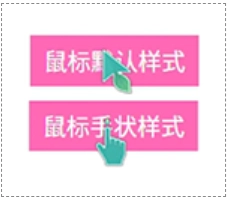
    <div id="div-default">鼠标默认样式</div>
    <div id="div-pointer">鼠标手状样式</div>
</body>
</html>页面效果如下图所示。
分析:
使用 CSS 自定义鼠标样式,可以打造更有个性的个人网站,不仅美观大方,也能更好地匹配网站的风格。
CSS 动态鼠标样式
在实际项目开发中,我们可以通过 CSS 的 :hover 伪类 或 JavaScript 来动态切换鼠标样式,以增强交互性。
示例 4:CSS 实现动态鼠标样式
<!DOCTYPE html>
<html>
<head>
    <meta charset="utf-8">
    <title></title>
    <style>
        div {
            width: 150px;
            height: 40px;
            line-height: 40px;
            margin: 20px;
            text-align: center;
            background-color: darkcyan;
            color: white;
            font-size: 14px;
            cursor: default;
        }
        .box:hover {
            cursor: pointer;
            background-color: lightseagreen;
        }
        .disabled:hover {
            cursor:not-allowed;
            opacity: 0.6;
        }
    </style>
</head>
<body>
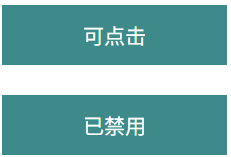
    <div class="box">可点击</div>
    <div class="disabled">已禁用</div>
</body>
</html>页面效果如下图所示。
分析:
在上面例子中,我们使用 :hover 来实现鼠标样式的动态变化,并结合背景色变化增强反馈效果。cursor: not-allowed; 表示禁用状态,适合表单按钮或不可用链接。
