



CSS 绝对定位简介
CSS 绝对定位是所有定位方式中使用最为广泛的,这是因为它能够很精确地把元素定位到任意你想要的位置。
一个元素变成了绝对定位元素,这个元素就完全脱离文档流了(注意是完全),绝对定位元素的前面、或后面的元素会认为这个元素并不存在,此时这个元素浮于其他元素上面,已经完全独立出来了。
在 CSS 中,我们可以使用 position: absolute; 来实现元素的绝对定位。
语法:
position: absolute;
top: 数值;
bottom: 数值;
left: 数值;
right: 数值;
说明:
position: absolute; 是结合 top、bottom、left 和 right 这 4 个属性一起使用的,其中 position: absolute 使得元素成为绝对定位元素,接着使用 top、bottom、left 和 right 这 4 个属性来设置元素相对浏览器的位置。
top、bottom、left 和 right 这 4 个属性不一定全部都用到,一般只会用到其中两个。默认情况下,这 4 个值的参考对象是浏览器的 4 条边。
示例 1:使用 CSS 绝对定位
<!DOCTYPE html>
<html>
<head>
    <meta charset="utf-8">
    <title></title>
    <style>
        #father {
            padding: 15px;
            background-color: teal;
            border: 1px solid silver;
        }
        #father div {
            padding: 10px;
        }
        #son1 {
            background-color: orange;
        }
        #son2 {
            background-color: hotpink;
            /* 在这里添加 son2 的定位方式 */
        }
        #son3 {
            background-color: skyblue;
        }
    </style>
</head>
<body>
    <div id="father">
        <div id="son1">box1</div>
        <div id="son2">box2</div>
        <div id="son3">box3</div>
    </div>
</body>
</html>页面效果如下图所示。
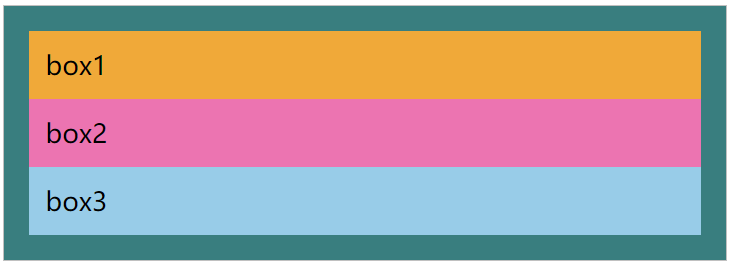
分析:
我们为第 2 个 div 元素加入绝对定位,CSS 代码如下:
#son2 {
    background-color: hotpink;
    position: absolute;              /* 设置 son2 为绝对定位元素 */
    top: 20px;                       /* 距离包含块顶部 20 像素 */
    right: 40px;                     /* 距离包含块右侧 40 像素 */
}
再次运行后,页面效果如下图所示。
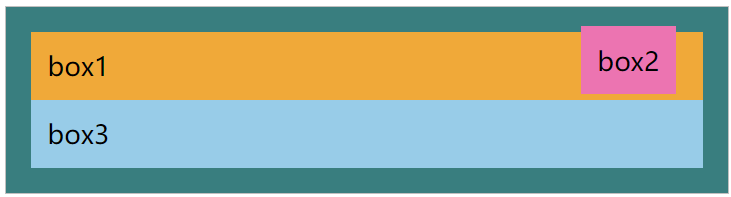
分析:
从这个例子可以看出,绝对定位元素的 top 和 right 是相对于浏览器而言的。在绝对定位中,top、right、bottom、left 这 4 个属性,我们也是只需要其中两个属性就确定一个元素的相对位置。
CSS 3 种定位总结
在 CSS 中,对于固定定位、相对定位、绝对定位这 3 个,我们可以总结出以下几点。
- 默认情况下,固定定位元素和绝对定位元素的位置是相对于浏览器(body 元素)而言的,而相对定位元素的位置是相对原始位置而言的。这里注意一个前提——默认情况下。
- position 属性一般配合 top、bottom、left 和 right 来使用。元素只有在定义 position 属性(除了 static)之后,top、bottom、left 和 right 才生效。
- top、bottom、left 和 right 这 4 个属性不一定全部都用到,一般只会用到其中两个。
- position: absolute; 会将元素转换为 block 元素。
子元素相对父元素定位
在 CSS 中,定位往往都是相对于浏览器或者原始位置而言的。但在实际开发中,我们经常要实现的是子元素相对于父元素来定位,那该怎么办呢?
语法:
父元素 {
    position:relative;
}

子元素 {
    position:absolute;
    /* 定义 top、bottom、left 和 right*/
}
说明:
想要实现子元素相对父元素定位,我们都是给父元素定义 position: relative,然后给子元素定义 position: absolute,之后配合 top、bottom、left 和 right 来定位。这个技巧在实际开发中会大量用到,也是定位布局的精髓之一,小伙伴们要重点掌握。
示例 2:子元素相对父元素定位
<!DOCTYPE html>
<html>
<head>
    <meta charset="utf-8">
    <title></title>
    <style>
        .father {
            position:relative;
            width:160px;
            height:20px;
            background-color:lightskyblue;
        }
        .son {
            position:absolute;
            bottom:-20px;
            left:70px;
            width:20px;
            height:20px;
            background-color:hotpink;
        }
    </style>
</head>
<body>
    <div class="father">
        <span class="son"></span>
    </div>
</body>
</html>页面效果如下图所示。
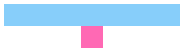
分析:
使用上面这个技巧,我们可以把子元素随心所欲地相对父元素来定位。在这里我们注意一点,子元素没有使用 display: inline-block,但是却可以定义 width 和 height,为什么呢?其实这是因为 position: absolute 会将元素转换为 block 元素。这个也是绝对定位非常重要的一个特点。
浮动和定位都会将元素转换为 block 元素,我们一定要记住这一点。接下来,我们再来看一个复杂的例子:
示例 3:子元素相对父元素定位的应用
<!DOCTYPE html>
<html>
<head>
    <meta charset="utf-8">
    <title></title>
    <style>
        .father {
            position:relative;
            width:160px;
            height:20px;
            float:left;
            margin-left:20px;
            background-color:lightskyblue;
        }
        .son {
            position:absolute;
            bottom:-20px;
            left:70px;
            width:20px;
            height:20px;
            background-color:hotpink;
        }
    </style>
</head>
<body>
    <div class="father">
        <span class="son"></span>
    </div>
    <div class="father">
        <span class="son"></span>
    </div>
    <div class="father">
        <span class="son"></span>
    </div>
</body>
</html>页面效果如下图所示。

分析:
子元素相对父元素定位用途非常多,例如二级导航、微调元素位置等。像有些网站友情链接的图形效果,其实也是使用子元素相对父元素定位来实现的,下图所示。

子元素相对祖先元素定位
前面例子都是子元素相对父元素来定位的,但想要实现子元素相对祖先元素(例如爷元素)定位,这个时候又该怎么做呢?
语法:
祖先元素 {
    position:relative;
}

子元素 {
    position:absolute;
     /* 定义 top、bottom、left 和 right*/
}
说明:
想要实现子元素相对祖先元素定位,我们都是给祖先元素定义 position: relative,然后给后代元素定义 position: absolute,之后配合 top、bottom、left 和 right 来定位。其实这个跟子元素相对于父元素定位是一样的道理。
示例 4:子元素相对祖先元素定位
<!DOCTYPE html>
<html>
<head>
    <meta charset="utf-8">
    <title></title>
    <style>
        .grandfather {
            position:relative;   /* 设置相对定位 */
            width:200px;
            height:160px;
            background-color:lightskyblue;
        }
        .father {
            position:relative;   /* 设置相对定位 */
            width:120px;
            height:30px;
            background-color:orange;
        }
        .son {
            position:absolute;  /* 设置绝对定位 */
            bottom:-20px;
            right:50px;
            width:20px;
            height:20px;
            background-color:hotpink;
        }
    </style>
</head>
<body>
    <div class="grandfather">
        <div class="father">
            <div class="son"></div>
        </div>
    </div>
</body>
</html>页面效果如下图所示。
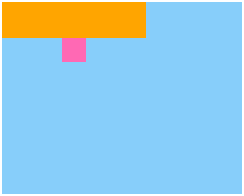
分析:
小伙伴们可能就有疑问了: “奇怪了,为什么这里的子元素不是相对祖父元素来进行定位的,而还是相对于父元素来进行定位呢?预期的效果应该像下图这样才对啊!”
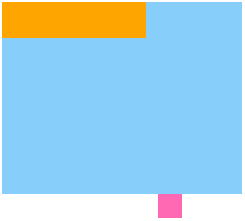
这是因为虽然祖父元素定义了 position: relative,但是父元素也定义了 position: relative,因此子元素依旧是相对于父元素来定位的。我们在 CSS 中删除父元素 position: relative 这条属性之后,就可以发现子元素会相对于祖父元素来定位了。
绝对定位元素是相对于外层第一个设置了 position: relative、position: absolute 或 position: fixed 的祖先元素来进行定位的。这个规律极其重要,大家请好好琢磨这句话。
注意: 当多个绝对定位元素发生重叠时,我们可以使用 z-index 属性来控制它们的层叠顺序。z-index 属性的值越大,元素在层叠顺序中就越靠上。需要注意的是,z-index 属性只对已定位元素(即 position 属性值为 relative、absolute、fixed 或 sticky 的元素)有效。
