



在 CSS 中,对于表格样式的定义,主要包括以下 4 个方面。
- 表格标题位置。
- 表格边框合并。
- 表格边框间距。
- 表格空单元格。
CSS 表格标题位置
默认情况下,表格标题位于表格的上方。如果想要把表格标题放在表格的下方,应该怎么去实现呢?
在 CSS 中,我们可以使用 caption-side 属性来定义表格标题的位置。
语法:
caption-side: 关键字;说明:
caption-side 属性取值只有 2 个,如下表所示。
| 属性值 | 说明 |
|---|---|
| top(默认值) | 标题在顶部 |
| bottom | 标题在底部 |
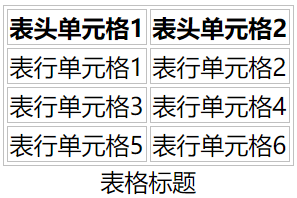
示例 1:CSS 定义表格标题位置
<!DOCTYPE html>
<html>
<head>
    <meta charset="utf-8">
    <title></title>
    <style>
        table, tr, td, th { border: 1px solid silver; }
        table { caption-side: bottom; }
    </style>
</head>
<body>
    <table>
        <caption>表格标题</caption>
        <!--表头-->
        <thead>
            <tr>
                <th>表头单元格1</th>
                <th>表头单元格2</th>
            </tr>
        </thead>
        <!--表身-->
        <tbody>
            <tr>
                <td>表行单元格1</td>
                <td>表行单元格2</td>
            </tr>
            <tr>
                <td>表行单元格3</td>
                <td>表行单元格4</td>
            </tr>
        </tbody>
        <!--表脚-->
        <tfoot>
            <tr>
                <td>表行单元格5</td>
                <td>表行单元格6</td>
            </tr>
        </tfoot>
    </table>
</body>
</html>页面效果如下图所示。
分析:
如果想要定义表格标题的位置,在 table 或 caption 这两个元素的 CSS 中定义 caption-side 属性,效果是一样的。不过一般情况下,我们都只是在 table 元素中定义就可以了。
CSS 表格边框合并
当表格加入边框后,单元格之间是有一定空隙的。但在实际开发中,为了让表格更加美观,我们都是要把单元格之间的空隙去除。
在 CSS 中,我们可以使用 border-collapse 属性来去除单元格之间的空隙,也就是将两条边框合并为一条。
语法:
border-collapse: 关键字;说明:
border-collapse 属性取值只有 2 个,如下表所示 。
| 属性值 | 说明 |
|---|---|
| separate(默认值) | 边框分开,有空隙 |
| collapse | 边框合并,无空隙 |
提示: separate 指的是 “分离”,而 collapse 指的是 “折叠”。从英文意思角度可以让我们更好地理解和记忆。
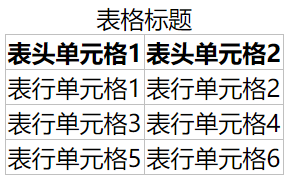
示例 2:CSS 合并表格边框
<!DOCTYPE html>
<html>
<head>
    <meta charset="utf-8">
    <title></title>
    <style>
        table, th, td { border: 1px solid silver; }
        table { border-collapse: collapse; }
    </style>
</head>
<body>
    <table>
        <caption>表格标题</caption>
        <!--表头-->
        <thead>
            <tr>
                <th>表头单元格1</th>
                <th>表头单元格2</th>
            </tr>
        </thead>
        <!--表身-->
        <tbody>
            <tr>
                <td>表行单元格1</td>
                <td>表行单元格2</td>
            </tr>
            <tr>
                <td>表行单元格3</td>
                <td>表行单元格4</td>
            </tr>
        </tbody>
        <!--表脚-->
        <tfoot>
            <tr>
                <td>表行单元格5</td>
                <td>表行单元格6</td>
            </tr>
        </tfoot>
    </table>
</body>
</html>页面效果如下图所示。
分析:
在 CSS 中,border-collapse 属性也是在 table 元素中定义的。合并边框之后,如果设置了 border-spacing 和 empty-cells 属性则将失效,因为单元格边框已经成为了共享边框。
CSS 表格边框间距
前面介绍了如何去除表格边框间距,但在实际开发中,有时候我们却需要定义一下表格边框的间距。
在 CSS 中,我们可以使用 border-spacing 属性来定义表格边框间距。
语法:
border-spacing: 数值;说明:
border-spacing 的取值是一个数值,比如像素值(px)、百分比(%)、em、rem 等。对于 border-spacing 属性来说,还需要清楚以下 2 点。
- 如果 border-spacing 只指定一个值,则水平和垂直间距设置为相同的值。
- 如果 border-spacing 指定两个值,则第一个值定义水平间距,第二个值定义垂直间距。
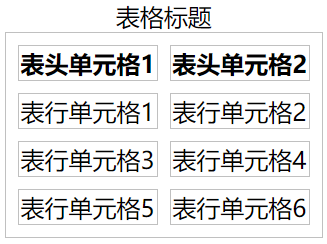
示例 3:CSS 定义表格边框间距
<!DOCTYPE html>
<html>
<head>
    <meta charset="utf-8">
    <title></title>
    <style>
        table, th, td { border: 1px solid silver; }
        table { border-spacing: 8px; }
    </style>
</head>
<body>
    <table>
        <caption>表格标题</caption>
        <!--表头-->
        <thead>
            <tr>
                <th>表头单元格1</th>
                <th>表头单元格2</th>
            </tr>
        </thead>
        <!-- 表身 -->
        <tbody>
            <tr>
                <th>表头单元格1</th>
                <th>表头单元格2</th>
            </tr>
            <tr>
                <th>表头单元格3</th>
                <th>表头单元格4</th>
            </tr>
        </tbody>
        <!--表脚-->
        <tfoot>
            <tr>
                <td>表行单元格5</td>
                <td>表行单元格6</td>
            </tr>
        </tfoot>
    </table>
</body>
</html>页面效果如下图所示。
分析:
在 CSS 中,border-spacing 属性也是在 table 元素中定义的。
CSS 表格空单元格
在 CSS 中,我们可以使用 empty-cells 属性来定义是否显示 “内容为空的单元格”。
语法:
empty-cells: 关键字;说明:
empty-cells 的取值有 2 种,如下表所示。
| 取值 | 说明 |
|---|---|
| show(默认值) | 显示 |
| hide | 隐藏 |
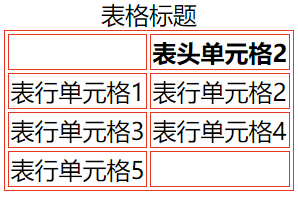
注意: empty-cells 属性只在 border-collapse: separate; 时生效,因为 collapse 模式下边框合并,空单元格的边框样式是不可见的。
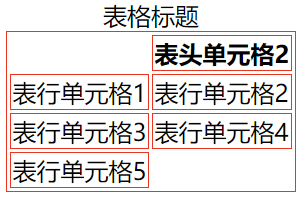
示例 4:CSS 隐藏空单元格边框
<!DOCTYPE html>
<html>
<head>
    <meta charset="utf-8">
    <title></title>
    <style>
        table, th, td { border:1px solid red; }
        table { empty-cells: hide; }
    </style>
</head>
<body>
    <table>
        <caption>表格标题</caption>
        <!--表头-->
        <thead>
            <tr>
                <th></th>
                <th>表头单元格2</th>
            </tr>
        </thead>
        <!--表身-->
        <tbody>
            <tr>
                <th>表头单元格1</th>
                <th>表头单元格2</th>
            </tr>
            <tr>
                <th>表头单元格3</th>
                <th>表头单元格4</th>
            </tr>
        </tbody>
        <!--表脚-->
        <tfoot>
            <tr>
                <td>表行单元格5</td>
                <td></td>
            </tr>
        </tfoot>
    </table>
</body>
</html>页面效果如下图所示。
分析:
如果把 table { empty-cells: hide; } 这一句代码去掉,此时页面效果如下图所示。
CSS 表格布局
在 CSS 中,我们可以使用 table-layout 属性来控制表格的列宽计算方式。
语法:
table-layout: auto | fixed;说明:
table-layout 属性取值有以下 2 种。
auto:根据内容自动调整列宽(默认值,适合小表格)。fixed:基于表格宽度和列宽固定分配,适合大数据表格,提高渲染速度。
示例 5:使用 table-layout: fixed
<!DOCTYPE html>
<html>
<head>
    <meta charset="utf-8">
    <title></title>
    <style>
        table {
            width: 300px;
            table-layout: fixed;
            border-collapse: collapse;
        }
        th, td {
            border: 1px solid silver;
        }
        th {
            width: 50%;
        }
    </style>
</head>
<body>
    <table>
        <thead>
            <tr>
                <th>科目</th>
                <th>分数</th>
            </tr>
        </thead>
        <tbody>
            <tr>
                <td>数学</td>
                <td>90</td>
            </tr>
        </tbody>
    </table>
</body>
</html>页面效果如下图所示。

分析:
在这个例子中,我们使用 table-layout: fixed; 来固定表格列宽,使得首列占 50% 的宽度。当数据量非常大时,这种方式会比不使用 table-layout: fixed; 的渲染速度快很多。
