



CSS 盒子模型,是用于定义元素如何在页面显示的模型,它规定了元素的宽度、高度、边框、内边距和外边距。
CSS 盒子模型简介
在 HTML 教程 中,我们学习了一个很重要的理论:块级元素和行内元素。而在这一节中,我们将介绍 CSS 中极其重要的一个理论——CSS 盒子模型。
在 CSS 盒子模型理论中,页面中的所有元素都可以看成一个盒子,并且占据着一定的页面空间。下图为一个 CSS 盒子模型的具体结构。
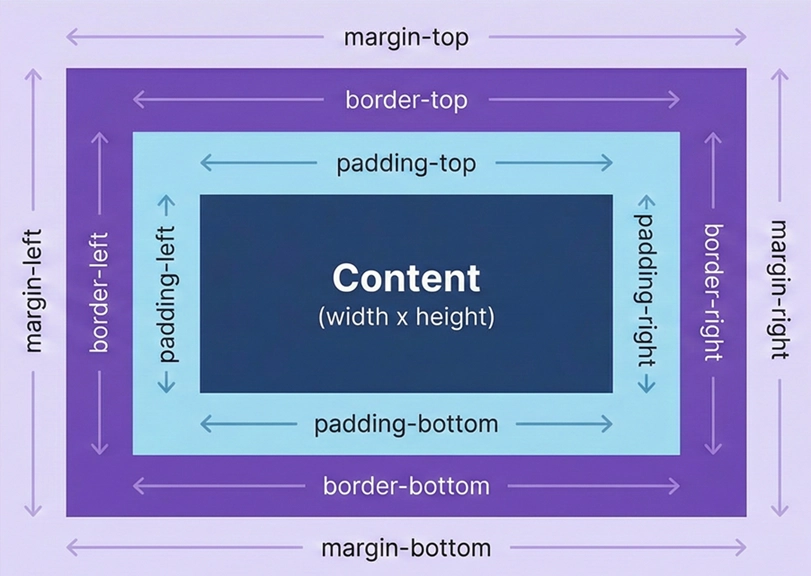
一个页面由很多这样的盒子组成,这些盒子之间会互相影响,因此掌握盒子模型需要从两个方面来理解:
- 理解单独一个盒子的内部结构(往往是 padding)。
- 理解多个盒子之间的相互关系(往往是 margin)。
每个元素都看成一个盒子,盒子模型是由 4 个属性组成的:content(内容)、padding(内边距)、margin(外边距)和 border(边框)。此外,在盒子模型中,还有宽度 width 和高度 height 两大辅助性属性。记住,几乎所有的元素都可以看成一个盒子。
从上面我们可以知道,CSS 盒子模型的组成部分有 4 个,如下表所示。
| 组成 | 说明 |
|---|---|
| content | 内容,可以是文本或图片 |
| padding | 内边距,用于定义内容与边框之间的距离 |
| margin | 外边距,用于定义当前元素与其他元素之间的距离 |
| border | 边框,用于定义元素的边框 |
1. 内容区
内容区是 CSS 盒子模型的中心,它呈现了盒子的主要信息内容,这些内容可以是文本、图片等多种类型。内容区是盒子模型必备的组成部分,其他 3 个部分都是可选的。
内容区有 3 个属性:width、height 和 overflow。使用 width 和 height 属性可以指定盒子内容区的高度和宽度。在这里注意一点,width 和 height 这两个属性是针对内容区 content 而言,并不包括 padding 部分。
当内容过多超出 width 和 height 时,可以使用 overflow 属性来指定溢出处理方式。
2. 内边距
在 CSS 盒子模型中,内边距指的是内容区和边框之间的空间,它可以看成是内容区的背景区域。
关于内边距的属性有 5 种:padding-top、padding-bottom、padding-left、padding-right 以及综合了以上 4 个方向的简写内边距属性 padding。使用这 5 种属性可以指定内容区与各方向边框之间的距离。
3. 外边距
在 CSS 盒子模型中,外边距指的是两个盒子之间的距离。它可能是子元素与父元素之间的距离,也可能是兄弟元素之间的距离。外边距使得元素之间不必紧凑地连接在一起,是 CSS 布局的一个重要手段。
外边距的属性也有 5 种:margin-top、margin-bottom、margin-left、margin-right 以及综合了以上 4 个方向的简写外边距属性 margin。
同时,CSS 允许给外边距属性指定负数值,当外边距为负值时,整个盒子将向指定负值的相反方向移动,以此可以产生盒子的重叠效果,这就是传说中的 “负 margin 技术”。例如,可以使用负 margin 来实现元素位置的调整、布局的微调或者创建一些特殊的视觉效果。
4. 边框
在 CSS 盒子模型中,边框属性有 border-width、border-style、border-color 以及综合了 3 类属性的简写边框属性 border 。
其中,border-width 指定边框的宽度,border-style 指定边框类型,border-color 指定边框的颜色。下面 2 种写法是等价的:
/* 写法 1 */
border-width: 1px;
border-style: solid;
border-color: gray;

/* 写法 2 */
border: 1px solid gray;
CSS 盒子模型示例
在 CSS 盒子模型中,内容区、内边距、边框、外边距这几个概念可能比较抽象,对于初学者来说,一时半会还没办法全部理解。不过没关系,待我们把这一章学习完再回来这里看一下就懂了。
示例:CSS 盒子模型的使用
<!DOCTYPE html>
<html>
<head>
    <meta charset="utf-8">
    <title></title>
    <style>
        div {
            /* 将块元素转换为行内块元素,使元素宽度由内容决定,便于观察盒子模型 */
            display: inline-block;
            padding: 40px;
            margin: 80px;
            border: 2px solid red;
            background-color: skyblue;
        }
    </style>
</head>
<body>
    <div>绿叶网</div>
</body>
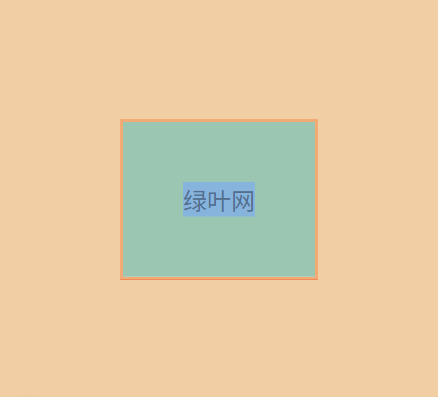
</html>页面效果如下图所示(分析图)。
分析:
在这个例子中,我们把 div 元素看成一个盒子,则 “绿叶网” 这几个字就是内容区(content),文本到边框的距离就是内边距(padding),而边框到其他元素的距离就是(margin)。此外还有几点要说明一下。
- padding 是在元素内部,而 margin 是在元素外部。
- margin 看起来不属于 div 元素的一部分,实际上 div 元素的盒子模型是包含 margin 的。
在这个例子中,我们使用 display 属性将元素转换为行内块元素(即 inline-block),其中 inline-block 元素的宽度是由内容区撑起来的。我们之所以在这个例子中将元素转换为 inline-block 元素,也是为了让元素的宽度由内容区撑起来,以便更好地观察。
CSS 盒子模型计算
在 CSS 盒子模型中,它的总宽度和总高度是通过以下公式来计算的。
- 总宽度 = 内容宽度 + 2 * 内边距 + 2 * 边框宽度 + 2 * 外边距
- 总高度 = 内容高度 + 2 * 内边距 + 2 * 边框宽度 + 2 * 外边距
例如,一个元素的宽度为 200px,高度 100px,内边距为 10px,边框为 2px,外边距为 20px,那么该元素的总宽度为:
总宽度 = 200px + 2 * 10px + 2 * 2px + 2 * 20px = 264px而该元素的总高度为:
总高度 = 100px + 2 * 10px + 2 * 2px + 2 * 20px = 164px提示: 如果你希望设置的 width 包含 “内容宽度” 和 “内边距” 而不包含 “边框宽度”,可以使用 box-sizing 属性来设置,也就是使用 box-sizing: border-box;。
浏览器控制台的使用
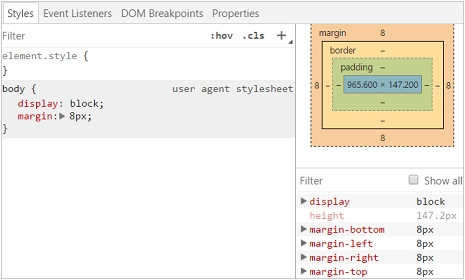
在实际开发中,为了更好地进行布局,我们需要获取某一个元素的盒子模型是怎样的,padding 是多少,margin 又是多少,然后再进行计算。那怎样才可以快速查看元素的盒子模型信息呢?我们可以通过浏览器自带功能 “审查元素” 来实现。
绝大多数主流浏览器操作是相似,下面我们以 Chrome 浏览器为例说明一下。
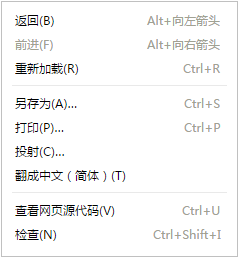
【第 1 步】:鼠标移到你想要的元素上面,然后按一下右键,选择 “检查”(或者按 Ctrl+Shift+I),如下图所示。
【第 2 步】:在弹出的控制台中,我们可以找到该元素的盒子模型,如图 21-19 所示。
浏览器提供的控制台功能非常强大,远不止这一个功能。使用浏览器控制台辅助开发,这是前端开发必备的一项基础技能。小伙伴们可以自行搜索一下这方面的使用技巧,深入学习一下。由于篇幅有限,这里就不详细展开介绍了。
