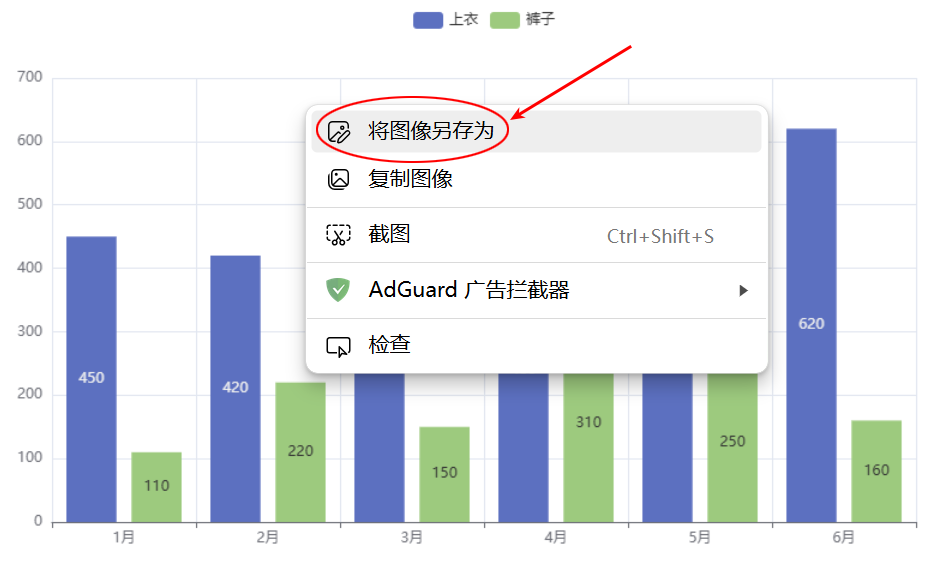
在 Pyecharts 中,我们还可以将绘制出来的图表保存成一张图片。在 Pyecharts 中,如果想要将一个图表保存成一张图片,可以使用下面 3 种方式。
- 使用 snapshot-selenium。
- 使用 snapshot-phantomjs。
- 右键保存。
前面 2 种方式可以实现 “自动化保存”,不过这 2 种方式配置起来是比较麻烦的,小伙伴们可以自行根据官方文档来实现一下。第 3 种方式是手动保存,实现起来是最简单的。
示例:Pyecharts 保存图片
import pandas as pd
from pyecharts.charts import Bar

# 数据
data = [
    ['1月', 450, 110],
    ['2月', 420, 220],
    ['3月', 560, 150],
    ['4月', 480, 310],
    ['5月', 530, 250],
    ['6月', 620, 160]
]
df = pd.DataFrame(data, columns=['月份', '上衣', '裤子'])

# 绘图
bar = Bar()
bar.add_xaxis(xaxis_data=list(df['月份']))
# 第1种柱条
bar.add_yaxis(series_name='上衣', y_axis=list(df['上衣']))
# 第2种柱条
bar.add_yaxis(series_name='裤子', y_axis=list(df['裤子']))

# 渲染
bar.render()
运行生成的 render.html,浏览器效果如下图所示。
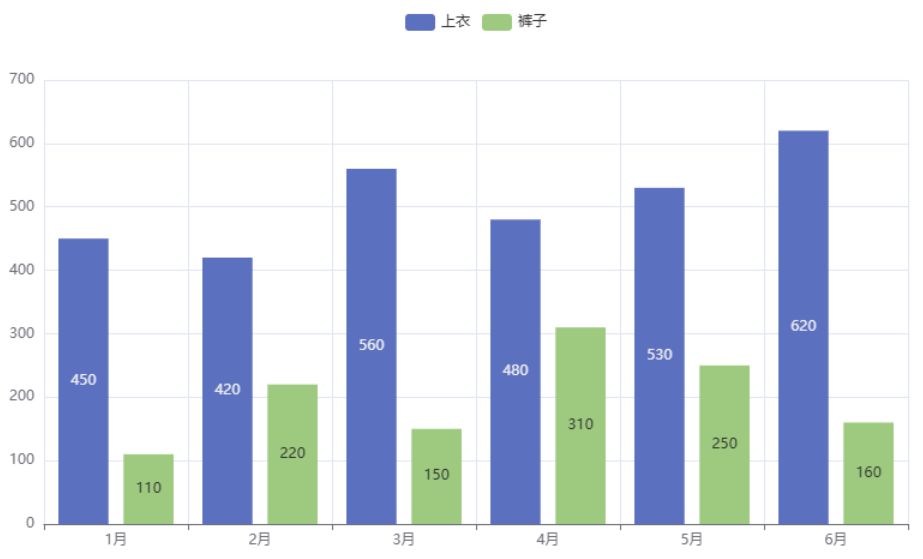
分析:
从之前的学习知道,Pyecharts 会将图表渲染成一个 HTML 文件,通过在浏览器中打开这个 HTML 文件,我们就可以查看绘制出来的图表了。
此时想要将图表保存为一张图片,其实也非常的简单。首先我们把鼠标移到图表上面,然后点击鼠标右键,就可以将图片保存到本地了,如下图所示。