



现代网页都是有着丰富的交互效果的,比如鼠标放上去按钮变色、输入框点击后边框发亮等等。其中,最常见的 2 种交互状态是:
- 悬停(hover):比如当用户的鼠标光标移动到某个元素(如按钮)上方时。
- 聚焦(focus):比如当用户点击选中某个输入框准备输入文字时。
在传统 CSS 中,我们需要使用 :hover、:focus 这两个伪类来实现这些效果。而有了 Tailwind CSS 之后,我们完全不需要编写任何 CSS 伪类 代码,而只需要使用 “状态修饰符” 就可以轻松实现了。
Tailwind CSS 悬停状态
在 Tailwind CSS 中,我们可以使用 “hover:” 这个状态修饰符来定义鼠标悬停效果。
语法:
hover:类名说明:
我们只需要在 “hover:” 后面加上对应的类名,就可以实现鼠标悬停效果了。
示例 1:定义鼠标悬停效果
<!DOCTYPE html>
<html>
<head>
    <meta charset="utf-8">
    <meta name="viewport" content="width=device-width, initial-scale=1.0">
    <title></title>
    <script src="https://unpkg.com/@tailwindcss/browser@4"></script>
</head>
<body class="flex items-center justify-center min-h-screen">
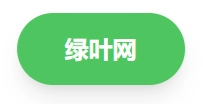
    <button class="bg-green-500 text-white font-bold py-3 px-8 rounded-full shadow-lg hover:bg-green-600 hover:shadow-xl hover:-translate-y-1 transition-all duration-300 cursor-pointer">
        绿叶网
    </button>
</body>
</html>页面效果如下图所示。
分析:
在这个例子中,我们使用 “hover:” 状态修饰符来实现了鼠标悬停效果。
hover:bg-green-600:鼠标放上去时,背景色变深。hover:shadow-xl:鼠标放上去时,阴影扩散,产生脱离背景的错觉。hover:-translate-y-1:鼠标放上去时,利用 Y 轴负方向平移,实现按钮 “轻微上浮” 的物理动画效果。
需要注意的是,这 3 个 “hover:” 需要分开定义,否则是有问题的。
<!--正确-->
<button class="hover:bg-green-600 hover:shadow-xl hover:-translate-y-1"></button>

<!--错误-->
<button class="hover:bg-green-600 shadow-xl -translate-y-1"></button>
Tailwind CSS 聚焦状态
当我们点击一个文本框准备开始输入内容时,这个文本框就处于 “聚焦” 状态。合理的聚焦样式,可以极大提升我们网站的用户体验
在 Tailwind CSS 中,我们可以使用 “focus:” 这个状态修饰符来定义元素聚焦效果。
语法:
focus:类名说明:
我们只需要在 “focus:” 后面加上对应的类名,就可以实现聚焦状态效果了。
实际上,所有 Tailwind CSS 状态修饰符的语法都是一样的,都是:
状态前缀:功能类名示例 2:定义文本框聚焦效果
<!DOCTYPE html>
<html>
<head>
    <meta charset="utf-8">
    <meta name="viewport" content="width=device-width, initial-scale=1.0">
    <title></title>
    <script src="https://unpkg.com/@tailwindcss/browser@4"></script>
</head>
<body class="flex items-center justify-center min-h-screen">
    <div class="w-full max-w-md p-6 bg-white rounded-xl shadow-md">
        <input type="text" placeholder="搜索绿叶网..." class="w-full px-4 py-3 border border-gray-300 rounded-lg outline-none focus:border-green-500 focus:ring-2 focus:ring-green-200 transition-colors">
    </div>
</body>
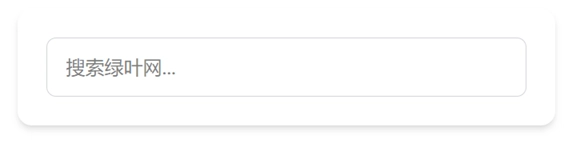
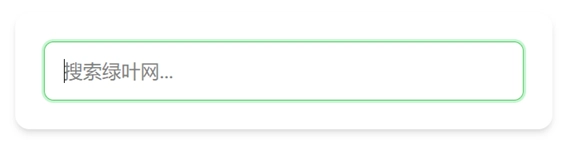
</html>默认情况下,页面效果如下图 1 所示。点击输入框时,页面效果如下图 2 所示。
分析:
在这个例子中,我们使用 “focus:” 状态修饰符来定义了文本框的聚焦效果。当文本框聚焦时,focus:border-green-500 会使得原来的灰色边框(border-gray-300)变成绿色边框(border-green-500)。
而 focus:ring-2 focus:ring-green-200 使得在边框外围再渲染一圈淡淡的绿色光环(光晕),从而让输入框看起来更加饱满立体。
Tailwind CSS 组悬停
在实际开发中,我们经常遇到这样一种头疼的场景:鼠标悬停在 “父元素”(比如整个卡片)上时,改变内部 “子元素”(比如标题、图标)的颜色。
在传统 CSS 中,我们需要写一大堆嵌套选择器(如 .card:hover .title { color: red; }) 等。为了解决这个问题,Tailwind CSS 提供了两个非常有用的特性:group 和 group-hover:。
我们只需要在父元素上添加 “group” 类名(作为一个标记),然后在任意后代元素上使用 “group-hover:” 前缀,这样后代元素就能感知到父元素的悬停状态了。咱们还是到具体例子中去看一下。
示例 3:组悬停效果
<!DOCTYPE html>
<html>
<head>
    <meta charset="utf-8">
    <meta name="viewport" content="width=device-width, initial-scale=1.0">
    <title></title>
    <script src="https://unpkg.com/@tailwindcss/browser@4"></script>
</head>
<body class="bg-gray-50 flex items-center justify-center min-h-screen">
    <div class="group w-80 bg-white border border-gray-200 rounded-2xl p-5 hover:border-green-500 hover:shadow-2xl transition-all duration-300 cursor-pointer">
        <div class="w-16 h-16 bg-gray-100 rounded-xl flex items-center justify-center group-hover:bg-green-100 transition-colors">
            <span class="text-2xl font-black text-gray-400 group-hover:text-green-500 transition-colors">L</span>
        </div>
        <h3 class="mt-4 text-xl font-bold text-gray-800 group-hover:text-green-600 transition-colors">
            绿叶网
        </h3>
        <p class="mt-2 text-gray-500 text-sm leading-relaxed">
            绿叶网专注于教程的易懂性,让完全 0 基础的小白也能更快上手。
        </p>
        <div class="mt-4 flex items-center text-gray-400 font-medium group-hover:text-green-500 transition-colors">
            <span>开始学习</span>
            <span class="ml-1 group-hover:translate-x-1 transition-transform">→</span>
        </div>

    </div>
</body>
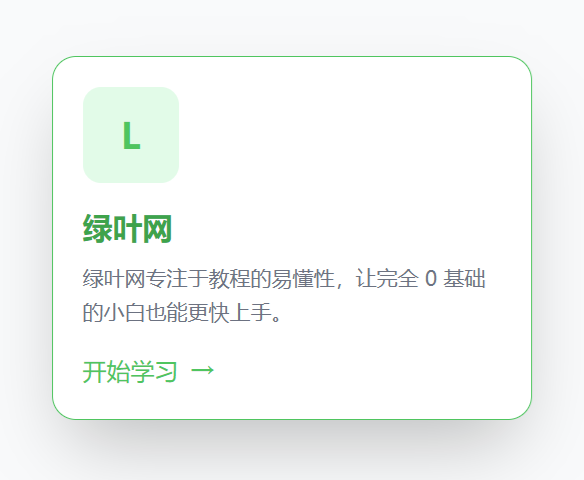
</html>默认情况下,页面效果如下图 1 所示。当鼠标移动到卡片上时,页面效果如下图 2 所示。

分析:
在这个例子中,首先我们给父元素(即卡片本身)加上了 “group” 这个类名。然后当鼠标移到卡片上时,再给其后代元素使用 “group-hover:” 加上对应的效果,其中:
- 左上角图标:背景从灰色变成浅绿色(group-hover:bg-green-100)。
- 课程标题:从深灰色变成亮绿色(group-hover:text-green-600)。
- 底部箭头:向右侧发生了位移(group-hover:translate-x-1)。
其他状态前缀
除了 hover: 和 focus: 这两个状态前缀外,Tailwind 几乎支持所有的CSS 伪类,包括:
active::当元素被鼠标按下时(比如按钮点击下去的瞬间)。disabled::当表单元素处于禁用状态时(如 <button disabled>)。focus-within::当元素内部的任何子元素获得焦点时(常用于复杂的自定义输入框组)。first::列表的第一个元素。last::列表的最后一个元素。
这里需要清楚的是,Tailwind CSS 中的状态前缀是可以组合使用的,比如:
md:hover:bg-green-500上面这句代码表示:只有在平板或电脑屏幕下(md:),并且鼠标悬停时(hover:),背景才变绿。
常见问题
1. 为什么我的 hover 效果感觉很生硬,一闪一闪的呢?
很可能是因为你忘记加过渡属性了。在使用 hover: 或 focus: 来改变颜色、尺寸或位置时,建议在元素上加上 transition 或 transition-all 类名,这样才会有过渡动画效果。
2. 为什么在手机端上,hover 效果会变得很奇怪?
这是因为手机端和触摸屏设备没有 “鼠标悬停” 这个概念。在手机上,当我们点击某个元素时,系统通常会把它当作 hover 处理。这往往会导致颜色卡住,然后需要点击其他地方才能取消。
这其实也是 Web 开发的通用痛点。在实际项目中,如果要做到极致的体验,我们会利用 “ Tailwind CSS 响应式设计”(后面会介绍)来确保只在支持鼠标的设备上启用 hover 效果(比如 md:hover:bg-green-500)。
