



定位,是 CSS 布局中极其重要的一个手段。使用定位布局,可以让元素脱离正常的文档流,从而悬浮在页面的任何位置。
在 Tailwind CSS 中,使用定位相关的类名,我们可以轻松实现诸如 “消息红点”、“固定导航栏”、“全屏遮罩” 等高级 UI 效果。
Tailwind CSS 定位布局语法
在 Tailwind CSS 中,定位系统主要由 2 部分组成:
1. 定位模式
“定位模式”,用于决定元素以什么样的方式进行定位。常用类名如下表所示:
| 类名 | 对应 CSS | 说明 |
|---|---|---|
| static(默认) | position: static; | 静态定位 |
| relative | position: relative; | 相对定位 |
| absolute | position: absolute; | 绝对定位 |
| fixed | position: fixed; | 固定定位 |
| sticky | position: sticky; | 粘性定位 |
2. 偏移量
当元素使用了非 static 的定位后,我们就可以使用方向相关的类名来改变它的位置了。
语法:
top-{尺寸}
right-{尺寸}
bottom-{尺寸}
left-{尺寸}
说明:
方向类名也支持负值,比如 “-top-4” 表示向上偏移 16px。
Tailwind CSS 实现 “父相子绝”
我们都知道,定位最重要的技巧是 “父相子绝”,即父元素使用相对定位、子元素使用绝对定位。
示例 1:父相子绝
<!DOCTYPE html>
<html>
<head>
    <meta charset="utf-8">
    <meta name="viewport" content="width=device-width, initial-scale=1.0">
    <title></title>
    <script src="https://unpkg.com/@tailwindcss/browser@4"></script>
</head>
<body class="p-10">
    <button class="relative px-6 py-2 bg-green-500 text-white rounded cursor-pointer">
        我的消息
        <div class="absolute -top-2 -right-2 w-4 h-4 bg-red-500 rounded-full"></div>
    </button>
</body>
</html>页面效果如下图所示。
分析:
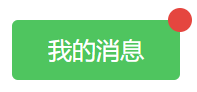
如果想要让一个小元素(比如消息红点)精确地放到父元素的右上角,此时就应该使用 “父相子绝” 来实现。
对于这个例子中,我们给父元素(button)加上了 relative。此时就相当于告诉内部的所有的绝对定位元素:“你只能在我的地盘内活动”。
然后我们给子元素(div)加上了 absolute,并配合 -top-2 和 -right-2(负数偏移量),这样可以使其向外拉拽,刚好悬浮在父容器的右上角。
Tailwind CSS 实现 “全覆盖”
如果要实现一个 “半透明遮罩层”(比如绿叶网弹窗背后的黑底),传统 CSS 需要编写下面一串代码:
top: 0;
right: 0;
bottom: 0;
left: 0;
而在 Tailwind 中,我们只需要使用一个简单的 “inset-0” 类名就可以轻松实现 “全覆盖” 效果了。
示例 2:全覆盖效果
<!DOCTYPE html>
<html>
<head>
    <meta charset="utf-8">
    <meta name="viewport" content="width=device-width, initial-scale=1.0">
    <title></title>
    <script src="https://unpkg.com/@tailwindcss/browser@4"></script>
</head>
<body class="p-10">
    <div class="relative w-64 h-40 bg-gray-200">
        <p class="text-gray-700">绿叶网 - 为好教程,全力以赴</p>
        <div class="absolute inset-0 bg-black/50"></div>
    </div>
</body>
</html>页面效果如下图所示。
分析:
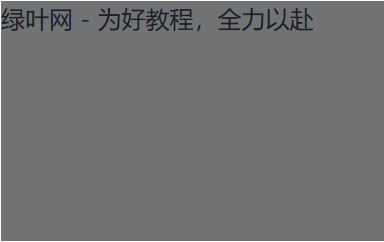
inset-0 等价于同时设置了上下左右的偏移量为 0。然后配合 absolute 和带有 relative 的父容器,这个黑色的半透明层就刚好盖住了整张卡片。
Tailwind CSS 固定定位
固定定位(fixed)会让元素完全脱离文档流,并相对于浏览器窗口进行定位。也就是说,不管你如何向下滚动页面,固定定位的元素都会 “死死地” 钉在屏幕的某个位置。
在 Tailwind CSS 中,我们可以使用 “fixed” 这个类名来实现元素的固定定位。
语法:
fixed说明:
fixed 相当于 position: fixed;。
示例 3:使用固定定位
<!DOCTYPE html>
<html>
<head>
    <meta charset="utf-8">
    <meta name="viewport" content="width=device-width, initial-scale=1.0">
    <title></title>
    <script src="https://unpkg.com/@tailwindcss/browser@4"></script>
</head>
<body>
    <div class="w-40 h-[2000px] leading-[2000px] bg-blue-300">
        无定位的 div 元素
    </div>
    <div class="fixed top-12 left-48 w-24 h-24 bg-red-300">
        固定定位的 div 元素
    </div>
</body>
</html>页面效果如下图所示。
分析:
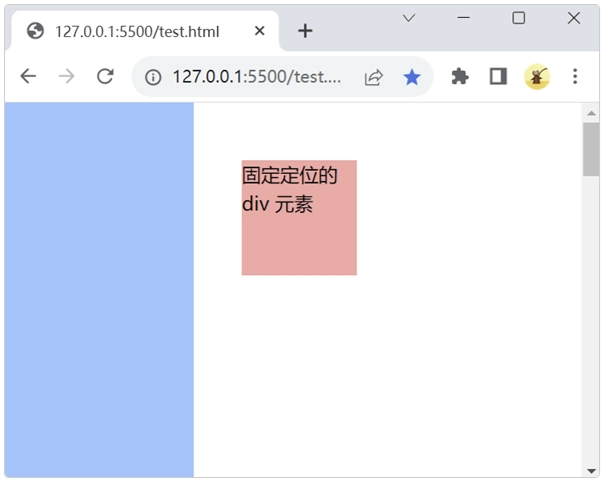
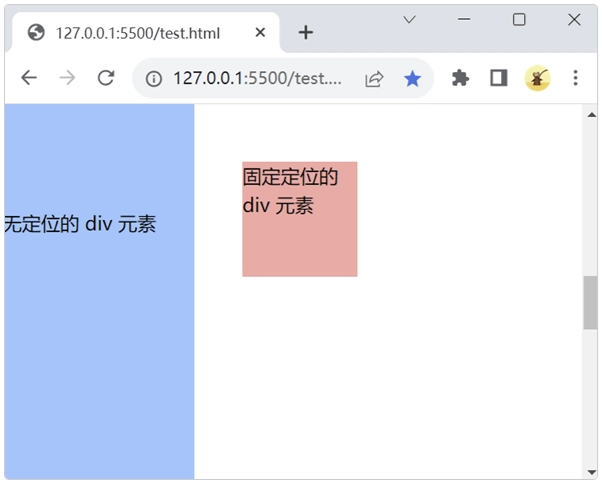
我们尝试拖动浏览器的滚动条,其中有固定定位的 div 元素不会有任何位置改变,但没有定位的 div 元素会改变,如下图所示。
Tailwind CSS 粘性定位
粘性定位(sticky)是一种混合了相对定位和固定定位的定位方式。粘性定位的元素在滚动到指定值之前会表现得像相对定位元素,之后则表现为固定定位,就像是在页面中 “粘住” 一样。
在 Tailwind CSS 中,我们可以使用 “sticky” 这个类名来实现元素的粘性定位。
语法:
sticky说明:
sticky 相当于 position: sticky;。
示例 4:使用粘性定位
<!DOCTYPE html>
<html>
<head>
    <meta charset="utf-8">
    <meta name="viewport" content="width=device-width, initial-scale=1.0">
    <title></title>
    <script src="https://unpkg.com/@tailwindcss/browser@4"></script>
</head>
<body>
    <div class="py-20 text-center text-3xl bg-sky-300">1</div>
    <div class="sticky top-0 p-12 text-center text-xl bg-pink-500">sticky</div>
    <div class="py-20 text-center text-3xl bg-sky-300">2</div>
    <div class="py-20 text-center text-3xl bg-sky-300">3</div>
    <div class="py-20 text-center text-3xl bg-sky-300">4</div>
    <div class="py-20 text-center text-3xl bg-sky-300">5</div>
    <div class="py-20 text-center text-3xl bg-sky-300">6</div>
    <div class="py-20 text-center text-3xl bg-sky-300">7</div>
    <div class="py-20 text-center text-3xl bg-sky-300">8</div>
</body>
</html>页面效果如下图所示。
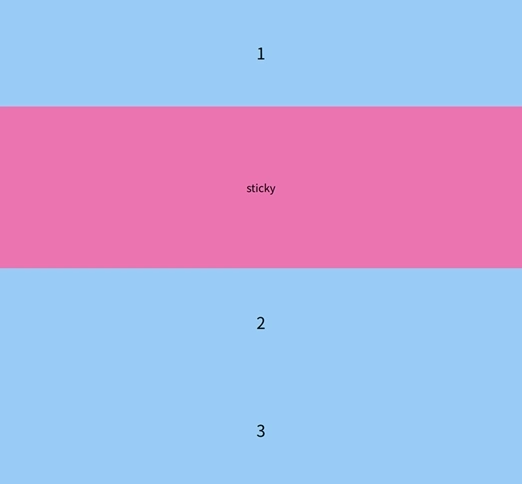
分析:
在默认情况下,所有 div 元素都在正常文档流中垂直放着。当我们从上到下滚动页面时,sticky 元素一开始会随着页面滚动。但是,当元素的顶部到达视口顶部时,它会 “粘” 在页面顶部(top: 0),而不会再随页面滚动。这就是 “粘性定位” 效果。
常见问题
1. 为什么我的 absolute 元素直接飞到了屏幕的最边缘,而根本不管它外面的 div 呢?
这是新手使用绝对定位时必然会踩的坑。absolute 元素的特点是 “拼爹”,它会一直往外层找,看哪一个祖先元素设置了定位(通常是 relative)。如果它找了一圈,发现所有的祖先元素都没有定位,它就会直接把 “整个浏览器窗口” 当做自己的 “爹”,从而飞到了屏幕的最边缘。
如果你发现出现了这种现象,首先应该想到的是去检查一下父元素有没有漏写了 relative 类名。
2. 两个绝对定位的元素重叠了,我想让其中一个显示在上面怎么办?
此时就需要使用 z-index 属性了。在 Tailwind 中,我们可以使用 z-10、z-20、z-30, z-40、z-50 等类名。数值越大,元素就越靠上。
此外需要注意的是,z-index 属性只有在元素设置了定位(非 static)之后才会生效。如果一个元素没有 relative、absolute、fixed 或 sticky,给它加上 z-10 之类是毫无意义的。
