



什么是响应式设计?
所谓 “响应式设计”,指的是让同一个网页在不同大小的设备上都能有良好的显示效果。在我们现在的移动互联网时代中,网页要适配不同尺寸的设备(比如电脑、手机等),这样网站才会有更好的用户体验,才能更好地留住流量。
就拿咱们绿叶网来说,不管你是使用电脑、手机还是平板,都能有一个比较好的页面体验。这是因为咱们绿叶网会根据不同的屏幕尺寸,来适配呈现不同的页面效果。
在传统的 CSS 中,我们需要使用 “CSS 媒体查询” 技术,然后编写大量 @media 代码才能实现适配不同尺寸屏幕的效果。
比如想要使得一个元素的背景,在手机上是红色,在平板上是绿色,在电脑端是蓝色,可能需要这样去写:
/* 手机端 */
.box {
    background-color: red;
}

/* 平板端 */
@media (min-width: 768px) {
    .box {
        background-color: green;
    }
}

/* 电脑端 */
@media (min-width: 1024px) {
    .box {
        background-color: blue;
    }
}
上面这样写法是非常繁琐的,而且很容易导致 CSS 文件体积过大。
Tailwind CSS 响应式前缀
Tailwind CSS 将传统媒体查询提炼成了简单的 “响应式前缀(也叫断点前缀)”。这样我们只需要在 HTML 类名前加上 “md:” 这种前缀,就可以控制它在特定屏幕下的样式了。
其中,Tailwind CSS 预设了以下 5 个最常用的响应式前缀,对应了市面上绝大多数的设备尺寸:
sm::640px(小型屏幕 / 大屏手机)md::768px(中型屏幕 / 平板电脑)lg::1024px(大型屏幕 / 笔记本电脑)xl::1280px(超大屏幕 / 桌面显示器)2xl::1536px(极大型屏幕)
在使用 Tailwind CSS 响应式设计时,我们必须要遵循一个准则:移动优先(Mobile-First)。那么 “移动优先” 是什么意思呢?
所谓的 “移动优先”,指的是:你不带任何前缀写下的类名,默认就是给手机屏幕看的。只有当屏幕变大时,加上前缀的类名才会生效并覆盖默认样式。
语法:
<div class="bg-red-500 md:bg-green-500 lg:bg-blue-500"></div>说明:
对于上面这句代码来说,正确的理解是:
- 默认情况下(即在手机上),背景颜色是 red。
- 当屏幕宽度达到 “md:”(即 768px)时,背景颜色才会变为 green-500。
- 当屏幕宽度达到 “lg:”(即 1024px)时,背景颜色才会变为 blue-500。
此外需要清楚的是,响应式前缀可以用于任何 Tailwind CSS 类名。比如如果你觉得手机上标题字体太大,电脑上又显得太小,此时可以写成:
text-xl md:text-3xl或者甚至可以在不同设备上切换背景颜色,比如:
bg-white md:bg-gray-100移动优先 vs PC 优先
响应式设计其实可以分为 “移动优先” 和 “PC 优先” 两种写法。但在实际项目开发中,我们是绝对推荐使用 “移动优先”,并不推荐 “PC 优先”。
我们都知道,PC 端显示的内容往往会比移动端的多(小伙伴们可以拿绿叶网对比看看)。如果使用 “PC 优先”,逻辑是 “从大到小减功能”,导致不断打补丁,然后代码更加复杂。而如果使用 “移动优先”,逻辑是 “从小到大加功能”,代码量更小,可维护性更强。
实际上,绝大多数 CSS 框架(包括 Tailwind CSS、Bootstrap)使用的都是 “移动优先”,包括咱们的绿叶网也是使用 “移动优先” 进行设计开发。
示例 1:“导航栏” 响应式设计
<!DOCTYPE html>
<html>
<head>
    <meta charset="utf-8">
    <meta name="viewport" content="width=device-width, initial-scale=1.0">
    <title></title>
    <script src="https://unpkg.com/@tailwindcss/browser@4"></script>
</head>
<body class="bg-gray-100">
    <nav class="bg-white shadow-md p-4">
        <div class="max-w-6xl mx-auto flex flex-col md:flex-row items-center justify-between">
            <div class="text-2xl font-extrabold text-green-500 mb-4 md:mb-0">
                绿叶网
            </div>
            <div class="flex space-x-6 text-gray-600 font-medium">
                <a href="#" class="hover:text-green-500 transition-colors">HTML教程</a>
                <a href="#" class="hover:text-green-500 transition-colors">CSS教程</a>
                <a href="#" class="hover:text-green-500 transition-colors">JavaScript教程</a>
            </div>
        </div>
    </nav>
</body>
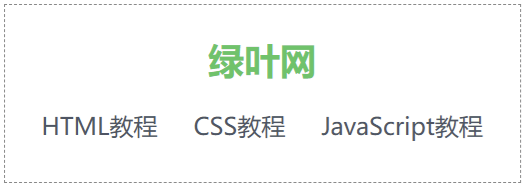
</html>默认情况下(手机端),页面效果如下图所示。当屏幕尺寸达到(md:)时,页面效果如下图所示。

分析:
小伙伴们留意 “flex flex-col md:flex-row” 这一段代码。在手机上,flex-col 会让内部元素(LOGO 和 链接组)上下垂直排列。当屏幕达到平板及以上尺寸(md: 生效)时,flex-row 覆盖了垂直排列,使其变成左右水平排列。
提示: 我们可以通过改变浏览器窗口的大小,来模拟 PC 端和手机端尺寸。
示例 2:“内容列表” 响应式设计
<!DOCTYPE html>
<html>
<head>
    <meta charset="utf-8">
    <meta name="viewport" content="width=device-width, initial-scale=1.0">
    <title></title>
    <script src="https://unpkg.com/@tailwindcss/browser@4"></script>
</head>
<body class="bg-gray-50 p-6 min-h-screen">
    <div class="max-w-6xl mx-auto">
        <h2 class="text-3xl font-bold text-gray-800 mb-8 text-center">精品课程</h2>
        <div class="grid grid-cols-1 md:grid-cols-2 lg:grid-cols-3 gap-6">
            <div class="bg-white p-6 rounded-2xl shadow-sm hover:shadow-xl transition-shadow cursor-pointer border border-gray-100">
                <div class="w-12 h-12 bg-blue-100 text-blue-500 rounded-lg flex items-center justify-center font-bold text-xl mb-4">V</div>
                <h3 class="text-xl font-bold text-gray-800">Vue 快速上手</h3>
                <p class="mt-2 text-gray-500">用通俗易懂的方式来讲解,让 0 基础小白能够快速上手。</p>
            </div>
            <div class="bg-white p-6 rounded-2xl shadow-sm hover:shadow-xl transition-shadow cursor-pointer border border-gray-100">
                <div class="w-12 h-12 bg-yellow-100 text-yellow-600 rounded-lg flex items-center justify-center font-bold text-xl mb-4">S</div>
                <h3 class="text-xl font-bold text-gray-800">SQL 快速上手</h3>
                <p class="mt-2 text-gray-500">别具一格的讲解 + 循序渐进的练习 + 深入浅出的案例。</p>
            </div>
            <div class="bg-white p-6 rounded-2xl shadow-sm hover:shadow-xl transition-shadow cursor-pointer border border-gray-100">
                <div class="w-12 h-12 bg-green-100 text-green-500 rounded-lg flex items-center justify-center font-bold text-xl mb-4">V</div>
                <h3 class="text-xl font-bold text-gray-800">Python 十大项目</h3>
                <p class="mt-2 text-gray-500">采用 10 个当下最热门项目来讲解,更快上手 Python 各个领域。</p>
            </div>
        </div>
    </div>
</body>
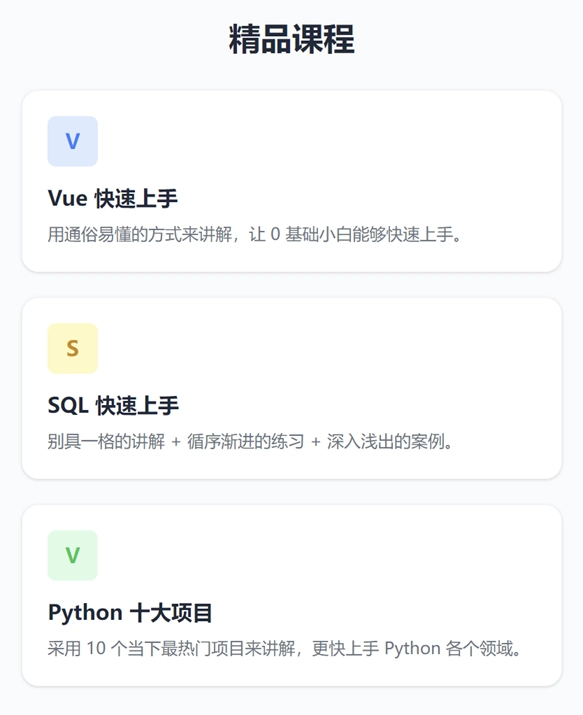
</html>当屏幕尺寸小于 768px(即手机端),页面效果如下图所示。
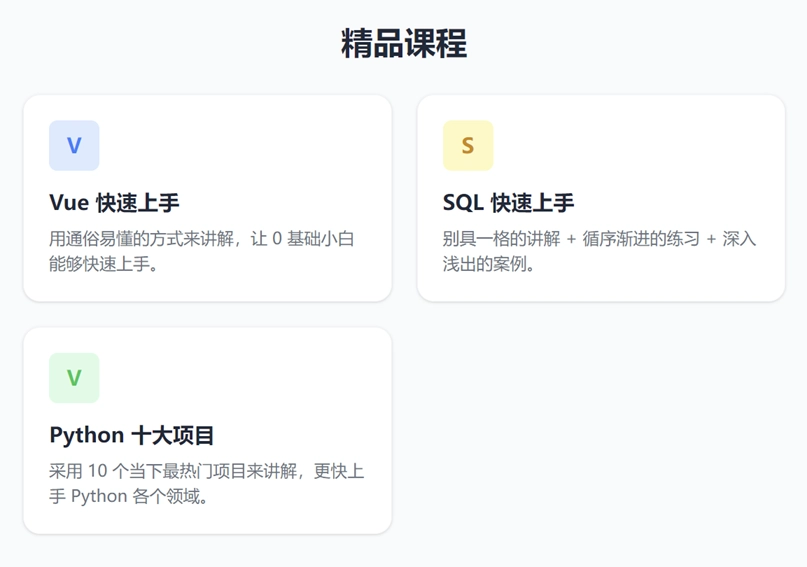
当屏幕尺寸大于等于 768px 但小于 1024px 时,页面效果如下图所示。
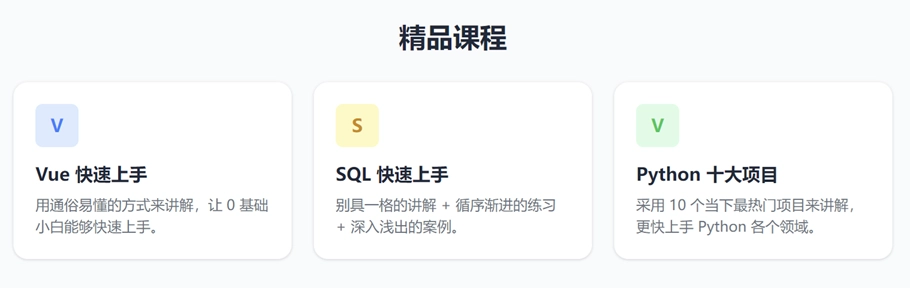
当屏幕尺寸大于等于 1024px 时,页面效果如下图所示。
分析:
除了导航栏之外,内容型列表的适配也是很常见的。假如绿叶网有大量的精品课程,在手机上我们希望每行只显示 1 个课程(方便手指点击),在平板上显示 2 个,在宽屏电脑上显示 3 个。此时使用 “Tailwind CSS Grid 布局” 结合响应式修饰符,就可以轻松实现了。
grid grid-cols-1 md:grid-cols-2 lg:grid-cols-3我们只需要仅仅这一行代码,就可以完美解决三端适配。其中,手机端是 grid-cols-1(每行 1 个卡片),平板端 “md:” 触发变成 2 个,大屏幕电脑端 “lg:” 触发变成 3 个。
Tailwind CSS 自定义断点
虽然 Tailwind CSS 预设的断点已经能覆盖大多数现代手机,但在某些极致的移动端适配场景下(比如为了兼容老旧的小屏幕手机,或者处理复杂的导航栏挤压问题),我们可能需要定义一个更小的断点才行,比如 xs(480px)。
在最新的 Tailwind CSS v4 中,自定义断点是非常简单的。我们不再需要修改复杂的 JavaScript 配置文件,而只需要在 CSS 中使用 “@theme 块” 和 “CSS 变量” 即可。
语法:
@theme {
    /* 定义一个名为 xs 的新断点 */
    --breakpoint-xs: 480px;

    /* 也可以修改已有的 md 断点尺寸 */
    --breakpoint-md: 800px;
}
说明:
只要我们在 CSS 中定义了以 “--breakpoint-” 开头的变量,Tailwind 就会自动为你生成对应的响应式前缀(如 xs:)。
示例 3:自定义 “超小屏” 断点
<!DOCTYPE html>
<html>
<head>
    <meta charset="utf-8">
    <meta name="viewport" content="width=device-width, initial-scale=1.0">
    <title></title>
    <script src="https://unpkg.com/@tailwindcss/browser@4"></script>
    <style type="text/tailwindcss">
        @theme {
            /* 定义一个名为 xs 的超小屏断点 */
            --breakpoint-xs: 480px;
        }
    </style>
</head>
<body class="bg-gray-50 p-6 flex justify-center mt-10">
    <div class="bg-white p-6 rounded-2xl shadow-sm flex flex-col xs:flex-row items-center gap-4 w-full max-w-[320px] xs:max-w-md border border-gray-100">
        <div class="w-16 h-16 bg-green-100 text-green-500 rounded-full flex items-center justify-center font-bold text-2xl shrink-0">
            绿
        </div>
        <div class="text-center xs:text-left">
            <h3 class="text-xl font-bold text-gray-800">绿叶网</h3>
            <p class="mt-2 text-sm text-gray-500">
                绿叶网专注于教程的易懂性,让完全 0 基础的小白也能更快上手。
            </p>
        </div>
    </div>
</body>
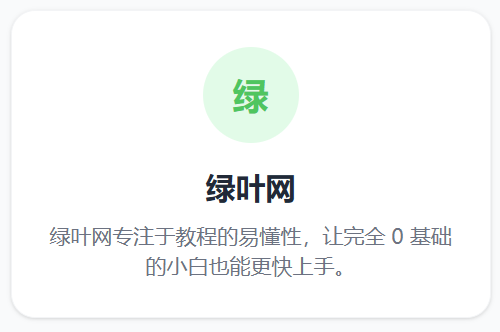
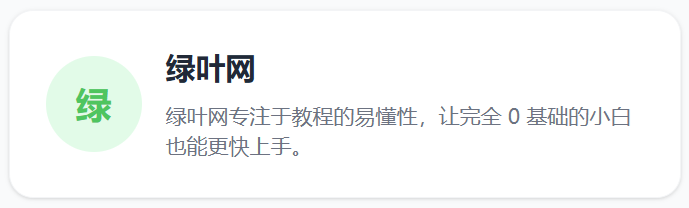
</html>当屏幕尺寸小于 480px 时,页面效果如下图 1 所示。当屏幕尺寸大于等于 480px 时,页面效果如下图 2 所示。
分析:
@theme {
    --breakpoint-xs: 480px;
}
在 style 标签中,我们通过 @theme 自定义了一个超小屏的断点,该断点名为 “xs:”。接下来就可以在 HTML 中直接使用这个自定义的 “xs:” 前缀了。
在 @theme 块中定义变量时,顺序是不重要的,因为 Tailwind CSS 会自动根据数值大小进行排序。不过在 HTML 中编写类名时,建议保持从小到大的习惯(如 xs: sm: md:),这样代码可读性和可维护性会更好。
