



在传统 CSS 中,我们通常使用 text-align 属性来控制文本的水平对齐方式。而在 Tailwind CSS 中,这一切都被简化为了以 “text-” 开头加上对齐方位的类名。
Tailwind CSS 文本对齐语法
在 Tailwind CSS 中,我们可以使用 “text-*” 相关类名来定义文本的对齐效果。
语法:
text-{对齐方式}说明:
其中,常用的类名如下表所示。
| 类名 | 对应 CSS | 说明 |
|---|---|---|
| text-left(默认) | text-align: left; | 左对齐 |
| text-center | text-align: center; | 居中对齐 |
| text-right | text-align: right; | 右对齐 |
| text-justify | text-align: justify; | 两端对齐 |
Tailwind CSS 文本对齐示例
接下来,我们通过几个简单的例子来讲解一下如何使用 Tailwind CSS 来定义文本的对齐效果。
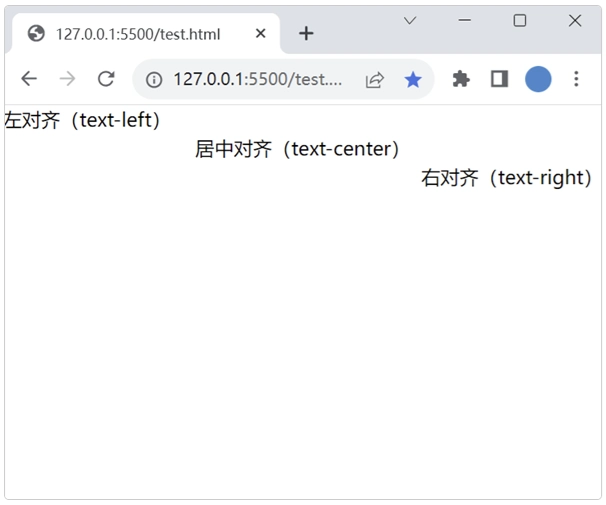
示例 1:定义文本对齐
<!DOCTYPE html>
<html>
<head>
    <meta charset="utf-8">
    <meta name="viewport" content="width=device-width, initial-scale=1.0">
    <title></title>
    <script src="https://unpkg.com/@tailwindcss/browser@4"></script>
</head>
<body>
    <p class="text-left text-gray-800 mb-4">
        左对齐 (text-left)
    </p>
    <p class="text-center text-gray-800 mb-4">
        居中对齐 (text-center)
    </p>
    <p class="text-right text-gray-800">
        右对齐 (text-right)
    </p>
</body>
</html>页面效果如下图所示。
示例 2:两端对齐
<!DOCTYPE html>
<html>
<head>
    <meta charset="utf-8">
    <meta name="viewport" content="width=device-width, initial-scale=1.0">
    <title></title>
    <script src="https://unpkg.com/@tailwindcss/browser@4"></script>
</head>
<body class="p-10">
    <div class="w-1/2 p-4 border border-gray-300">
        <h3 class="font-bold mb-2">左对齐 (text-left)</h3>
        <p class="text-left text-gray-700">
            绿叶网是一个专业极致、富具个性的网站。在这里,我们只提供能让你眼前一亮的教程。排版的美观度直接决定了用户的阅读体验,好的排版让人赏心悦目。
        </p>
    </div>

    <div class="w-1/2 p-4 border border-gray-300">
        <h3 class="font-bold mb-2">两端对齐 (text-justify)</h3>
        <p class="text-justify text-gray-700">
            绿叶网是一个专业极致、富具个性的网站。在这里,我们只提供能让你眼前一亮的教程。排版的美观度直接决定了用户的阅读体验,好的排版让人赏心悦目。
        </p>
    </div>
</body>
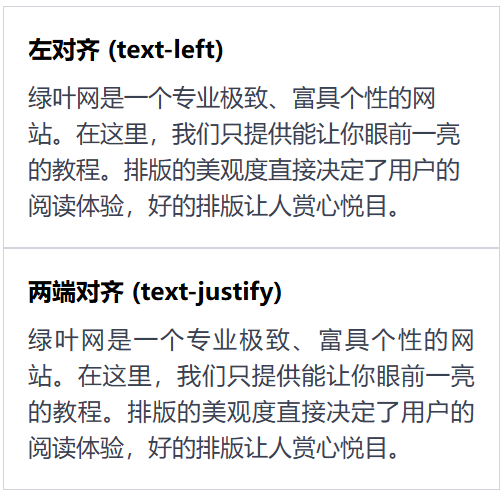
</html>页面效果如下图所示。
分析:
我们可以通过拉伸改变浏览器窗口大小,此时可以看到:使用了 text-justify 类名的段落,浏览器会自动拉伸每一行文字之间的空格,强制让每一行的左右两端都紧贴边框,这种方式非常适合长篇阅读。
常见问题
1. 为什么我给 div 设置了 text-center 了之后,并没有水平居中呢?
这是一个新手非常容易混淆的概念。text-center 对应的是 CSS 的 text-align: center;,它只能让元素内部的 “文本内容” 或者 “行内元素(如 span、img)” 进行水平居中。
如果想让一个 “块级元素” 在父容器里水平居中,我们需要使用之前 “Tailwind CSS 外边距” 一节中介绍的 mx-auto(即margin: 0 auto;)才行。
