当一个事件发生的时候,这个事件有关的详细信息都会临时保存到一个指定的地方,这个地方就是 event 对象。每一个事件,都有一个对应的 event 对象。给大家打个比喻,我们都知道飞机都有黑匣子,对吧?每次飞机出事(一个事件)后,我们都可以从黑匣子(event 对象)中获取到详细的信息。
在 JavaScript 中,我们可以通过 event 对象来获取一个事件的详细信息。
JavaScript event 对象的属性
在 JavaScript 中,event 对象包含很多属性,常用的如下表所示。
| 属性 | 说明 |
|---|---|
| type | 事件类型 |
| target | 触发事件的元素 |
| key | 键类型(如"ArrowUp") |
注意: 在某些旧版 JavaScript 教程中,你可能会看到使用 keyCode(返回数字,如 38)来判断按键。不过 keyCode 已经被 Web 标准标记为“已废弃(Deprecated)”,在实际开发中不再推荐使用。
示例 1:event.type
<!DOCTYPE html>
<html>
<head>
    <meta charset="utf-8">
    <title></title>
</head>
<body>
    <button id="btn" type="button">按钮</button>
    <script>
        const oBtn = document.getElementById("btn");

        oBtn.addEventListener("click", function(e) {
            console.log(e.type);
        });
    </script>
</body>
</html>页面效果如下图所示。

分析:
当点击按钮之后,会获取事件的类型(type),控制台输出如下:
click几乎所有的初学者(包括当年的我)都会有一个疑问:“这个 e 是什么?为什么写个 e.type 就可以获取到事件的类型呢?”
实际上,每次调用一个事件的时候,JavaScript 都会默认给这个事件函数加上一个隐藏的参数,这个参数就是 event 对象。一般来说,event 对象是作为事件函数的第 1 个参数传入的。
其实 e 仅仅是一个变量名,它存储的是一个 event 对象。也就是说,e 可以换成其他名字,如 ev、event、a 等都可以,小伙伴们可以测试一下。
// 写法 1
oBtn.addEventListener("click", function(e) {
    console.log(e.type)
});

// 写法 2
oBtn.addEventListener("click", function(event) {
    console.log(event.type)
});
示例 2:event.target
<!DOCTYPE html>
<html>
<head>
    <meta charset="utf-8">
    <title></title>
</head>
<body>
    <div id="container">
        <h3>绿叶网</h3>
        <p>为好教程,全力以赴</p>
    </div>
    <script>
        const oContainer = document.getElementById("container");

        oContainer.addEventListener("click", function(e) {
            console.log(e.target);
        });
    </script>
</body>
</html>页面效果如下图所示。
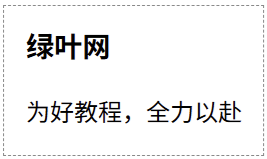
分析:
当我们点击 h3 标签时,控制台输出如下:
<h3>绿叶网</h3>当我们点击 p 标签时,控制台输出如下:
<p>为好教程,全力以赴</p>e.target 表示获取当前触发的元素,它获取的本质上是一个 DOM 对象。
提示: 想要了解这个例子,需要搞清楚 “事件冒泡” 这个概念。这块内容比较复杂,小伙伴们可以自行搜索了解一下。
示例 3:event.key
<!DOCTYPE html>
<html>
<head>
    <meta charset="utf-8">
    <title></title>
    <style>
        span { font-weight: bold; color: red; }
    </style>
</head>
<body>
    <div>你控制的方向是:<span></span></div>
    <script>
        const oSpan = document.getElementsByTagName("span")[0];

        window.addEventListener("keydown", function (e) {
            // 获取按键的值,并统一转换为小写以兼容大小写输入
            const key = e.key.toLowerCase();

            if (e.key === "ArrowUp" || key === "w") {
                oSpan.textContent = "上";
            } else if (e.key === "ArrowRight" || key === "d") {
                oSpan.textContent = "右";
            } else if (e.key === "ArrowDown" || key === "s") {
                oSpan.textContent = "下";
            } else if (e.key === "ArrowLeft" || key === "a") {
                oSpan.textContent = "左";
            } else {
                oSpan.textContent = "";
            }
        });
    </script>
</body>
</html>页面效果如下图所示。
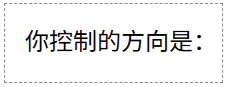
分析:
在游戏开发中,我们一般都是通过键盘中的 “上” 、 “下” 、 “左” 、 “右” 以及 “W” 、 “S” 、 “A” 、 “D” 键来控制人物行走的方向,这个技巧用得非常多。
在 JavaScript 中,如果我们想要获取按下的是键盘的哪个键,此时可以使用 event 对象的 key 属性来获取。
event.key 返回的是一个按键的名称(这是一个字符串),常用的按键及对应的 key 如下表所示。
| 按键 | key |
|---|---|
| W 或 w | "W" 或 "w" |
| A 或 a | "A" 或 "a" |
| S 或 s | "S" 或 "s" |
| D 或 d | "D" 或 "d" |
| ↑ | "ArrowUp" |
| ↓ | "ArrowDown" |
| ← | "ArrowLeft" |
| → | "ArrowRight" |
| Enter | "Enter" |
JavaScript event 对象的方法
在 JavaScript 中,event 对象提供了 2 个非常重要的方法,如下表所示。
| 方法 | 说明 |
|---|---|
| preventDefault() | 阻止默认行为 |
| stopPropagation() | 阻止事件冒泡 |
1. event.preventDefault()
在 JavaScript 中,我们可以使用 event 对象的 preventDefault() 方法来取消指定事件的默认操作。
需要注意的是,并不是所有事件都有默认操作的。preventDefault() 方法会阻止以下事件:
- a 元素的 click 事件:阻止链接跳转。
- form 元素的 submit 事件:阻止表单提交并刷新页面。
- 鼠标右键的 contextmenu 事件(较少用):阻止浏览器默认的右键菜单。
示例 4:event.preventDefault() 阻止链接跳转
<!DOCTYPE html>
<html>
<head>
    <meta charset="utf-8">
    <title></title>
</head>
<body>
    <a href="https://www.lvyenet.com">绿叶网</a>
    <script>
        const oLink = document.getElementsByTagName("a")[0];

        oLink.addEventListener("click", function(e) {
            e.preventDefault();
        });
    </script>
</body>
</html>页面效果如下图所示。
分析:
默认情况下,当我们点击超链接时,会跳转到指定的地址。但在这个例子中,由于我们使用 e.preventDefault() 来阻止其默认行为,此时即使点击超链接,也不会跳转。
2. event.stopPropagation()
在 JavaScript 中,我们可以使用 event 对象的 stopPropagation() 方法来阻止事件从当前元素向其父元素继续传播(即阻止事件冒泡)。
示例 5:event.stopPropagation() 阻止事件冒泡
<!DOCTYPE html>
<html>
<head>
    <meta charset="utf-8">
    <title></title>
</head>
<body>
    <div id="parent">
        <button id="child">按钮</button>
    </div>
    <script>
        const oParent = document.getElementById("parent");
        const oChild = document.getElementById("child");

        oParent.addEventListener("click", function() {
            console.log("父元素被点击了!");
        });

        oChild.addEventListener("click", function(e) {
            console.log("子元素被点击了!");
            // 阻止事件继续向上传播到父元素
            e.stopPropagation();
        });
    </script>
</body>
</html>页面效果如下图 1 所示,浏览器控制台输出如下图 2 所示。

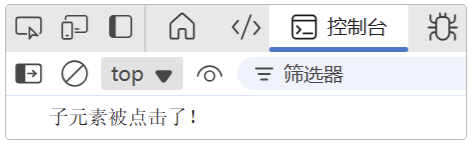
分析:
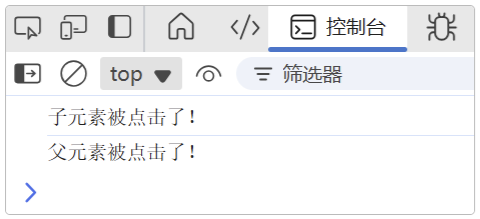
如果我们把 e.stopPropagation(); 这一句代码去掉,然后再次点击按钮,此时控制台输出如下图所示。