



在浏览网页时,我们最常用的交互工具就是鼠标。点击按钮、悬停链接、拖动元素等,这些操作都离不开鼠标。JavaScript 通过提供一系列鼠标事件,使得我们可以进行对应的响应操作。
在 JavaScript 中,常见的鼠标事件如下表所示。
| 事件 | 说明 | 触发时机 |
|---|---|---|
| click | 鼠标单击 | 当完整地点击(按下并释放鼠标主按钮,通常是左键)元素时触发 |
| dblclick | 鼠标双击 | 当快速地双击(连续两次点击)元素时触发 |
| mousedown | 鼠标按下 | 当按下鼠标按钮(任意按钮)在元素上时触发 |
| mouseup | 鼠标松开 | 当释放鼠标按钮(任意按钮)在元素上时触发 |
| mousemove | 鼠标移动 | 当鼠标指针在元素上移动时触发 |
| mouseover | 鼠标移入(冒泡) | 当鼠标指针移入 “元素或其子元素” 时触发 |
| mouseout | 鼠标移出(冒泡) | 当鼠标指针移出 “元素或其子元素” 时触发 |
| mouseenter | 鼠标移入(不冒泡) | 当鼠标指针移入元素时触发,不包括其子元素 |
| mouseleave | 鼠标移出(不冒泡) | 当鼠标指针移出元素时触发,不包括其子元素 |
注意: click 是一个 “事件”,而 onclick 是一个 “事件属性”(即 click 事件对应的 DOM 属性)。
JavaScript 鼠标单击
在 JavaScript 中,鼠标单击事件(click)我们在之前已经接触过非常多了,例如点击某个按钮弹出一个提示框。这里要特别注意一点,单击事件不只是按钮才有,绝大多数元素我们都可以为它添加单击事件!
示例 1:为 div 元素添加单击事件
<!DOCTYPE html>
<html>
<head>
    <meta charset="utf-8">
    <title></title>
    <style>
        #btn {
            display: inline-block;
            padding: 5px 10px;
            text-align: center;
            border-radius: 3px;
            background-color: deepskyblue;
            color: white;
            cursor: pointer;
        }

        #btn:hover {
            background-color: hotpink;
        }
    </style>
</head>
<body>
    <div id="btn">欢迎</div>
    <script>
        const oDiv = document.getElementById("btn");

        oDiv.addEventListener("click", function () {
            alert("欢迎来到绿叶网!");
        });
    </script>
</body>
</html>页面效果如下图所示。

分析:
在这个例子中,我们使用 div 元素模拟出一个按钮,并且为它添加了鼠标单击事件。当我们点击【欢迎】按钮之后,就会弹出提示框。之所以举这个例子,也是给小伙伴们说明一点:我们可以为大多数元素添加鼠标单击事件!
如果想要为一个元素添加鼠标单击事件,以下 2 种方式都是可行的。
// 方式 1(推荐)
oDiv.addEventListener("click", function() {
    alert("欢迎来到绿叶网!");
});

// 方式 2
oDiv.onclick = function() {
    alert("欢迎来到绿叶网!");
};
方式 1 是使用 addEventListener() 方法来添加事件,而方式 2 是使用 onclick 属性(这是一个 DOM 对象的属性)来添加事件。
在实际开发中,我们推荐使用方式 1,这是因为 addEventListener() 是现代 JavaScript 中推荐的事件绑定方式,它可以为一个元素添加多个事件处理函数,且不会覆盖之前的处理函数。
JavaScript 鼠标移入和鼠标移出
当用户将鼠标移入到某个元素上面时,就会触发 mouseover 事件。如果将鼠标移出某个元素时,就会触发 mouseout 事件。mouseover 和 mouseout 这两个平常都是形影不离的。
mouseover 和 mouseout 分别用于控制鼠标 “移入” 和 “移出” 这两种状态。例如在下拉菜单导航中,鼠标移入会显示二级导航,鼠标移出则会收起二级导航。
示例 2:mouseover 和 mouseout 事件
<!DOCTYPE html>
<html>
<head>
    <meta charset="utf-8">
    <title></title>
</head>
<body>
    <h3 id="title">绿叶网</h3>
    <script>
        const oTitle = document.getElementById("title");

        oTitle.addEventListener("mouseover", function() {
            this.style.color = "red";
        });

        oTitle.addEventListener("mouseout", function() {
            this.style.color = "black";
        });
    </script>
</body>
</html>页面效果如下图所示。
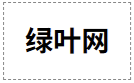
分析:
可能小伙伴会问:“鼠标移入事件可以使用 mouseover 和 mouseenter,那么它们之间有什么区别呢?”
实际上,mouseover 和 mouseout 会在鼠标进入或离开 “子元素” 时触发(事件冒泡),而 mouseenter 和 mouseleave 不会在进入或离开 “子元素” 时触发(不冒泡)。
在实际开发中(比如做一个下拉菜单),为了避免鼠标经过子元素时反复触发事件导致闪烁,我们更推荐使用 mouseenter 和 mouseleave,而不是 mouseover 和 mouseout。
JavaScript 鼠标按下和鼠标松开
在 JavaScript 中,当用户按下鼠标时,会触发 mousedown 事件。当用户松开鼠标时,则会触发 mouseup 事件。
mousedown 表示鼠标按下的一瞬间所触发的事件,而 mouseup 表示鼠标松开的一瞬间所触发的事件。当然我们都知道,只有 “先按下” 才能 “再松开”。
示例 3:mousedown 和 mouseup 事件
<!DOCTYPE html>
<html>
<head>
    <meta charset="utf-8">
    <title></title>
</head>
<body>
    <h3 id="title">绿叶网</h3>
    <button id="btn" type="button">按钮</button>
    <script>
        const oTitle = document.getElementById("title");
        const oBtn = document.getElementById("btn");

        oBtn.addEventListener("mousedown", function() {
            oTitle.style.color = "red";
        });

        oBtn.addEventListener("mouseup", function() {
            oTitle.style.color = "black";
        });
    </script>
</body>
</html>页面效果如下图所示。
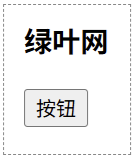
分析:
在实际开发中,mousedown、mouseup 和 mousemove 这几个事件经常用来配合实现拖拽、抛掷等效果,感兴趣的小伙伴可以自行了解一下。
