



在 JavaScript 中,我们可以使用 navigator 对象来获取客户端中 “浏览器” 和 “操作系统” 的相关信息。其中,navigator 对象主要用于:
- 获取用户的浏览器信息(包括类型、版本等)。
- 获取用户的操作系统信息。
- 查询浏览器支持的特性,例如地理定位、在线或离线状态等。
提示: navigator 对象本质上是 “window 对象” 的属性。因此在使用时,可以省略 “window.” 前缀。
JavaScript navigator 对象的属性
在 JavaScript 中,navigator 对象提供了很多属性,常用的如下表所示。
| 属性 | 说明 |
|---|---|
| userAgent | 获取浏览器的详细信息 |
| language | 获取浏览器首选的语言设置,比如 "en-US" 或 "zh-CN" 等 |
| onLine | 表示当前浏览器是否处于 “在线” 状态(是否连接到网络),是一个布尔值 |
| cookieEnabled | 表示浏览器是否启用了 Cookie,是一个布尔值 |
| clipboard | 用于实现 “复制到剪贴板” 功能 |
| geolocation | 用于获取用户的地理位置(需要用户授权) |
示例 1:使用 navigator 获取浏览器信息
<!DOCTYPE html>
<html>
<head>
    <meta charset="utf-8">
    <title></title>
</head>
<body>
    <script>
        console.log("详细信息:", navigator.userAgent);
        console.log("操作系统:", navigator.platform);
    </script>
</body>
</html>
运行结果如下。
详细信息:Mozilla/5.0 (Windows NT 10.0; Win64; x64) AppleWebKit/537.36 (KHTML, like Gecko) Chrome/141.0.0.0 Safari/537.36 Edg/141.0.0.0
操作系统:Win32
分析:
通过 navigator.userAgent,我们可以获取用户所用浏览器的详细信息。如果你想要判断浏览器是 Chrome 还是 Firefox,可以这样来做:
const agent = navigator.userAgent;
if (agent.includes("Chrome")) {
    console.log("用户正在使用 Chrome 浏览器。");
} else if (agent.includes("Firefox")) {
    console.log("用户正在使用 Firefox 浏览器。");
}
实际上,上面这种判断代码是不够的,因为 Edge、Opera 等浏览器的内核都是基于 Chromium 的,它们的 userAgent 里也包含 “Chrome” 这个字符串。在实际开发中,推荐直接使用成熟的第三方库(比如 UAParser.js)来判断浏览器类型。
示例 2:使用 navigator 获取浏览器状态
<!DOCTYPE html>
<html>
<head>
    <meta charset="utf-8">
    <title></title>
</head>
<body>
    <script>
        console.log("是否在线:", navigator.onLine);
        console.log("启用 Cookie:", navigator.cookieEnabled);
        console.log("首选语言:", navigator.language);
    </script>
</body>
</html>
运行结果如下。
是否在线:true
启用 Cookie:true
首选语言:zh-CN
示例 3:复制到剪贴板
<!DOCTYPE html>
<html>
<head>
    <meta charset="utf-8">
    <title></title>
</head>
<body>
    <textarea name="txt" id="txt" placeholder="请输入内容"></textarea>
    <button id="copy">复制</button>
    <script>
        const oTxt = document.getElementById("txt");
        const oCopy = document.getElementById("copy");

        oCopy.addEventListener("click", function() {
            const text = oTxt.value;

            navigator.clipboard.writeText(text).then(() => {
                alert("复制成功!");
            }).catch(() => {
                alert("复制失败,请手动复制");
            });
        });
    </script>
</body>
</html>
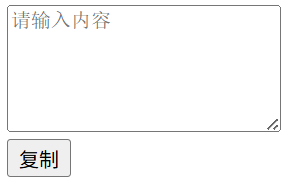
页面效果如下图所示。
分析:
我们尝试在文本框中输入一段字符串,然后点击【复制】按钮,就可以把文本框的内容复制到剪贴板上了。
这种方式非常有用,实际上绿叶网上面的代码复制功能,就是使用 navigator.clipboard 来实现的。
JavaScript navigator 对象的方法
在 JavaScript 中,navigator 对象主要用于读取信息,不过它也提供了一个有用的方法。其中,我们可以使用 navigator.sendBeacon() 方法来在浏览器卸载文档(页面关闭或跳转)时,异步地将少量数据发送到 Web 服务器。
示例 4:使用 navigator.sendBeacon() 发送页面统计数据
const url = "/api/collect";
const data = JSON.stringify({
    "page_load_time": 500,
    "platform": navigator.platform
});

// 当页面变为 “隐藏” 状态(关闭标签、切换标签、最小化窗口)时触发
document.addEventListener("visibilitychange", () => {
    if (document.visibilityState === "hidden") {
        navigator.sendBeacon(url, data);
    }
});
使用 navigator.sendBeacon() 方法发送一些点击量、性能指标等统计数据非常有用,并且它也不会阻塞页面卸载。
