



在处理用户表单输入时,必然需要用到表单事件。在 JavaScript 中,常用的表单事件如下表所示。
| 事件 | 说明 |
|---|---|
| focus | “获取焦点” 时触发 |
| blur | “失去焦点” 时触发 |
| input | “输入内容” 时触发 |
| change | “值改变” 时触发 |
| select | “选中文本框内容” 时触发 |
| submit | “表单提交” 时触发 |
JavaScript focus 和 blur 事件
在 JavaScript 中,focus 表示获取焦点时触发的事件,而 blur 表示失去焦点时触发的事件,两者是相反操作。
focus 和 blur 这两个事件往往都是配合一起使用的。例如用户准备在文本框中输入内容时,此时它会获得光标,然后就会触发 focus 事件。当文本框失去光标时,然后就会触发 blur 事件。
并不是所有的 HTML 元素都有焦点事件,具有 “获取焦点” 和 “失去焦点” 特点的元素有以下几种:
判断一个元素是否具有焦点很简单,我们打开一个页面后按 Tab 键,能够选中的就是具有焦点特性的元素。
提示: 我们可以为任何一个 HTML 元素添加 tabindex 属性,来使其变得可聚焦。
示例 1:focus 和 blur 基本用法
<!DOCTYPE html>
<html>
<head>
    <meta charset="utf-8">
    <title></title>
</head>
<body>
    <input id="txt" type="text">
    <script>
        const oTxt = document.getElementById("txt");

        oTxt.addEventListener("focus", function() {
            this.style.backgroundColor = "yellow"; // 背景变成黄色
        });

        oTxt.addEventListener("blur", function() {
            this.style.backgroundColor = "white"; // 背景变成白色
        });
    </script>
</body>
</html>当输入内容(获取焦点)时,页面效果如下图 1 所示。当输完内容(并失去焦点)时,页面效果如下图 2 所示。


分析:
这个例子实现的效果是:当文本框获得焦点时,将其背景颜色改为 “黄色”。然后当文本框失去焦点时,将其背景颜色改为 “白色”。
示例 2:使用 focus() 自动获取焦点
<!DOCTYPE html>
<html>
<head>
    <meta charset="utf-8">
    <title></title>
</head>
<body>
    <input id="txt" type="text">
    <script>
        const oTxt = document.getElementById("txt");
        oTxt.focus();
    </script>
</body>
</html>运行结果如下图所示:

分析:
默认情况下,文本框是不会自动获取焦点的,而必须点击文本框才会获取。但是我们经常可以看到很多页面在一打开的时候,文本框就已经自动获取到了焦点,此时使用一个 focus() 方法就可以轻松实现了
focus() 方法跟 focus 事件是不一样的。focus() 是 DOM 对象的一个方法,仅仅用于让元素获取焦点。而 focus 是一个事件,它是用于事件操作的。
JavaScript input 事件
在 JavaScript 中,当我们在输入框中输入一个字符、删除一个字符、粘贴文本,或者拖动了滑块等,都会触发 input 事件。
input 事件最主要的特点是它的 “实时性” 。很多网站(比如淘宝、京东等)都会有 “即时搜索” 的功能:当输入第一个字母时,搜索结果就开始变化了,这背后其实就是 input 事件在工作。
input 事件主要用于以下场景:
- 即时搜索:用户每输入一个字,立即更新搜索结果列表。
- 统计字符:在用户输入时,实时显示他们已经输入了多少字(例如,发微博或评论时)。
- 实时校验:用户输入密码时,实时显示密码强度。
- 实时预览:拖动滑块(如音量或颜色选择器)时,立即看到效果变化。
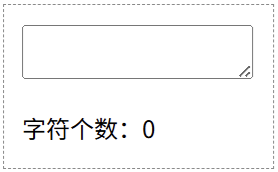
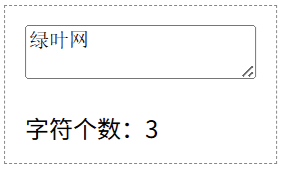
示例 3:input 实现实时统计字符数
<!DOCTYPE html>
<html>
<head>
    <meta charset="utf-8">
    <title></title>
</head>
<body>
    <textarea id="txt"></textarea>
    <p>字符个数:<span id="num">0</span></p>
    <script>
        const oTxt = document.getElementById("txt");
        const oNum = document.getElementById("num");

        oTxt.addEventListener("input", function() {
            oNum.textContent = oTxt.value.length;
        });
    </script>
</body>
</html>默认情况下,页面效果如下图 1 所示。当输入内容后,页面效果如下图 2 所示。
JavaScript change 事件
在 JavaScript 中,change 事件会在以下几种情况下触发:
- 文本框输入内容后,并且该元素失去焦点时,如果输入的值与上次获得焦点时相比发生了变化,就会触发。
- 单选按钮选择某一项时触发。
- 复选框选择某一项时触发。
- 下拉列表选择某一项时触发。
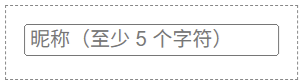
示例 4: “文本框” 触发 change 事件
<!DOCTYPE html>
<html>
<head>
    <meta charset="utf-8">
    <title></title>
</head>
<body>
    <input type="text" id="txt" placeholder="昵称(至少 5 个字符)">
    <p id="msg"></p>
    <script>
        const input = document.getElementById("txt");
        const msg = document.getElementById("msg");

        // 监听 change 事件
        input.addEventListener("change", function() {
            const value = this.value;

            // 只有当用户输入完并失去焦点时,才会进行校验
            if (value.length < 5) {
                msg.textContent = "昵称太短了,要求至少 5 个字符";
                msg.style.color = "red";
            } else {
                msg.textContent = "校验通过!";
                msg.style.color = "green";
            }
        });
    </script>
</body>
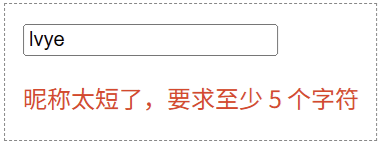
</html>默认情况下,页面效果如下图 1 所示。当输入内容后,页面效果如下图 2 所示。
分析:
这里我们使用 change 事件来使得当用户输入完内容后,并且失去焦点时,我们才会去检查是否符合要求。
对于这个例子来说,小伙伴们可以把 change 改为 input,然后对比一下两者之间的区别。
示例 5: “下拉列表” 触发 change 事件
<!DOCTYPE html>
<html>
<head>
    <meta charset="utf-8">
    <title></title>
    <script>
        window.onload = function () {
            const oSelect = document.getElementById("countrySelect");
            const oResult = document.getElementById("result");

            oSelect.addEventListener("change", function() {
                const selectedValue = this.value;

                // 如果 value 不为空
                if (selectedValue) {
                    oResult.textContent = selectedValue;
                } else {
                    oResult.textContent = "尚未选择";
                }
            });
        }
    </script>
</head>
<body>
    <select id="countrySelect">
        <option value="">-- 请选择国家 --</option>
        <option value="China">中国</option>
        <option value="USA">美国</option>
        <option value="Russia">俄国</option>
        <option value="England">英国</option>
        <option value="French">法国</option>
    </select>
    <p>您选择的是: <span id="result"></span></p>
</body>
</html>页面效果如下图所示。
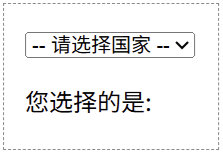
分析:
对于 select 元素来说,只要选择了下拉列表的任意一项,就会触发 change 事件。
JavaScript select 事件
在 JavaScript 中,当我们选中 “单行文本框” 或 “多行文本域” 中的内容时,就会触发 select 事件。
需要注意的是,很多初学的小伙伴以为 select 事件是从一个 “下拉列表(select)” 中选择其中一项时触发的,其实这个理解是错误的。
select 事件只适用于以下 2 种元素:
- <input type="text">(文本输入框)。
- <textarea>(多行文本域)。
select 事件在实际开发中很少见,它主要用于需要对用户选中的文本进行处理的场景,例如:
- 富文本编辑器:监控用户选中文本的动作,以便提供 “加粗”、“斜体” 等格式化按钮。
- 复制 / 剪切提示:在用户选中一段文本时,提示他们可以复制,或者进行特殊处理。
示例 6:select 事件的基本用法
<!DOCTYPE html>
<html>
<head>
    <meta charset="utf-8">
    <title></title>
</head>
<body>
    <input id="txt1" type="text" value="如果我真的存在,也是因为你需要我。"/><br>
    <textarea id="txt2" cols="20" rows="5">如果我真的存在,也是因为你需要我。</textarea>
    <script>
        const oTxt1 = document.getElementById("txt1");
        const oTxt2 = document.getElementById("txt2");

        oTxt1.addEventListener("select", function() {
            alert("你选中了单行文本框中的内容!");
        });

        oTxt2.addEventListener("select", function() {
            alert("你选中了多行文本域中的内容!");
        });
    </script>
</body>
</html>页面效果如下图所示。
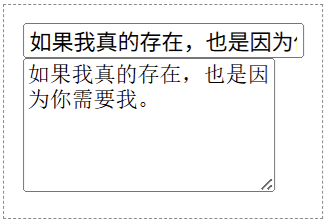
分析:
当我们选中单行文本框或多行文本域中的内容时,都会弹出对应的对话框。select 事件在实际开发中用得极少,小伙伴们了解一下就行,不需要过多深入。
示例 7:select() 方法
<!DOCTYPE html>
<html>
<head>
    <meta charset="utf-8">
    <title></title>
</head>
<body>
    <input id="search" type="text" value="搜索绿叶网">
    <script>
        const oSearch = document.getElementById("search");
        oSearch.select();
    </script>
</body>
</html>页面效果如下图所示。

分析:
select() 跟 select 是不一样的。select() 是一个 DOM 对象的方法,仅仅用于全选文本。而 select 是一个事件,它是用于事件操作的。select() 和 select 的关系,跟 focus() 和 focus 的关系是相似的。
JavaScript submit 事件
在 JavaScript 中,当我们尝试提交表单时,就会触发 submit 事件。特别注意的是:submit 事件是绑定到 form 元素上的,而不是表单内部的按钮上。
如果我们为 form 元素绑定 submit 事件,那么以下情况会触发:
- 点击提交按钮:点击 <input type="submit"> 或 <button type="submit">,只限这两种按钮。
- 按下 Enter 键:当焦点位于表单的任何文本输入字段中时,按下 Enter 键会触发。
当 submit 事件被触发后,浏览器会执行以下操作:
- 收集所在表单所有输入框的数据。
- 将这些数据发送到服务器。
- 刷新页面,或跳转页面。
示例 8:submit 事件的基本用法
<!DOCTYPE html>
<html>
<head>
    <meta charset="utf-8">
    <title></title>
</head>
<body>
    <form id="myForm">
        <p>
            <label for="name">姓名:</label>
            <input type="text" id="name">
        </p>
        <p>
            <button type="submit">提交</button>
        </p>
    </form>
    <p id="message"></p>
    <script>
        // 1. 获取 form 元素(注意:submit事件是绑定在 form 上的)
        const oForm = document.getElementById("myForm");
        const oName = document.getElementById("name");
        const oMessage = document.getElementById("message");

        // 2. 监听 submit 事件
        oForm.addEventListener("submit", function(e) {

            // 阻止浏览器的默认提交行为
            e.preventDefault();
            const nameValue = oName.value.trim();

            if (nameValue === "") {
                // 校验失败,则提示错误
                oMessage.textContent = "姓名不能为空!";
                oMessage.style.color = "red";
            } else {
                // 校验成功,则提交数据(模拟 Ajax)
                console.log("发送数据:", { name: nameValue });

                oMessage.textContent = `表单已成功处理!接收到姓名: ${nameValue}`;
                oMessage.style.color = "green";
            }
        });
    </script>
</body>
</html>页面效果如下图所示。
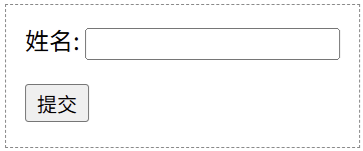
分析:
特别注意,submit 事件只能用于 form 元素。然后当我们点击【提交】按钮或在输入框内按 Enter 键时,就会触发 submit 事件。
其中,e.preventDefault() 用于阻止浏览器的默认提交行为,也就是阻止页面刷新或跳转。为了在后台处理数据而不刷新页面,我们必须使用 e.preventDefault()。对于 e.preventDefault() 的详细用法,我们在后面 “JavaScript event 对象” 一节中会详细介绍。
