无论小伙伴们使用的是 Windows 还是 macOS 系统,我们都需要手动去官方网站下载并安装 Python(部分 Linux 系统可能默认自带)。安装过程非常简单,只需执行以下简单的 3 步即可。
下载 Python
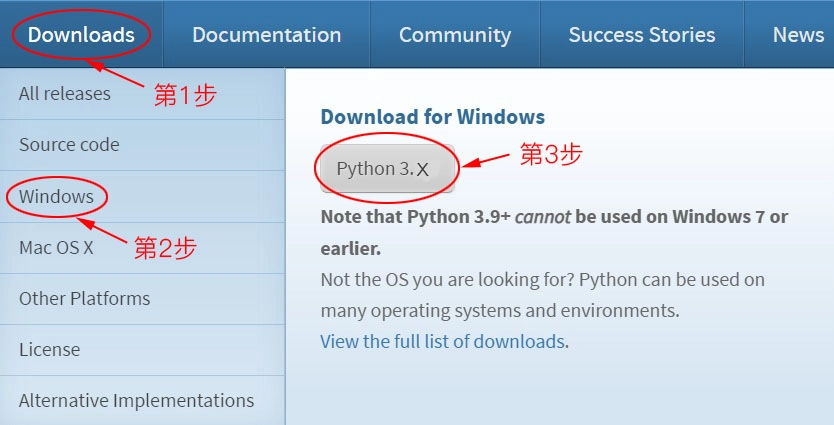
打开 Python 官网,在主导航中依次找到【Downloads】→【Windows】→【Python 3.x】,如下图所示。然后单击【Python 3.x】按钮即可下载。
提示: 如果你使用的是 macOS 系统,请在官网下载页面选择 macOS 版本的安装包(.pkg 文件),下载后双击按照提示一路点击 “继续” 即可完成安装。
安装 Python
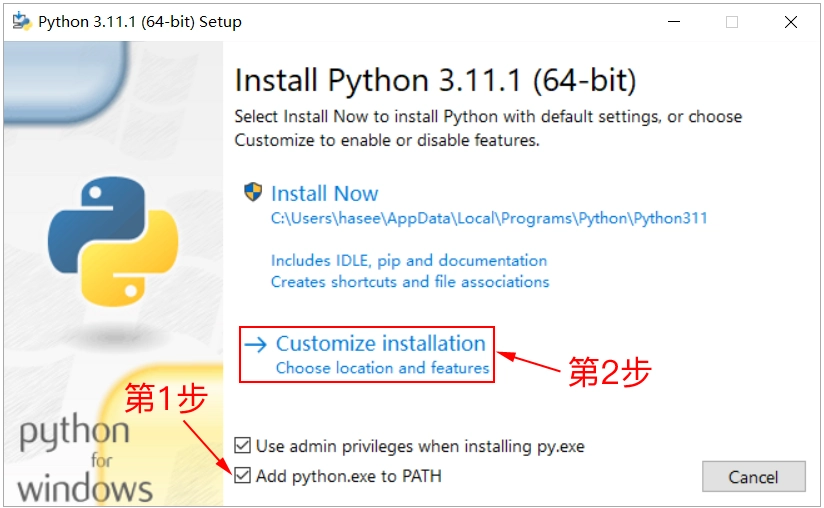
双击安装程序,会出现如下图所示的界面。首先勾选【Add python.exe to PATH】,然后单击【Customize installation】这一项。
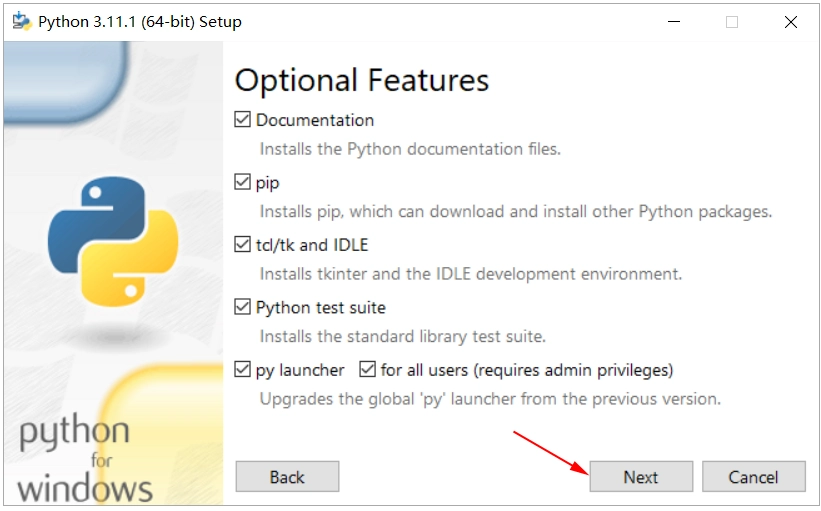
接下来会看到如下图所示的界面。这里没什么要特别注意的,直接单击【Next】按钮即可。
接着到了如下图所示的界面,我们可以单击【Browse】按钮来更改安装目录,然后点击【Install】即可安装。
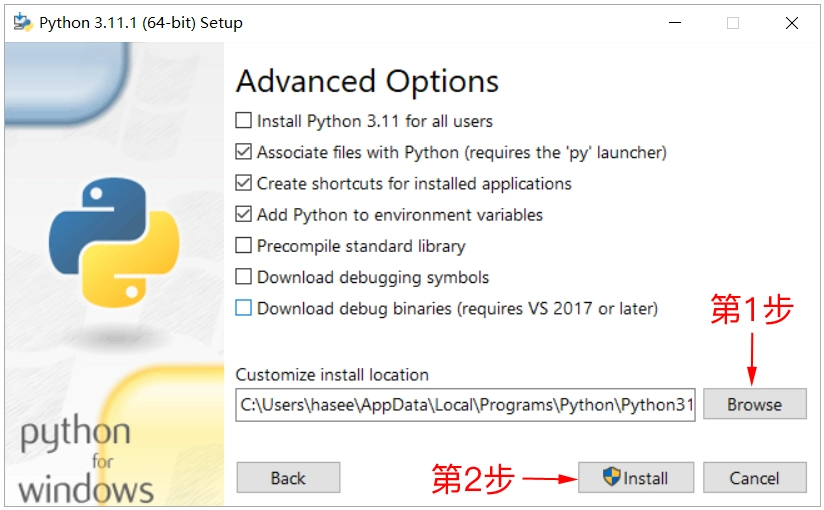
至此,Python 已经安装成功到你的计算机中了。
验证 Python
如何判断 Python 已经安装成功呢?我们可以在电脑左下方的搜索框中输入 “CMD”,然后打开 “命令提示符” 窗口,如下图所示。
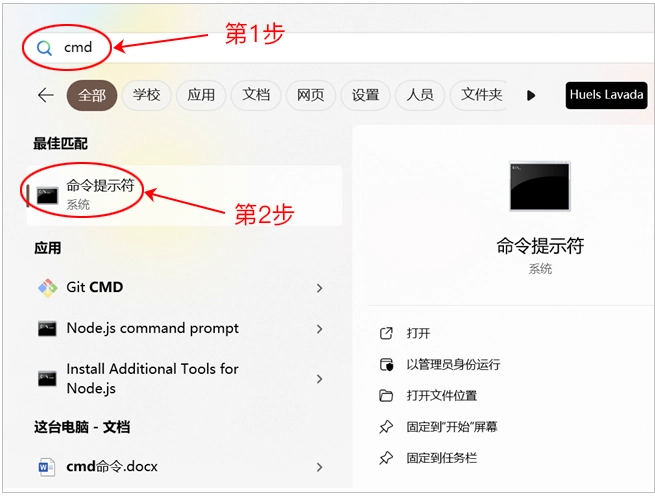
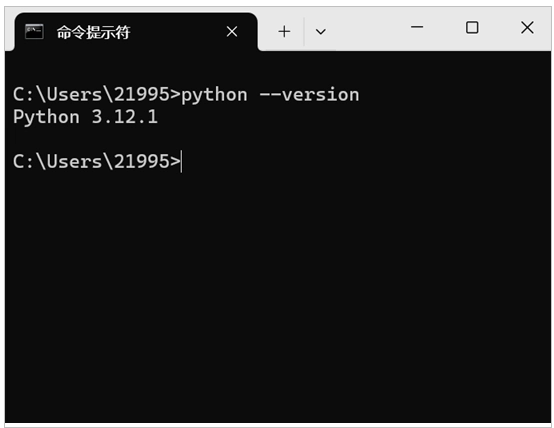
在 CMD 中输入以下命令(注意空格),然后按下 “Enter” 键。如果能正确输出 Python 的版本号,就说明 Python 已经安装成功了,如下图所示。
python --version