


在自己的电脑上编写和运行 Go 程序之前,我们需要先安装 Go 官方提供的软件开发工具包(SDK)。所谓的 SDK,是 “Software Development Kit(软件开发工具包)” 的缩写,里面打包好了 Go 语言的编译器、标准库以及常用的命令行工具。
下载 Go 安装包
我们可以直接打开 Go 官方下载页面,下载最新稳定版的安装包。如果国内访问速度比较慢,也可以前往 Google 维护的 Go 官方中国镜像站,两边提供的安装包完全一样。
进入下载页面后,我们在 “Stable versions” 区域可以看到针对不同操作系统的安装包,如下图所示。
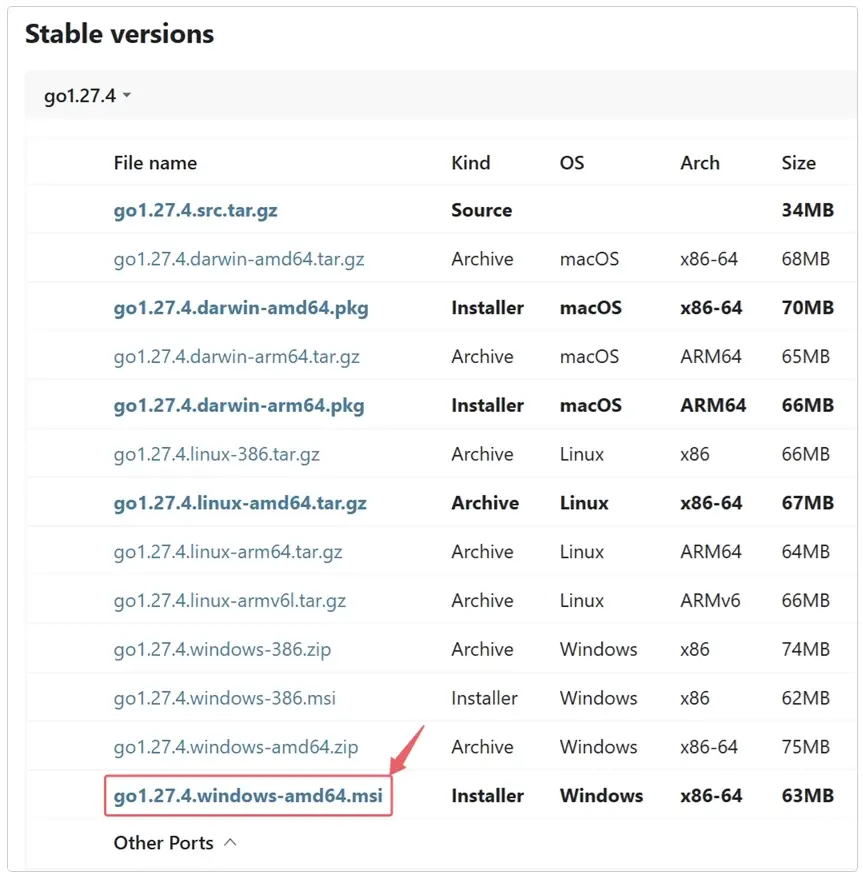
小伙伴们可以根据自己电脑的操作系统和芯片类型,选择对应的安装包:
- Windows 系统:选择后缀为
windows-amd64.msi的图形化安装程序,适用于目前主流的 64 位 Windows 电脑。 - macOS 系统:可以点击屏幕左上角的苹果图标并选择【关于本机】查看芯片类型。Apple M 系列芯片(M1 ~ M4)选择
darwin-arm64.pkg,Intel 芯片则选择darwin-amd64.pkg。 - Linux 系统:主要用于服务器环境部署,可以根据芯片架构选择后缀为
linux-amd64.tar.gz或linux-arm64.tar.gz的压缩包。
安装 Go 环境
Go 安装包的安装过程与平时安装普通软件基本一样。下面我们来看看 Windows 和 macOS 系统的具体安装步骤。
1. Windows 系统安装
下载完成后,我们双击 .msi 安装包启动安装向导。先点击【Next】按钮,勾选同意许可协议后再点击【Next】。
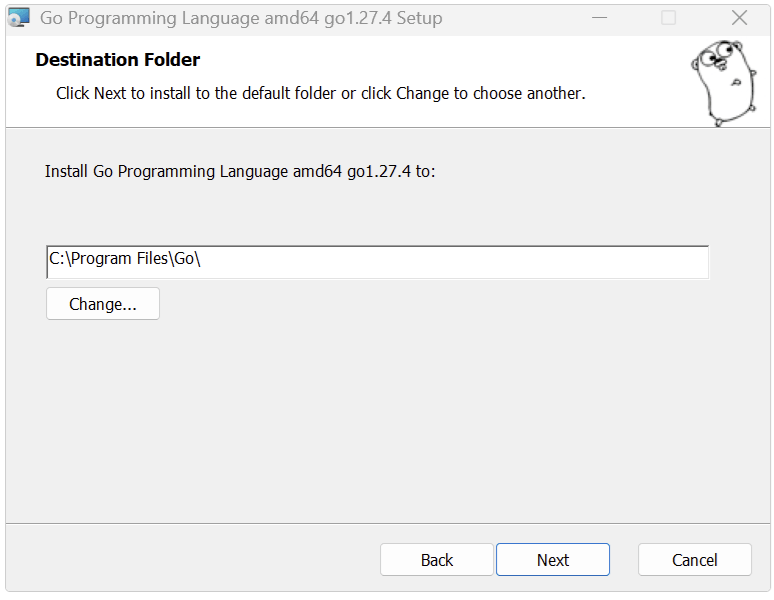
在如下图所示的安装路径界面中,默认路径为 C:\Program Files\Go\。我们可以直接保持默认,也可以点击【Change】按钮改到其他不含中文和空格的磁盘目录,确认无误后点击【Next】。
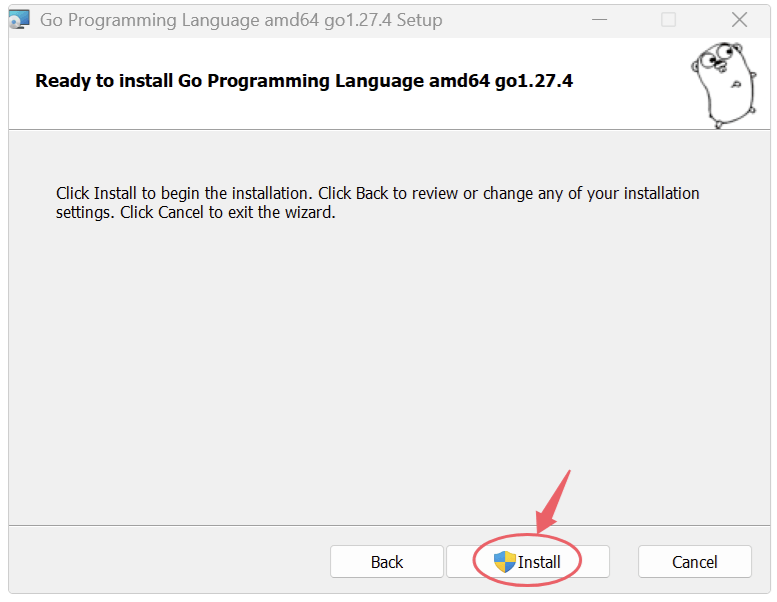
接着我们点击【Install】按钮开始安装,期间如果弹出系统权限提示,点击【是】允许就可以了。等进度条走完,出现如下图所示的完成界面时,记得点击【Finish】按钮结束安装。
2. macOS 系统安装
在 macOS 系统中,我们双击下载好的 .pkg 安装包打开安装器。按照界面提示依次点击【继续】和【安装】,输入电脑开机密码授权就能完成安装,Go 环境默认存放在 /usr/local/go 目录下。
至于 Linux 系统,平时入门学习较少用到。后续如果需要在 Linux 服务器上部署,我们只需要把下载好的 .tar.gz 压缩包解压到 /usr/local 目录,再将 /usr/local/go/bin 添加到系统 PATH 环境变量中就可以了。
提示: 现在的 Go 安装程序会自动将 Go 的 bin 目录添加到系统 Path 环境变量中,并默认开启模块管理模式。小伙伴们不需要像早期旧教程那样手动配置 GOROOT 和 GOPATH 环境变量,装好就能直接使用。
验证安装与配置镜像代理
安装完成后,我们需要打开命令行终端,检查 Go 环境能否正常工作,并把国内模块下载代理配置好。
1. 验证 Go 是否安装成功
在 Windows 系统中,我们按下快捷键(Win + R)打开 “运行” 窗口,输入 cmd 并按下 Enter 键打开命令提示符。如果是 macOS 系统,直接打开 “终端(Terminal)” 应用即可。
需要注意的是,如果在安装 Go 之前就已经打开了终端窗口,记得先把它关闭再重新打开,这样新的环境变量才会生效。接着我们在终端中执行下面的命令查看版本号:
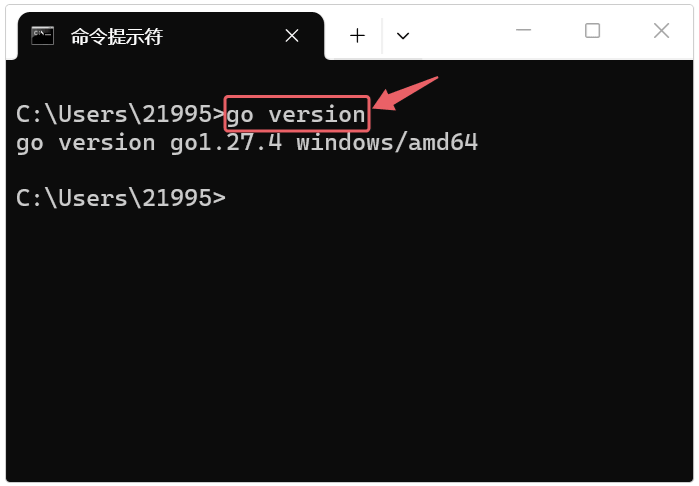
go version正常情况下,终端会输出类似下面的版本信息:
go version go1.24.0 windows/amd64具体版本号会随官方更新而略有不同。只要能正常看到版本号与系统架构,就说明 Go 环境已经安装成功了,如下图所示。
如果终端提示找不到 go 命令或 “不是内部或外部命令”,小伙伴们先确认是否已经关闭旧终端并新开窗口。如果新窗口依然报错,可以重启一次电脑让环境变量生效,或者重新运行安装包检查是否安装完整。
2. 配置 GOPROXY 国内镜像代理
在后续安装编辑器辅助工具或下载第三方代码包时,Go 默认会连接国外的官方代理服务器,在国内网络环境下很容易因为连接超时而失败。
因此,装好 Go 之后非常关键的一步,就是将模块下载代理切换为国内七牛云维护的免费镜像站。我们在终端中执行下面这条命令就可以了:
go env -w GOPROXY=https://goproxy.cn,direct在上面这条命令中,-w 表示将配置写入保存,末尾的 direct 表示万一镜像站还没有同步某个新包,就直接回源站下载。执行后终端没有报错就代表写入成功了,我们可以继续运行下面的命令查看配置是否生效:
go env GOPROXY当终端输出 https://goproxy.cn,direct 时,就说明国内加速代理已经配置好了。平时如果想查看安装根目录 GOROOT、第三方包缓存目录 GOPATH 等全部环境信息,直接执行 go env 就能看到。
至于备用代理与私有仓库等设置,后面学习 GOPROXY 镜像源时还会展开介绍。
运行第一个本地 Go 程序
配好环境之后,我们先在本地电脑上亲手跑通第一个 Go 程序。这里暂时不需要安装其他开发工具,直接使用系统自带的文本编辑器配合终端就能完成。
1. 创建 hello.go 源文件
首先我们在电脑上新建一个专门存放代码的空文件夹,比如 Windows 下创建 D:\go_code(只有 C 盘则建为 C:\go_code),macOS 下创建 ~/go_code。注意文件夹路径中不要包含中文或空格。
接着我们在该文件夹中创建一个名为 hello.go 的源文件,其中 .go 是 Go 源文件的标准后缀名。Windows 用户可以直接右键新建文本文档,再将文件名修改为 hello.go。
如果是 macOS 用户,可以在终端进入 ~/go_code 目录后执行 touch hello.go 创建空文件,再用系统自带的 “文本编辑” 打开。
注意:
- Windows 显示文件扩展名:在 Windows 资源管理器中新建文件时,如果系统默认隐藏了文件扩展名,重命名后实际可能会变成
hello.go.txt。建议小伙伴们先在文件夹顶部的【查看】或【显示】菜单中勾选【文件扩展名】,确认后缀确实是.go。修改后缀时如果系统弹出确认警告,直接点击【是】就可以了。 - macOS 切换纯文本格式:使用 macOS 自带的 “文本编辑” 编写代码时,记得在顶部菜单选择【格式】→【制作纯文本】。另外要留意系统有没有把英文双引号自动换成中文弯引号,否则编译时会报错。
打开 hello.go 后,我们把下面的代码完整输入进去,按下保存快捷键(Ctrl + S,macOS 为 Cmd + S)保存文件:
package main

import "fmt"

func main() {
    fmt.Println("Go 环境配置成功!")
}2. 在终端编译并运行程序
保存好代码后,我们需要在 hello.go 所在的文件夹下打开终端窗口。Windows 用户可以直接点击 go_code 文件夹顶部的地址栏,输入 cmd 后回车就能打开;macOS 用户打开终端应用后,输入 cd ~/go_code 回车即可进入该目录。
确认终端提示符前面的路径已经变成 D:\go_code>(或对应的 go_code 目录)后,我们输入下面的命令并按下 Enter 键运行:
go run hello.go执行后,go run 命令会自动完成代码编译并立即运行程序,在终端打印出下面的结果:
Go 环境配置成功!看到这行文字,就说明你的本地 Go 开发环境已经彻底打通了。平时验证几行简单代码时,直接使用 go run 运行单个源文件非常轻便。如果后续需要将代码编译打包成独立的 .exe 等可执行文件,则可以使用后面介绍的 go build 命令。