


操作本地文件之前,我们首先要指明文件存放在电脑的哪个位置,也就是 “文件路径”。文件路径一般分为 2 种:一种是从磁盘根目录开始的 “绝对路径”,另一种是相对于当前工作目录的 “相对路径”,比如 "a.txt" 或 "data/a.txt"。
很多初学的小伙伴在拼接路径时,习惯直接使用加号(+)把文件夹名和文件名连起来,但不同操作系统的路径分隔符并不相同。
Windows 系统使用反斜杠(\),在双引号字符串里还得配合转义字符写成 "data\\user.txt"。而 Linux 和 macOS 系统则使用正斜杠(/),比如 "data/user.txt"。
如果我们把斜杠直接写死在代码里,换一台不同系统的电脑运行就很容易出错。为了解决跨平台路径兼容问题,Go 语言标准库提供了 path/filepath 包,能够根据当前操作系统自动处理文件路径。常用的路径函数如下表所示。
| 函数 | 说明 |
|---|---|
| filepath.Join() | 拼接多个路径片段并清理多余斜杠 |
| filepath.Base() | 获取路径最后一级的文件名或目录名 |
| filepath.Dir() | 获取文件所在的目录路径 |
| filepath.Ext() | 获取带点号的文件扩展名 |
| filepath.Split() | 将路径拆分为目录和文件名两部分 |
| filepath.Abs() | 将相对路径转换为完整绝对路径 |
filepath.Join() 拼接路径
在 Go 语言中,我们可以使用 path/filepath 包中的 filepath.Join() 函数,把多个路径片段拼接成一个完整的跨平台路径。其中,join 是 “连接” 的意思。
语法:
filepath.Join(elem ...string)说明:
filepath.Join() 接收字符串类型的可变参数,因此我们可以一次性传入任意多个路径片段。它会根据当前程序运行的操作系统,自动选用对应的路径分隔符把它们连接起来。
此外,filepath.Join() 还会自动清理路径中多余的斜杠,并解析相对目录符号。其中,"." 表示当前目录,".." 表示上一级目录。
示例 1:拼接文件路径
package main

import (
    "fmt"
    "path/filepath"
)

func main() {
    // 拼接多个路径片段
    p1 := filepath.Join("data", "logs", "app.log")
    fmt.Println(p1)

    // 清理多余斜杠并解析上一级目录
    p2 := filepath.Join("data//", "../config", "settings.json")
    fmt.Println(p2)
}运行结果如下。
data/logs/app.log
config/settings.json
分析:
当我们第 1 次调用 filepath.Join() 时,由于在线运行环境是 Linux 系统,3 个路径片段自动使用正斜杠拼接成了 "data/logs/app.log"。如果我们在 Windows 电脑上运行这段代码,它会自动输出 "data\logs\app.log"。
当我们第 2 次调用并拼接 p2 时,"data//" 末尾带有多余的斜杠,而 "../config" 表示退回上一级目录再进入 config 目录。filepath.Join() 会自动抵消掉前面的 data 目录并清理多余斜杠,最终得出干净的路径 "config/settings.json"。
注意: Go 标准库中有 path/filepath 和 path 两个名字很像的包。其中 path 包固定只处理正斜杠(/)分隔的网址路径,操作本地磁盘文件时我们应该导入 path/filepath 包,才能兼容 Windows 系统的反斜杠。
提取文件名、目录与扩展名
拿到一个完整的文件路径字符串后,如果我们想从中提取出文件名、所在目录或者文件扩展名,可以使用 filepath.Base()、filepath.Dir()、filepath.Ext() 和 filepath.Split() 函数。
语法:
filepath.Base(path)
filepath.Dir(path)
filepath.Ext(path)
dir, file := filepath.Split(path)
说明:
这 4 个函数都接收路径字符串 path 作为参数,它们对同一个路径的截取范围如下图所示。
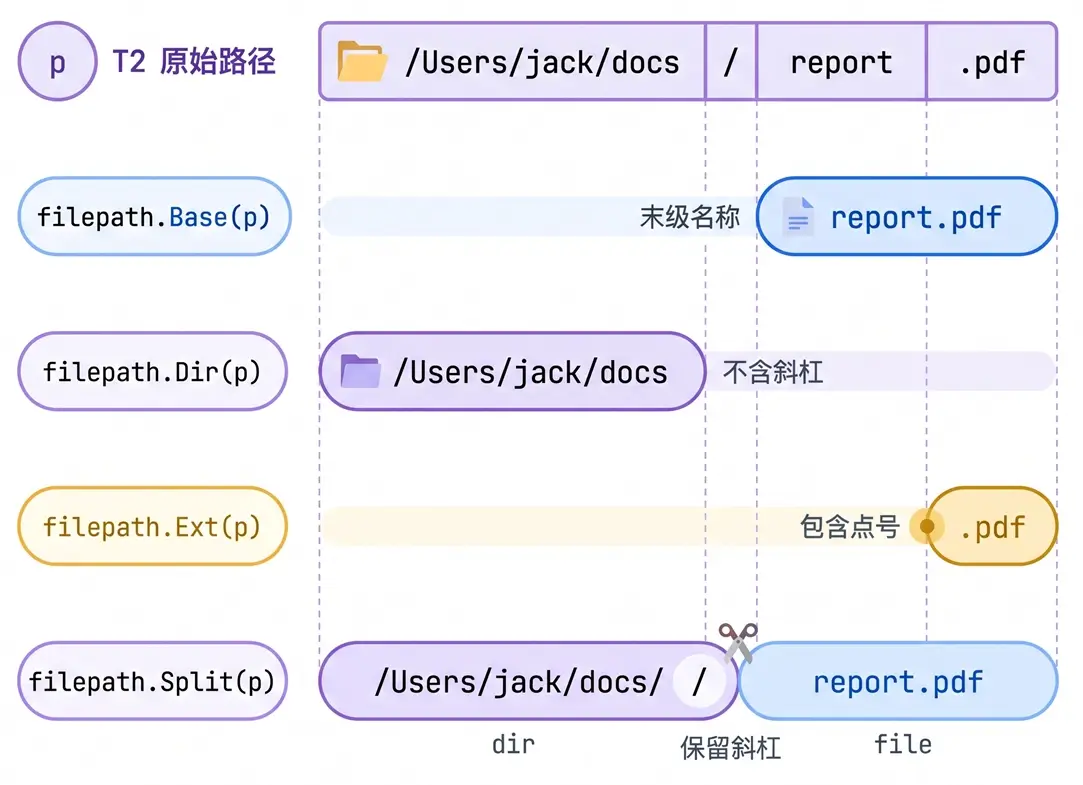
在实际使用时,我们需要留意以下 3 个细节:
- filepath.Base(path) 与 filepath.Dir(path):
Base()返回最后一级的名称,Dir()返回去掉最后一级后的目录路径,且目录末尾不带斜杠。 - filepath.Ext(path):从文件名最后一个英文点号(.)开始截取扩展名,返回值包含点号本身,比如
".pdf"。如果文件没有扩展名,则返回空字符串""。 - filepath.Split(path):沿着最后一个路径分隔符切开,同时返回目录
dir和文件名file。与Dir()不同的是,这里拆出的dir末尾会保留斜杠。
示例 2:拆分路径信息
package main

import (
    "fmt"
    "path/filepath"
)

func main() {
    p := "/Users/jack/docs/report.pdf"

    fmt.Println(filepath.Base(p))    // 获取文件名
    fmt.Println(filepath.Dir(p))     // 获取所在目录
    fmt.Println(filepath.Ext(p))     // 获取扩展名

    // 拆分为目录和文件名
    dir, file := filepath.Split(p)
    fmt.Printf("目录:%s, 文件:%s\n", dir, file)
}运行结果如下。
report.pdf
/Users/jack/docs
.pdf
目录:/Users/jack/docs/, 文件:report.pdf
分析:
对于路径 "/Users/jack/docs/report.pdf" 来说,filepath.Base(p) 提取出末端的文件名 "report.pdf",而 filepath.Dir(p) 提取出所在目录 "/Users/jack/docs"。
对比最后一行输出可以看到,filepath.Split(p) 拆出的目录是 "/Users/jack/docs/"。它的末尾保留了斜杠,把 dir + file 拼回去刚好能还原为原路径。
在 Windows 电脑本地运行这段代码时,斜杠方向会略有不同:filepath.Dir(p) 会清理路径并输出反斜杠 \Users\jack\docs;而 filepath.Split(p) 只按原分隔符切分,依然输出正斜杠 /Users/jack/docs/。小伙伴们看到这个差异不用奇怪。
另外大家还要特别留意:filepath.Ext() 返回的扩展名包含英文点号(.),也就是 ".pdf" 而不是 "pdf"。平时判断文件格式时不要漏掉前面的点号,下面把正确写法和错误写法放在一起对比一下。
// 正确方式
if filepath.Ext(p) == ".pdf" {
    // 处理 PDF 文件
}

// 错误方式
if filepath.Ext(p) == "pdf" {
    // 条件永远不成立
}
如果想要拿到不带扩展名的纯文件名,比如从 "report.pdf" 中取出 "report",又应该怎么写呢?我们可以直接调用 strings.TrimSuffix() 把末尾的扩展名裁剪掉。
示例 3:获取纯文件名
package main

import (
    "fmt"
    "path/filepath"
    "strings"
)

func main() {
    p := "/Users/jack/docs/report.pdf"

    name := filepath.Base(p)                     // 获取完整文件名
    ext := filepath.Ext(name)                    // 获取扩展名
    pureName := strings.TrimSuffix(name, ext)    // 去除扩展名

    fmt.Println(pureName)
}运行结果如下。
report分析:
在这个例子中,filepath.Base(p) 先提取出完整文件名 "report.pdf",接着 strings.TrimSuffix(name, ext) 把末尾的 ".pdf" 裁剪掉,最终就得到了纯文件名 "report"。
为什么不直接按点号(.)把文件名切开、取第 1 段呢?因为一旦文件名里带有多个点号(比如 "archive.tar.gz" 或 "v1.2.report.pdf"),按点号硬切就会把文件名截断。而这种先取 Ext() 再裁剪末尾的做法,只会去掉最后一层扩展名,不会误伤前面的名称。
filepath.Abs() 获取绝对路径
手里只有一个像 "test.txt" 这样的相对路径时,如果我们想知道它在当前电脑上的完整绝对路径是什么,可以使用 filepath.Abs() 函数。其中,abs 是 “absolute(绝对)” 的缩写。
语法:
absPath, err := filepath.Abs(path)说明:
如果传入的 path 本身就是绝对路径,filepath.Abs() 会清理多余斜杠后直接返回。如果传入的是相对路径,它会自动把当前程序的工作目录拼接在前面,返回完整的绝对路径。由于获取工作目录在极少数情况下可能失败,该函数会同时返回路径字符串 absPath 和错误值 err。
示例 4:转换为绝对路径
package main

import (
    "fmt"
    "path/filepath"
)

func main() {
    absPath, err := filepath.Abs("test.txt")
    if err != nil {
        fmt.Println("获取失败:", err)
        return
    }
    fmt.Println(absPath)
}运行结果如下。
/tmp/sandbox/test.txt分析:
上面代码调用 filepath.Abs("test.txt") 时,会把当前程序的工作目录拼接到 "test.txt" 前面,不同电脑或运行环境下的目录前缀会有所不同。小伙伴们也可以把参数换成 "." 亲自试一下,拿到的就是当前工作目录本身的绝对路径。
需要注意的是,path/filepath 包中的所有函数都只负责在内存中拼接和拆分路径字符串,并不会去检查硬盘上是否真的存在 test.txt 这个文件。如果想要判断一个路径在磁盘上是否真实存在,我们需要使用 os.Stat() 函数。
常见问题
1. 在 Windows 系统中直接写路径 "D:\new\test.txt" 为什么会出错?
因为在双引号普通字符串中,反斜杠(\)会被当成转义字符处理。里面的 \n 和 \t 会分别变成换行符和制表符,导致路径彻底错乱。
在 Windows 下手写固定路径时,你可以改用反引号包裹成原生字符串,比如 `D:\new\test.txt`,这样里面的反斜杠就不会被转义了。此外,我们也可以直接写成 "D:/new/test.txt",或者通过 filepath.Join() 来拼接。
2. 相对路径 "data/a.txt" 是相对于 .go 源码文件所在的目录吗?
不是的。Go 语言中的相对路径,始终是相对于执行命令时终端所在的 “当前工作目录”,而不是 .go 源代码文件所在的文件夹。
比如我们在项目根目录下打开终端执行 go run cmd/main.go,程序就会去项目根目录下寻找 data/a.txt,而不是去 cmd 子目录里找。小伙伴们平时遇到提示 “找不到文件” 时,可以先调用 filepath.Abs(".") 打印确认一下当前的工作目录。