


平时我们在本地编写和调试代码时,通常使用 go run 命令直接运行源文件。但当程序写好准备发给用户或部署到服务器时,目标机器上一般并没有安装 Go 开发环境。
这时我们就可以使用 go build 命令,把整个 Go 项目连同用到的所有依赖包编译打包成一个独立的可执行文件。
这也是 Go 相比 Python 和 Java 的一大优势。Python 脚本发给别人时,对方电脑必须先装解释器和依赖库。Java 打包成 .jar 后,服务器上也必须装 JVM。而 Go 编译出来的是独立文件,不依赖外部环境,直接复制到目标机器就能运行。
使用 go build 编译程序
在通过 Go Modules 初始化过的项目根目录下,我们只需要打开终端执行 go build 命令,就能把项目编译成当前电脑系统的可执行文件。
语法:
# 编译当前目录
go build

# 显式指定当前目录
go build .
说明:
执行 go build 或 go build . 时,无论是单文件项目还是包含子包的多文件编程项目,Go 都会自动把相关源码及依赖包全部编译打包。如果不额外指定名字,生成的可执行文件默认以 go.mod 中的模块名来命名。
需要注意的是,不同操作系统生成的可执行文件后缀不一样。在 Windows 系统下编译时,会自动生成带 .exe 后缀的文件,比如 myproject.exe。而在 macOS 或 Linux 系统下编译时,生成的可执行文件没有后缀名,直接叫 myproject。
示例 1:编译并运行本地程序
假设在 myproject 项目根目录下有一个 main.go 文件,代码如下:
package main

import "fmt"

func main() {
    fmt.Println("Go 程序编译成功!")
}我们在 myproject 根目录下打开终端,先执行 go build 编译程序,再直接运行生成的可执行文件:
# 1. 编译当前项目
go build

# 2. Windows 终端下运行程序(macOS / Linux 执行 ./myproject)
.\myproject.exe
运行结果如下。
Go 程序编译成功!分析:
执行 go build 后,如果代码没有任何语法错误,终端不会打印多余的提示信息,而是直接在当前文件夹下生成 myproject.exe 文件。
接着我们在终端输入 .\myproject.exe 并按下 Enter 键,程序就会立即运行并打印出结果。其中开头的 .\(或 ./)用来告诉终端直接运行当前文件夹下的这个程序。
go run 与 go build 的区别
很多初学的小伙伴会感到好奇:go run 和 go build 到底有什么区别?其实 go run 在底层也是先编译再运行,只不过它把编译出来的文件放在了系统的临时文件夹里。等程序运行结束后,临时文件就会被自动清理掉,不会留在当前项目目录中。
而 go build 则是正式把可执行文件生成并保留在目录中,之后无论运行多少次,都不需要再次编译。因此,平时写代码调试时使用 go run . 最省事,等代码写完需要打包发布或部署上线时再使用 go build。
使用 -o 指定输出路径
直接执行 go build 时,生成的文件名固定跟模块名一样,而且直接放在项目根目录下。如果我们想自定义可执行文件的名字,或者想把它输出到专门的 bin 文件夹中统一存放,可以在编译时加上 -o 参数。
语法:
go build -o 输出文件名或路径说明:
-o 是英文 “output(输出)” 的缩写。我们在 -o 后面空一格,写上自定义的文件名 app.exe 或相对路径 bin/app.exe 就可以了。如果指定的子文件夹还不存在,go build 会自动帮我们创建该文件夹。
示例 2:指定输出文件名与目录
# 1. 编译并输出到 bin 子文件夹下
go build -o bin/app.exe

# 2. 运行 bin 文件夹下的可执行文件
.\bin\app.exe
运行结果如下。
Go 程序编译成功!分析:
执行 go build -o bin/app.exe 后,Go 会自动在当前项目下新建一个 bin 子文件夹,并把编译生成的 app.exe 放进去。此时的项目目录结构如下:
myproject/
├── go.mod
├── main.go
└── bin/
    └── app.exe
如果只想改名而不新建子文件夹,直接执行 go build -o app.exe 即可。这种把编译产物集中放进 bin 目录的做法在项目里非常常见,能够让源代码和可执行文件分开放置,目录结构更加清爽。
使用 -o 指定输出路径时,小伙伴们还要留意以下 2 个常见细节:
- 输出到目录时末尾加斜杠:如果只想把文件放进
bin目录并保留默认文件名,末尾必须加上斜杠写成go build -o bin/。漏写斜杠写成-o bin时,Go 会直接生成一个名叫bin的无后缀可执行文件。 - Windows 自定义文件名补 .exe:在 Windows 系统中通过
-o自定义文件名时,记得手动加上.exe后缀(如app.exe),否则生成出来的无后缀文件无法直接运行。
跨平台交叉编译
平时我们写代码大多使用的是 Windows 或 macOS 电脑,但后端服务最终通常要部署到阿里云、腾讯云等 Linux 服务器上。如果在 Windows 上直接执行 go build,生成的是 .exe 文件,放到 Linux 服务器上是没法运行的。
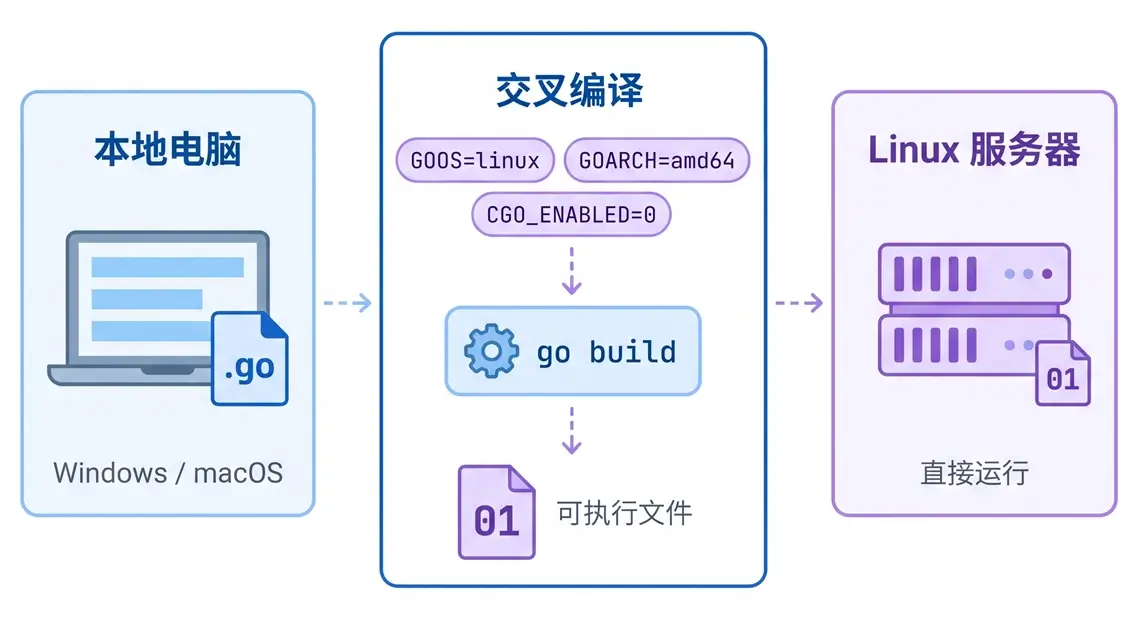
那是不是必须再去准备一台 Linux 电脑重新编译呢?完全不需要。Go 语言内置了非常方便的 “交叉编译” 功能:只需要在执行 go build 前临时指定目标系统和处理器架构,就能在当前电脑上直接编译出另一个平台的可执行文件,如下图所示。
语法:
# macOS / Linux / Git Bash 终端写法
CGO_ENABLED=0 GOOS=目标系统 GOARCH=目标架构 go build -o 输出文件名

# Windows PowerShell 终端写法
$env:CGO_ENABLED="0"; $env:GOOS="目标系统"; $env:GOARCH="目标架构"; go build -o 输出文件名
说明:
交叉编译时涉及的 3 个环境变量含义如下:
- GOOS(目标操作系统):其中 OS 是英文 “Operating System(操作系统)” 的缩写,用来指定编译出来的程序要在什么系统上运行,常见值有
linux、windows、darwin。 - GOARCH(目标处理器架构):其中 ARCH 是英文 “Architecture(架构)” 的缩写,用来指定目标机器的 CPU 架构。常见的 64 位电脑与云服务器填写
amd64,ARM 服务器或苹果 M 系列芯片填写arm64。 - CGO_ENABLED(C 语言调用开关):将其设为
0表示关闭 C 语言库调用,生成纯静态链接的独立程序。这样程序不依赖目标 Linux 服务器的系统 C 库版本,放到旧版系统或精简容器里也不会因为缺少底层库而报错。
平时最常用的 5 种目标平台组合如下表所示。
| 目标平台 | GOOS | GOARCH | 适用场景 |
|---|---|---|---|
| Linux(64 位 x86) | linux | amd64 | 主流 Linux 云服务器(最常用) |
| Linux(64 位 ARM) | linux | arm64 | ARM 服务器、树莓派 |
| Windows(64 位) | windows | amd64 | 普通 64 位 Windows 电脑 |
| macOS(Apple 芯片) | darwin | arm64 | M 系列芯片 Mac 电脑 |
| macOS(Intel 芯片) | darwin | amd64 | Intel 芯片旧款 Mac 电脑 |
上表中需要留意一点:苹果的 macOS 系统在底层基于 Darwin 内核,因此在设置 GOOS 时填写的名称是 darwin,而不是 macos。
示例 3:交叉编译 Linux 程序
# 方式 1:Windows PowerShell 终端
$env:CGO_ENABLED="0"
$env:GOOS="linux"
$env:GOARCH="amd64"
go build -o server_linux

# 方式 2:macOS / Linux / Git Bash 终端
CGO_ENABLED=0 GOOS=linux GOARCH=amd64 go build -o server_linux
分析:
执行上面对应终端的编译命令后,打开当前项目文件夹,就能看到新生成了一个不带 .exe 后缀的二进制文件 server_linux。
这里要提醒一下小伙伴们:server_linux 属于 Linux 平台的可执行文件,在当前的 Windows 或 macOS 电脑上直接执行它会报错,这并不是编译失败了。我们需要把它上传到 64 位 Linux 服务器上,赋予可执行权限后就能正常启动:
# 在 Linux 服务器上赋予执行权限并运行
chmod +x server_linux
./server_linux
上面示例中的方式 1 和方式 2 之所以写法不同,是因为不同终端设置临时变量的语法不一样。这两种写法都只对当前打开的终端窗口临时生效,不会修改前面配置 GOPROXY 镜像源时通过 go env -w 保存的全局默认配置。
注意:
- 区分 Windows 终端类型:在 PowerShell 终端下交叉编译时,我们不能直接输入
GOOS=linux go build,必须加上$env:前缀写成$env:GOOS="linux"。如果使用的是传统 CMD 命令提示符,建议切换到 PowerShell 或 Git Bash 执行。 - 及时还原当前窗口配置:在 PowerShell 中设置
$env:GOOS="linux"后,当前窗口后续的go build都会按 Linux 系统编译。如果想切回本地 Windows 编译,我们可以执行$env:GOOS="windows"还原,或直接关闭当前窗口重新打开。