

GoLand 是 JetBrains 公司专门为 Go 语言打造的专业集成开发环境(IDE)。所谓的 IDE,是 “Integrated Development Environment(集成开发环境)” 的缩写。它把代码编辑、智能补全、编译运行和断点调试整合在了一起,装好就能直接上手开发。
GoLand 在编译和运行代码时需要调用本地的 Go 编译器。如果电脑上还没有安装 Go SDK,小伙伴们需要先按照 “Go 环境配置” 一节把本地环境装好。另外,要是前面已经配好了 VSCode,这一节直接跳过就可以了,不需要两款工具重复安装。
下载与安装 GoLand
初次使用 GoLand 时,我们先把安装包下载到本地完成安装,再将软件界面切换成简体中文,后续操作起来会直观很多。
1. 下载与安装软件
我们可以前往 JetBrains 的 GoLand 官方下载页面,下载最新版本的安装包。网页会自动识别当前的操作系统,Windows 用户直接点击【Download】按钮即可,如下图所示。
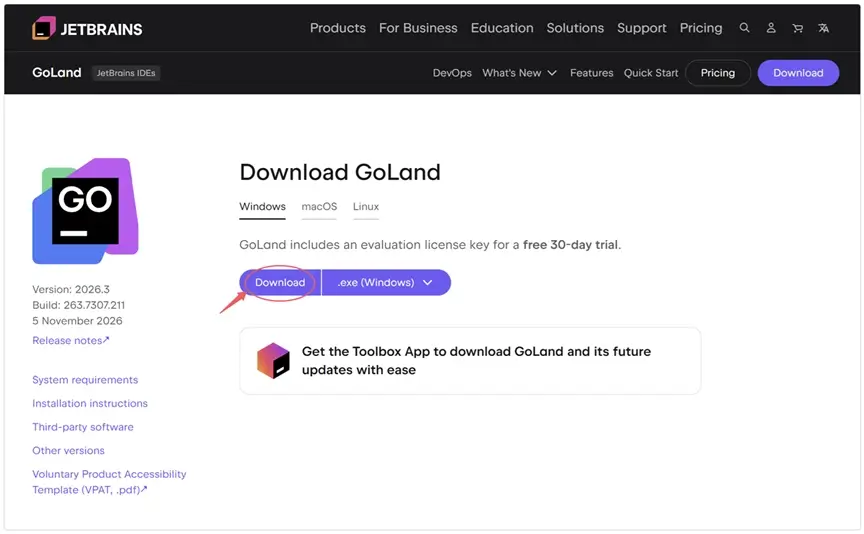
如果是 macOS 用户,记得点击按钮右侧的下拉框,根据芯片类型选择 Intel 或 Apple Silicon 对应的版本。
下载完成后,Windows 用户双击 .exe 安装包启动英文安装向导,选好安装路径后点击下一步。
进入 “Installation Options” 选项页时,建议勾选【GoLand】(创建桌面快捷方式)与【Add "Open Folder as Project"】(添加到文件夹右键菜单),再点击【Install】按钮等待安装完成。
如果是 macOS 系统,我们双击打开下载好的 .dmg 安装包,把里面的 GoLand 图标拖入【Applications】(应用程序)文件夹就可以了。
GoLand 属于商业付费软件,不过官方为新用户提供了 30 天免费试用期。首次打开软件并登录 JetBrains 账号后,选择【Start Trial】即可使用全部功能。如果你是在校大学生或教师,还可以凭学校的教育邮箱免费申请正版教育授权。
2. 切换简体中文界面
新版 GoLand 已经内置了官方简体中文语言包。首次启动进入欢迎界面时,我们依次点击左侧边栏的【Customize】→【Language and Region】,再在右侧的 “Language” 下拉框中选择【Chinese (Simplified)】。
选好之后,我们按照弹窗提示点击【Restart】按钮重启软件,界面就会切换成简体中文了。接下来的项目配置步骤,我们都以简体中文界面为例进行演示。
新建 Go 项目与关联 SDK
重启进入中文欢迎界面后,我们点击中间的【新建项目】按钮,打开项目创建向导。在新建项目界面左侧保持默认的【Go】项目类型不变,我们重点检查右侧的以下两项配置:
- 位置:设置当前项目在磁盘上的存放路径与文件夹名称,比如 Windows 下设为
D:\go-test(macOS 可设为~/go-test),注意路径中不要包含中文或空格。 - GOROOT:指定本地安装的 Go 编译器路径。因为前面已经装好了 Go 环境,GoLand 通常会自动识别并填好路径(如
C:\Program Files\Go)。如果此处为空或显示 “<No SDK>”,我们可以点击右侧的加号或文件夹图标选择【Local...】,手动选中电脑上 Go 的安装根目录即可。
确认项目路径与 GOROOT 无误后,我们点击右下角的【创建】按钮。GoLand 会自动在后台完成模块初始化,直接生成项目文件夹以及默认的 go.mod 文件,不需要我们再去终端手动敲命令。
首次进入项目主界面时,软件右下角会显示进度条,花几秒钟扫描索引 Go 标准库。进度条还没走完时,运行按钮可能会暂时显示为灰色,小伙伴们不用着急。等几秒钟索引建好,代码智能补全和运行按钮就能正常使用了。
检查 Go Modules 与代理设置
为了保证后续下载第三方包和代码补全顺畅无阻,我们可以打开设置面板检查一下 Go Modules 与代理配置。
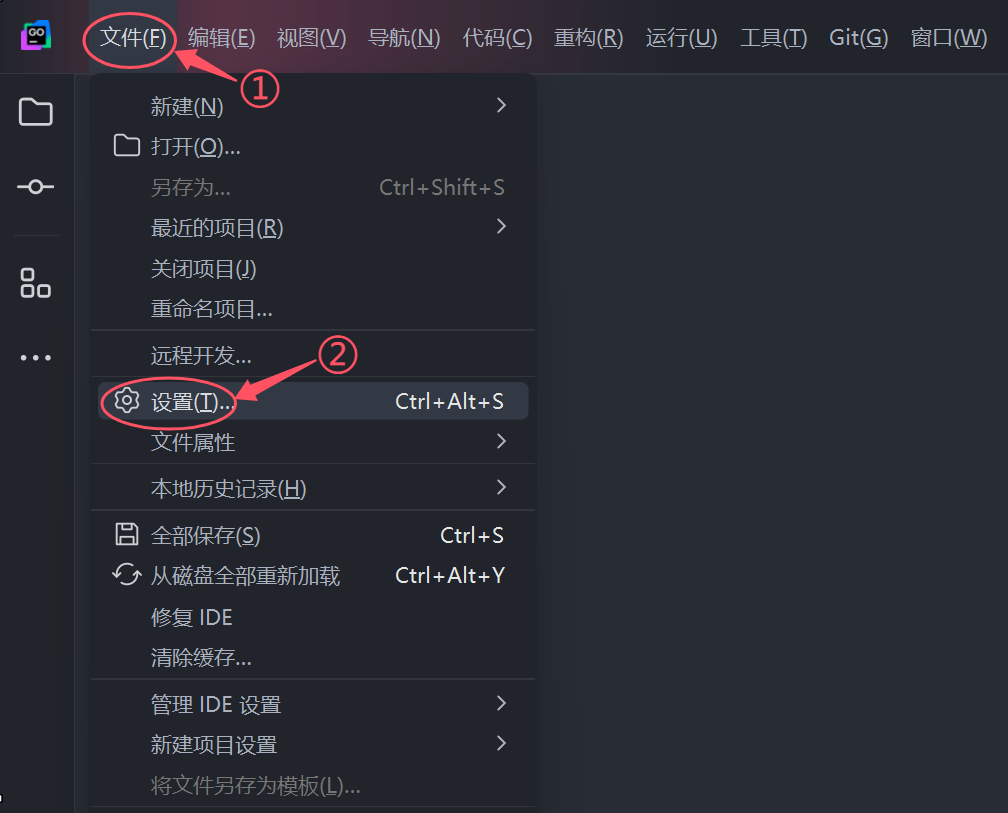
Windows 用户点击 GoLand 顶部菜单栏的【文件】→【设置】(快捷键 Ctrl + Alt + S),如下图所示。macOS 用户则点击顶部菜单栏的【GoLand】→【设置】(快捷键 Cmd + ,)。
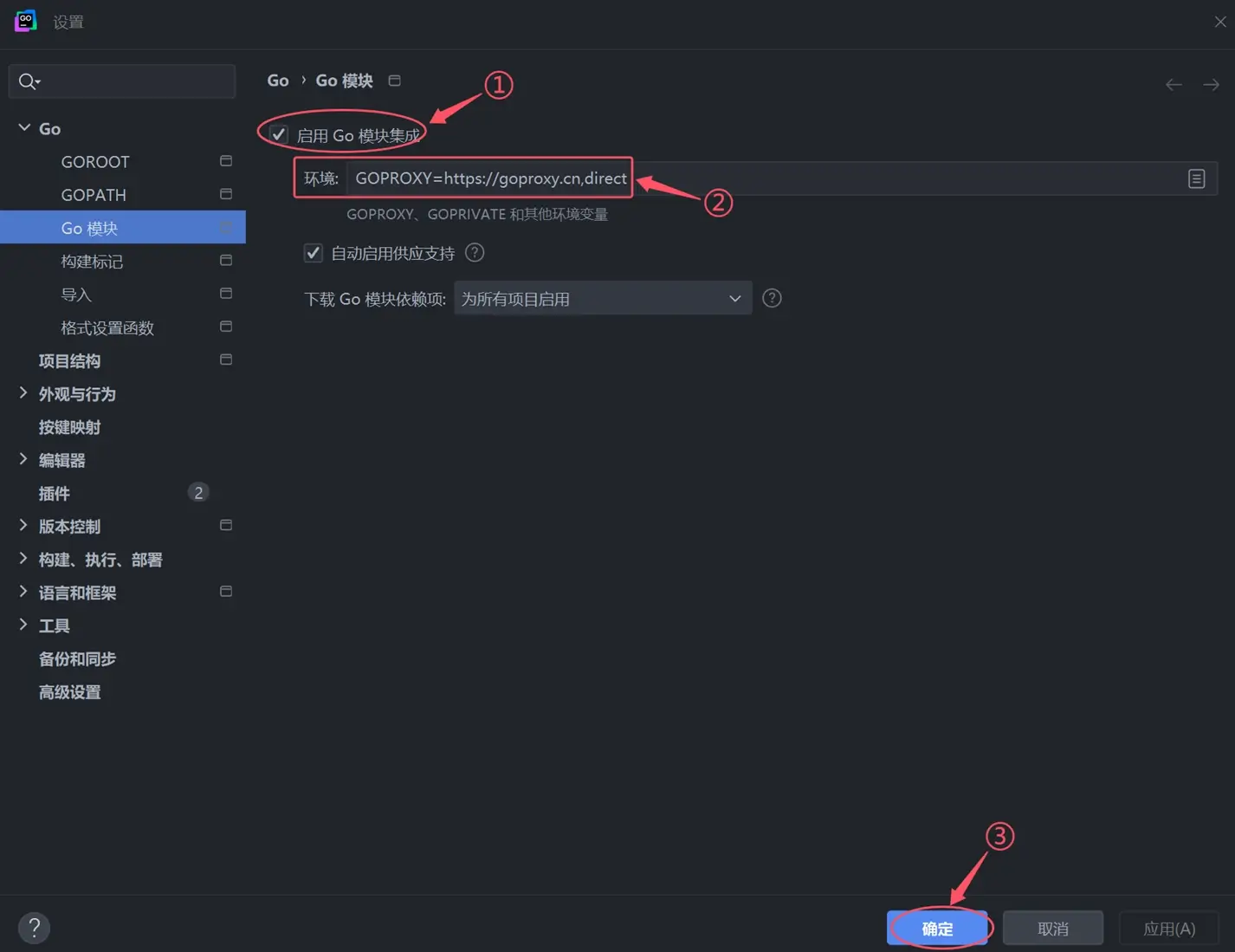
接着,我们在左侧菜单中依次展开【Go】→【Go 模块】,打开如下图所示的设置面板。
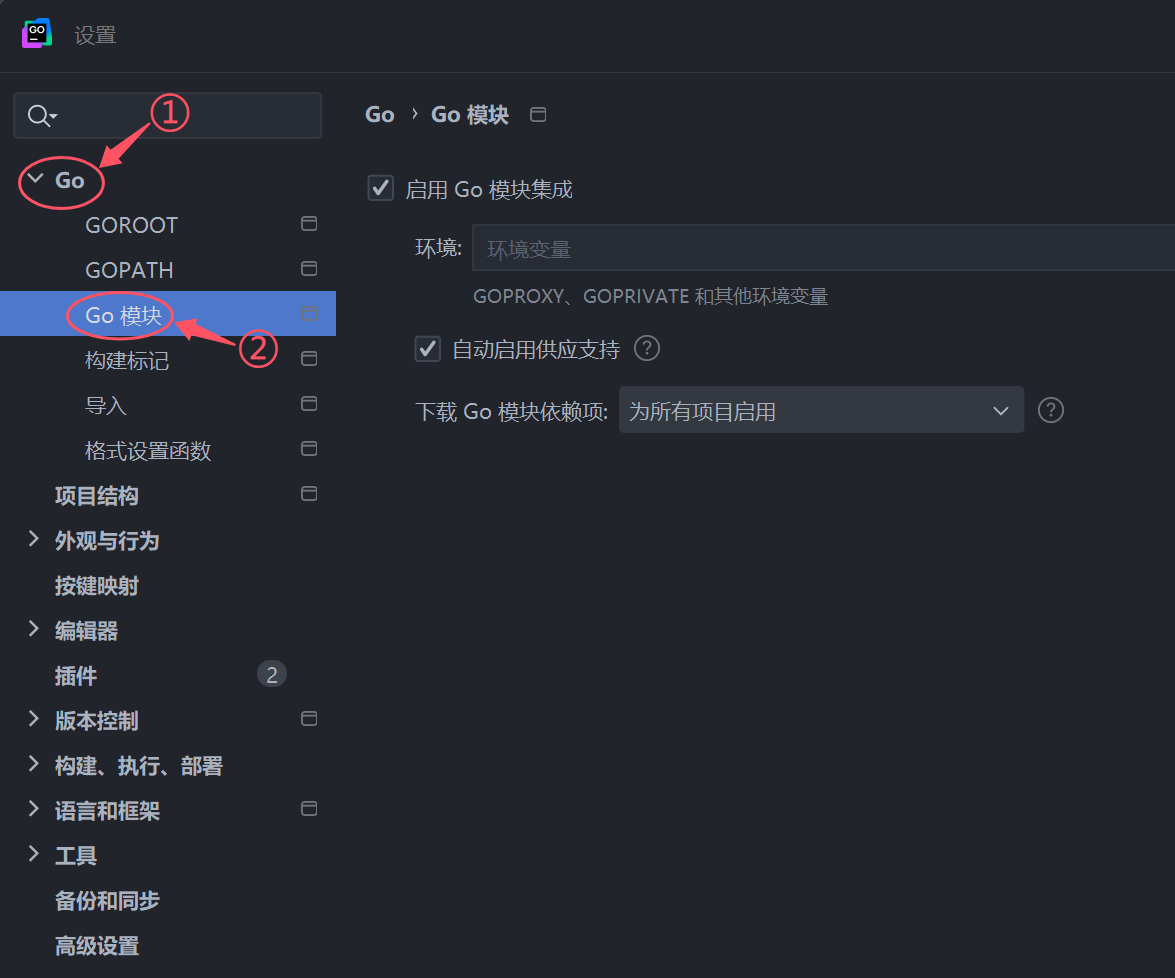
在这个面板中,我们先确认已经勾选【启用 Go 模块集成】(新版默认已勾选),再查看下方的 “环境变量” 一栏。
如果之前已经在终端执行过 go env -w GOPROXY=https://goproxy.cn,direct,这里会自动读取生效。如果这一栏显示为空,小伙伴们也可以直接填入 GOPROXY=https://goproxy.cn,direct,再点击右下角的【确定】按钮保存,如下图所示。
编写并运行 Go 程序
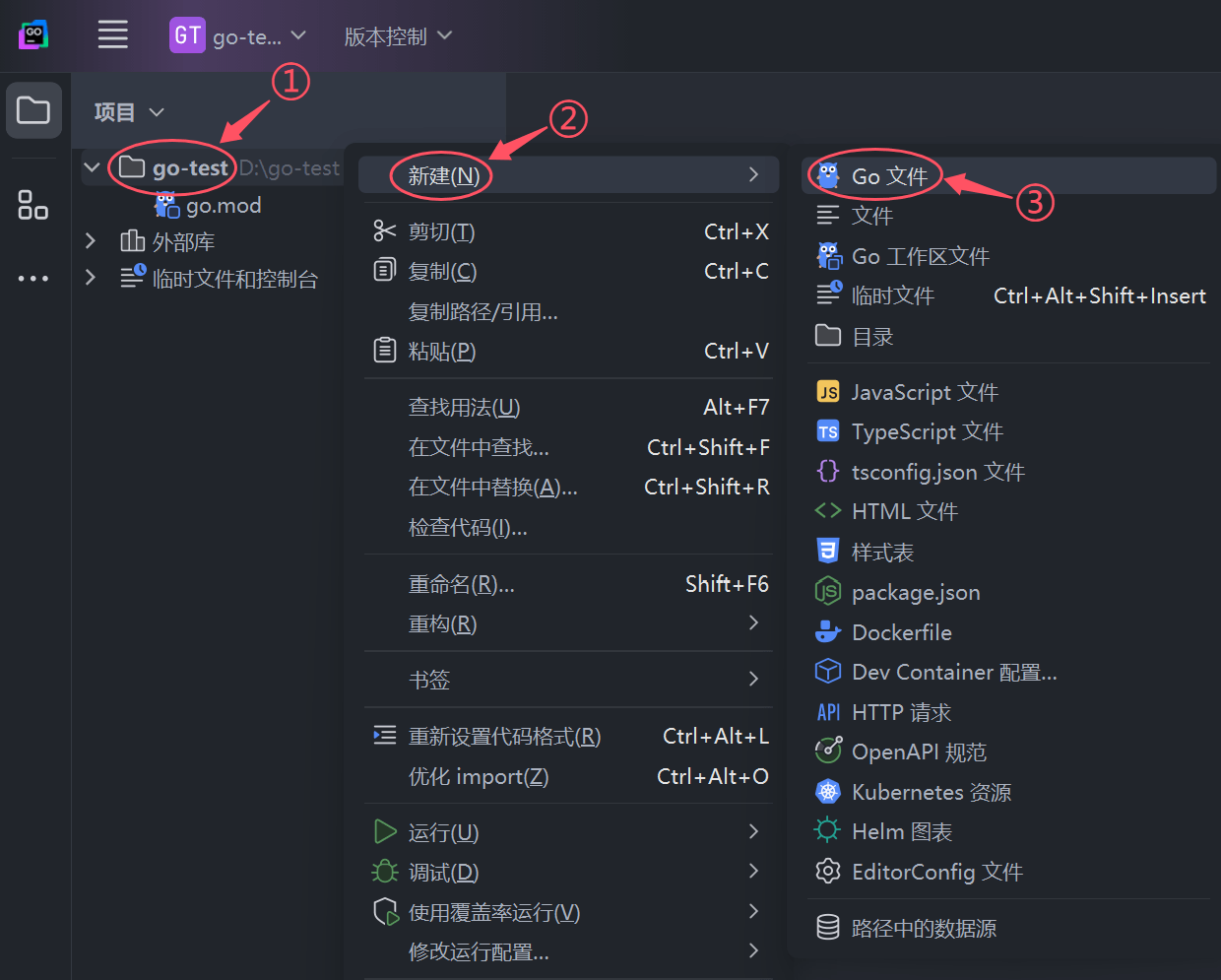
接下来,我们在 GoLand 中创建并运行第一个 Go 程序。先在左侧【项目】文件树中单击选中项目根目录 go-test,右键依次选择【新建】→【Go 文件】(如下图所示)。
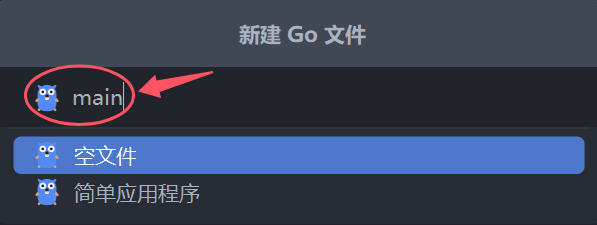
在弹出的新建窗口中(如下图所示),我们输入文件名 main,并在下方选中【简单应用程序】模板后按下 Enter 键。GoLand 就会自动创建一个带有主函数骨架的 main.go 文件。
打开右侧编辑器后,我们把 main.go 中的代码修改为下面的内容:
package main

import "fmt"

func main() {
    fmt.Println("绿叶网")    // 打印输出文本
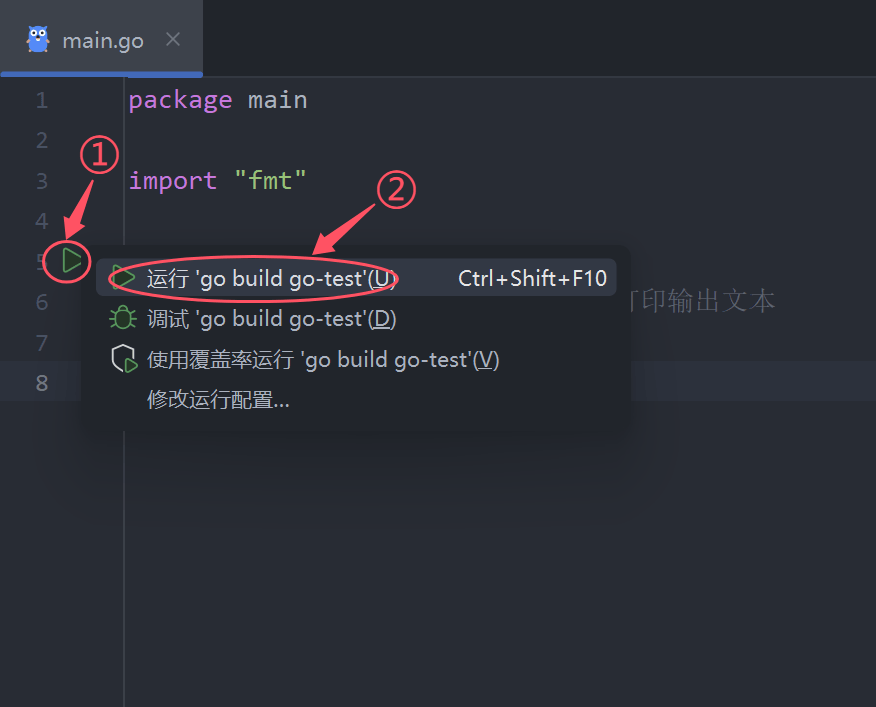
}GoLand 会自动保存所有修改,写完代码后不需要手动按保存快捷键。我们直接点击 func main() 行号旁边的绿色三角形【运行】图标,在弹出菜单中选择第 1 项运行程序,如下图所示。
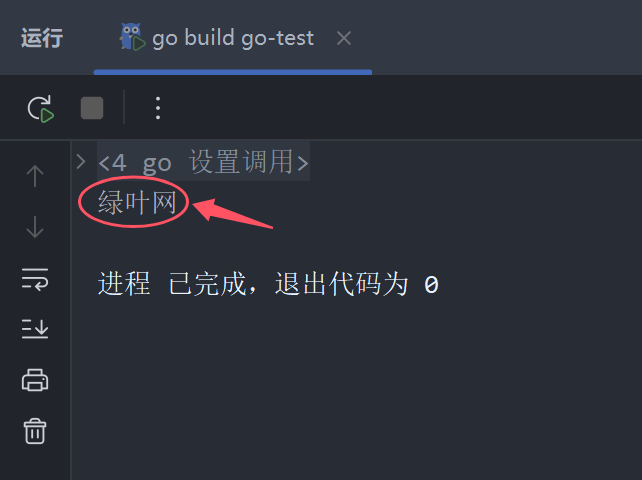
此时软件底部会自动打开【运行】面板并打印出结果,界面效果如下图所示。
小伙伴们后续在 GoLand 中写代码会发现它非常省心。哪怕从空白行敲起,只要在 package main 下方输入 main 并按下 Tab 键,编辑器就会自动补全主函数骨架。当我们输入 fmt.Println() 时,顶部还会自动补上 import "fmt"。
注意:
- 找不到绿色运行图标:新建
.go文件时,如果误选了【空文件】模板,首行包名默认会写成当前文件夹名(如package go-test)。此时行号旁边不会显示绿色运行图标,我们只需要把首行改为package main并写好func main(),运行图标就会立即出现。 - 同一文件夹不要放多个入口函数:在同一个文件夹下,归属
main包的代码里只能有一个 main() 函数。平时在 GoLand 中练习不同小例子时,我们可以直接在当前的main.go里改写,也可以在左侧【项目】面板右键新建不同的子文件夹分别存放。千万不要把多个入口文件放在同一目录下,否则会引发重复定义报错。