


Go 语言没有提供名为 remove 的内置函数。平时想要删除切片里的元素,我们可以根据位置灵活选择:删除开头或末尾直接使用截取语法就行;删除中间元素则推荐使用标准库的 slices.Delete() 函数,也可以通过 append() 拼接实现。
删除开头或末尾的元素
如果我们只需要删除切片开头的第 1 个元素,或者末尾的最后一个元素,不需要调用任何函数,直接使用前面学过的切片截取语法就能搞定。
语法:
// 删除开头的第 1 个元素
s = s[1:]

// 删除末尾的最后一个元素
s = s[:len(s)-1]
说明:
当切片不为空时,上面两条语句分别用来去掉首尾元素:
- s = s[1:]:表示从下标 1(第 2 个元素)开始一直截取到末尾,再赋回给
s,就相当于跳过了开头的第 1 个元素。 - s = s[:len(s)-1]:表示从开头一直截取到倒数第 2 个元素为止,再赋回给
s,就相当于去掉了末尾的最后一个元素。
示例 1:删除开头与末尾元素
package main

import "fmt"

func main() {
    ids := []int{101, 102, 103, 104, 105}

    ids = ids[1:]             // 删除第 1 个元素
    fmt.Println(ids)

    ids = ids[:len(ids)-1]    // 删除最后一个元素
    fmt.Println(ids)
}运行结果如下。
[102 103 104 105]
[102 103 104]
分析:
在这个例子中,初始切片 ids 包含 5 个编号。我们先执行 ids = ids[1:] 保留下标 1 及之后的元素,去掉开头的 101 后变成 [102 103 104 105]。
接着执行 ids = ids[:len(ids)-1] 去掉末尾的 105,最终输出 [102 103 104]。
以此类推,如果我们想一次性删掉开头的 2 个元素,只需要写成 s = s[2:];想一次性删掉末尾的 2 个元素,只需要写成 s = s[:len(s)-2]。需要注意的是,截取前我们要确保切片里的元素个数足够,不能对空切片直接截取,否则会触发下标越界报错。
使用 slices.Delete() 删除元素(推荐)
如果要删除的元素位于切片中间,单靠一次截取就做不到了。这时我们可以调用标准库 slices 包提供的 slices.Delete() 函数,不管是删单个中间元素还是删连续多个元素,一行代码就能完成。
语法:
s = slices.Delete(s, i, j)说明:
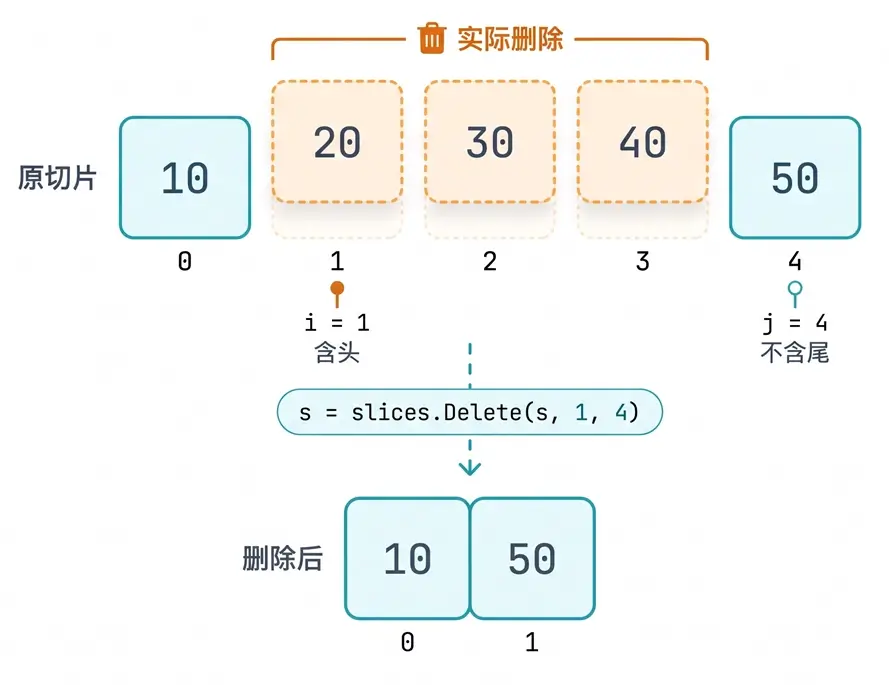
slices.Delete(s, i, j) 用于删除切片 s 中从下标 i 到下标 j 之间的元素。它的区间范围同样遵循 “左闭右开(含头不含尾)” 规则:
- 删除单个元素:如果我们只想删除下标为
i的那一个元素,把结束下标写成i + 1即可,也就是调用s = slices.Delete(s, i, i+1)。 - 删除连续多个元素:如果我们想批量删除下标
i到j - 1的多个元素,直接传入起止下标i和j即可。
它的起止下标与实际删除范围如下图所示。
示例 2:删除单个指定元素
package main

import (
    "fmt"
    "slices"
)

func main() {
    fruits := []string{"apple", "pear", "banana", "orange"}
    fruits = slices.Delete(fruits, 1, 2)    // 删除下标 1 的元素

    fmt.Println(fruits)
}运行结果如下。
[apple banana orange]分析:
slices.Delete(fruits, 1, 2) 指定的区间范围是 [1, 2)。根据 “含头不含尾” 规则,它只删除下标为 1 的 "pear",不包含下标 2 的 "banana",因此最终输出 [apple banana orange]。
示例 3:批量删除连续多个元素
package main

import (
    "fmt"
    "slices"
)

func main() {
    nums := []int{2, 4, 6, 8, 10}
    nums = slices.Delete(nums, 1, 4)    // 删除下标 1 到 3 的元素

    fmt.Println(nums)
}运行结果如下。
[2 10]分析:
slices.Delete(nums, 1, 4) 一次性删除了下标 1、2、3 对应的 3 个元素(4、6、8),只留下开头的 2 和末尾的 10,最终输出 [2 10]。
注意:
- 必须接收返回值:调用
slices.Delete()时,我们必须把返回值重新赋回给原切片变量(写成s = slices.Delete(s, i, j)),否则原切片的长度不会更新。 - 原地改写底层数组:该函数会直接把后面的元素往前挪,并把尾部腾出来的旧位置清零。如果有其他切片和它共用底层数组,数据也会跟着改变;如果希望保留原切片不变,我们可以先调用 slices.Clone() 克隆一份副本再删除。
使用 append() 拼接删除元素(了解)
在标准库推出 slices.Delete() 之前,早期代码通常结合 append() 把目标元素左右两段重新拼起来。小伙伴们以后阅读老代码时常会见到这种写法,这里简单了解一下即可。
语法:
s = append(s[:i], s[i+1:]...)说明:
这行代码的思路就像 “把剪断的两截胶带重新接起来”。
假设我们要删掉下标为 i 的元素,可以先通过 s[:i] 取出它左边的部分,再通过 s[i+1:] 取出它右边的部分。接着通过 append() 把这两段拼在一起,中间下标为 i 的那一项自然就跳过去了。
需要注意的是,后半段 s[i+1:] 末尾必须加上三个英文点号 ...,用来把后半段切片里的元素逐个拆开传给 append()。后面在 “合并切片” 一节中,我们还会专门用到这种 ... 展开写法。
示例 4:使用 append() 跳过中间元素
package main

import "fmt"

func main() {
    langs := []string{"C", "C++", "Java", "Go", "Python"}
    i := 2    // 要删除的元素下标

    langs = append(langs[:i], langs[i+1:]...)
    fmt.Println(langs)
}运行结果如下。
[C C++ Go Python]分析:
在这个例子中,我们要删除下标 i = 2 对应的元素 "Java"。其中前半段 langs[:2] 是 [C C++],后半段 langs[3:] 是 [Go Python],因此上面那句拼接代码就相当于执行了下面的代码。
langs = append([]string{"C", "C++"}, "Go", "Python")拼接完成后,原本处于下标 2 的 "Java" 就跳过去了,切片变成了 [C C++ Go Python]。不过这种手写两次截取加 ... 的写法容易写错下标,平时编写新代码时,小伙伴们直接优先使用 slices.Delete() 就可以了。
常见问题
1. 如果只知道要删除的元素值,不知道它的下标,应该怎么删除?
上面介绍的几种方式都是按 “下标位置” 来删除元素的。如果在开发中只知道要删的具体值(比如从切片 fruits 中删掉 "pear"),我们可以配合 slices.Index() 函数分两步完成:
- 第 1 步(查找下标):先调用
i := slices.Index(fruits, "pear")找出该元素首次出现的下标i。 - 第 2 步(判断并删除):未找到目标时
i的值为 -1。因此只要满足if i != -1,我们再执行fruits = slices.Delete(fruits, i, i+1)就能安全把它删掉了。