

VSCode(Visual Studio Code)是微软推出的一款免费、轻量且跨平台的代码编辑器,也是目前 Go 语言开发中最常用的主流工具之一。安装好官方扩展插件后,VSCode 就能提供语法高亮、代码自动补全、自动导包和保存自动格式化等实用功能。
需要注意的是,VSCode 本身只是一个代码编辑器,并不包含 Go 编译器。因此在开始配置之前,小伙伴们需要先按照 “Go 环境配置” 一节的步骤,在电脑上装好 Go 软件开发工具包(SDK)。
下载与安装 VSCode
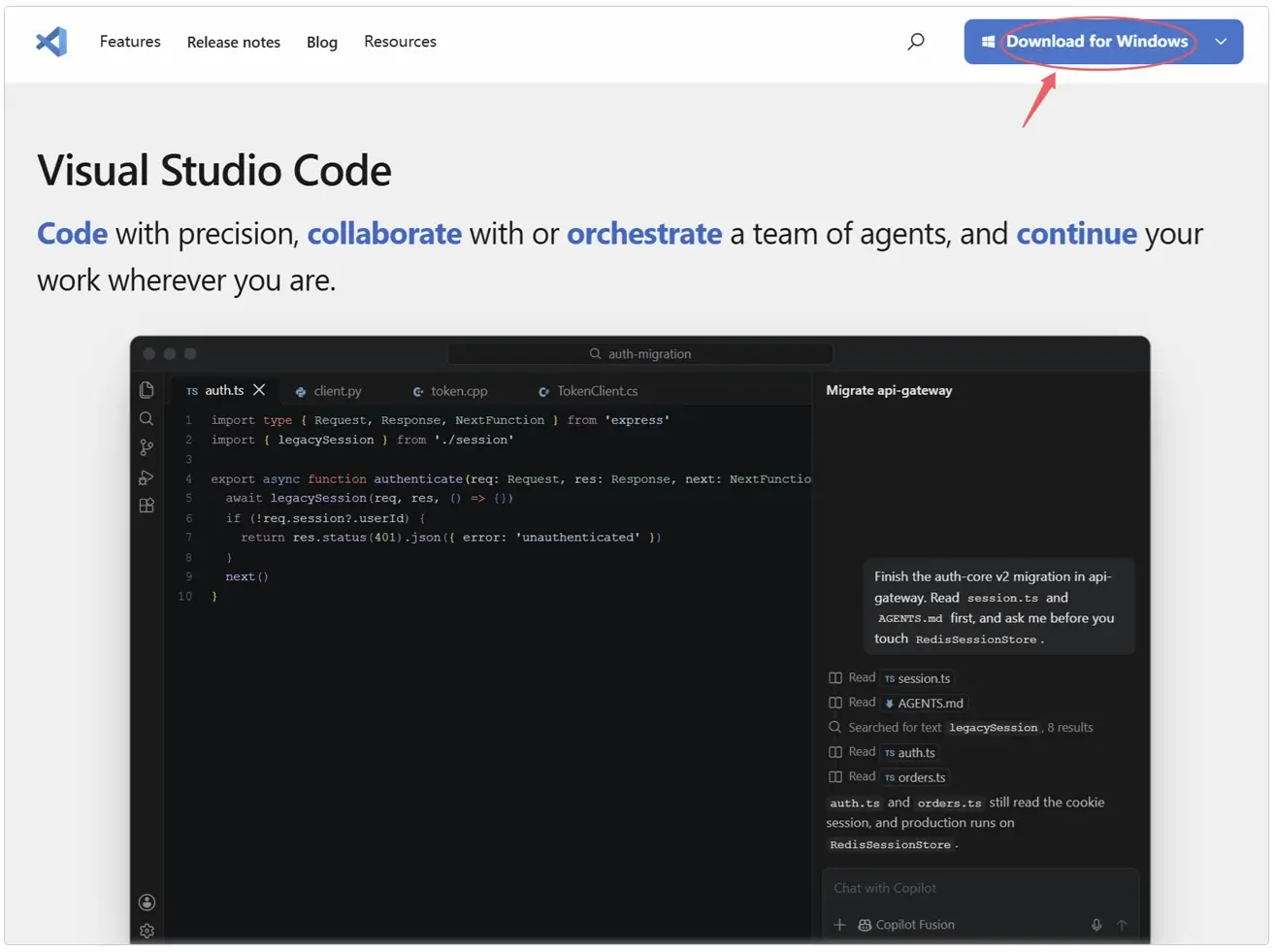
我们可以直接打开 VSCode 官方网站,网页会自动识别当前的操作系统。直接点击页面中的下载按钮获取对应系统的安装包即可,如下图所示。
下载完成后,我们双击安装包启动安装向导,同意许可协议。在 Windows 系统进入如下图所示的 “选择附加任务” 界面时,建议把下面几项勾选上,方便后续快速打开代码文件夹。
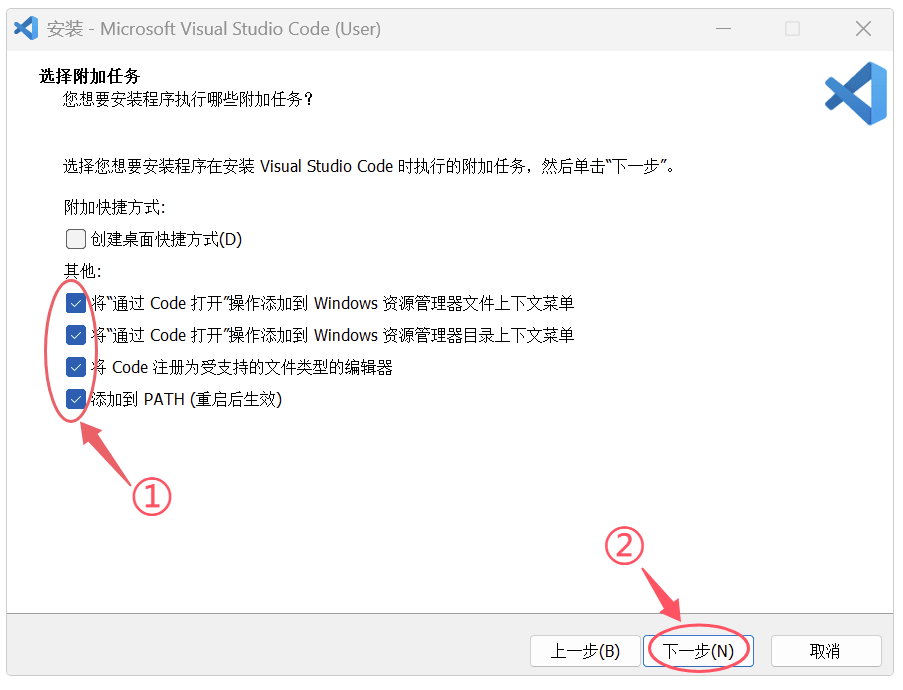
- 右键菜单打开:勾选【将 “通过 Code 打开” 操作添加到 Windows 资源管理器文件上下文菜单与目录上下文菜单】,以后在任意文件夹上点击鼠标右键就能直接使用 VSCode 打开。
- 添加到 PATH:勾选【添加到 PATH(重启后生效)】,方便后续在命令行终端里直接启动 VSCode。
勾选完毕后,我们依次点击【下一步】和【安装】等待完成即可。如果是 macOS 系统,直接把下载解压出的 Visual Studio Code.app 拖入【应用程序】文件夹就可以了。
安装中文包与 Go 扩展插件
第一次打开 VSCode 时,默认界面是英文的,并且还没有针对 Go 语言的开发支持。我们需要在扩展商店中安装 “简体中文语言包” 和 “官方 Go 扩展插件”。
1. 安装简体中文语言包
打开软件后,我们点击左侧边栏的【Extensions】图标(快捷键 Ctrl + Shift + X,macOS 为 Cmd + Shift + X),进入扩展商店。
在左上角的搜索框中输入 “Chinese”,在如下图所示的搜索结果中找到排在第 1 位的微软官方 “Chinese (Simplified)” 语言包,点击【Install】按钮即可安装。
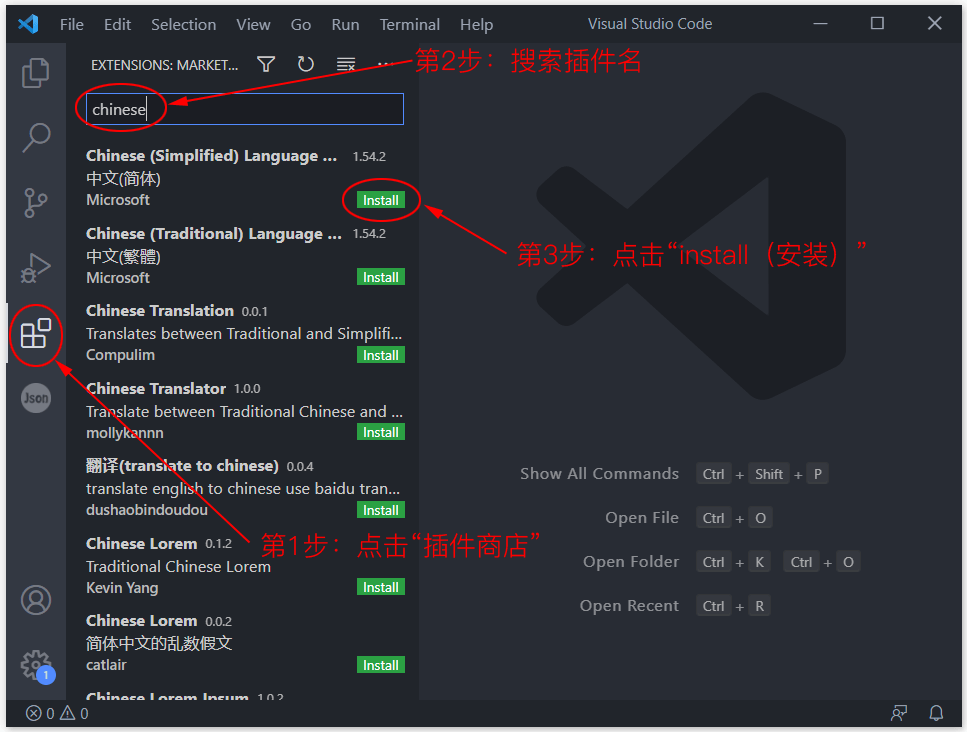
安装完成后,点击右下角弹出的【Change Language and Restart】按钮重启软件,界面就会切换成简体中文了。
2. 安装官方 Go 扩展插件
重启进入中文界面后,我们再次点击左侧边栏的【扩展】图标,在搜索框中输入 “Go”。认准排在第 1 位、由 “Go Team at Google” 发布的官方插件(如下图所示),点击【安装】按钮即可。
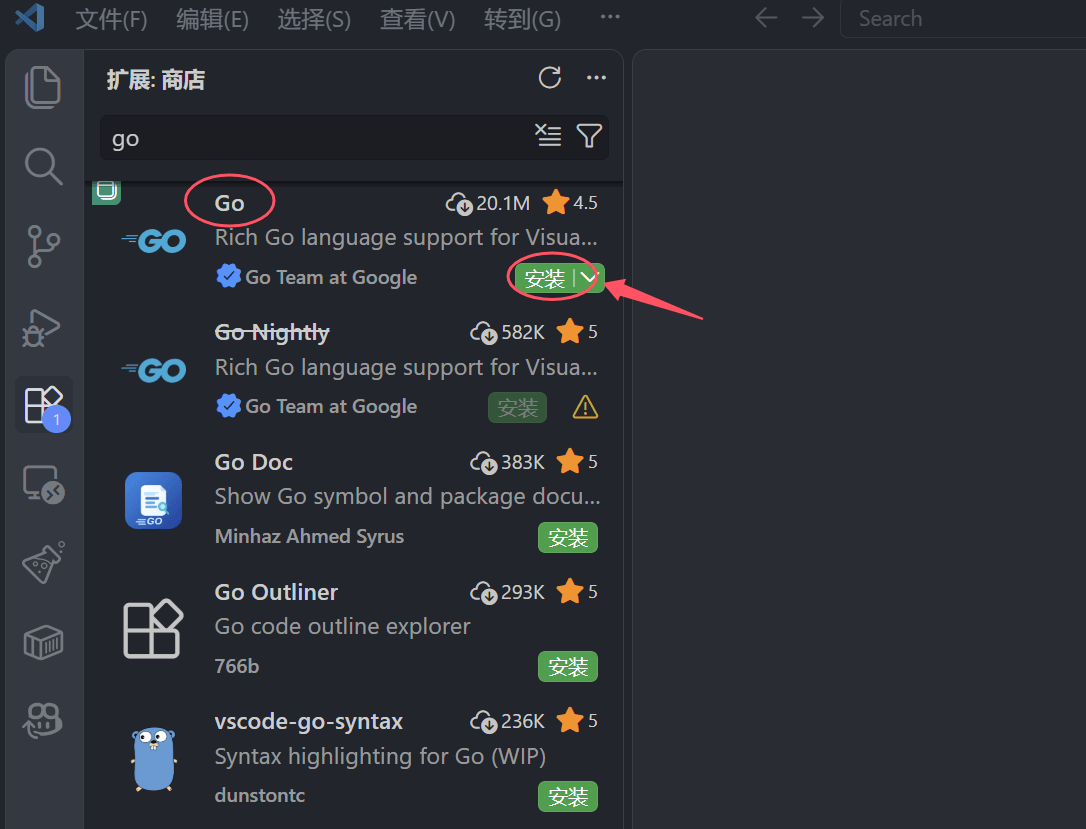
这个插件负责把 VSCode 与本地安装的 Go 开发环境连接起来,是使用 VSCode 编写 Go 代码的必备扩展。
安装 Go 辅助开发工具(gopls)
很多初学的小伙伴装完上面的 Go 插件后,以为配置已经结束了。实际上,VSCode 里的 Go 插件只是一个 “连接外壳”。真正负责代码自动补全、保存自动格式化和语法检查的,是 gopls 等官方后台工具。其中,gopls 是 “Go language server(Go 语言服务器)” 的缩写。
注意: 安装辅助工具需要联网下载代码包。操作前请确认已经在终端执行过 go env -w GOPROXY=https://goproxy.cn,direct 配好国内 GOPROXY 镜像源,否则很容易因连接超时而安装失败。
确认代理无误后,我们点击顶部菜单栏的【查看】→【命令面板】(快捷键 Ctrl + Shift + P,macOS 为 Cmd + Shift + P)调出命令输入框。在里面输入 Go: Install/Update Tools,点击下方匹配出的同名命令,如下图所示。
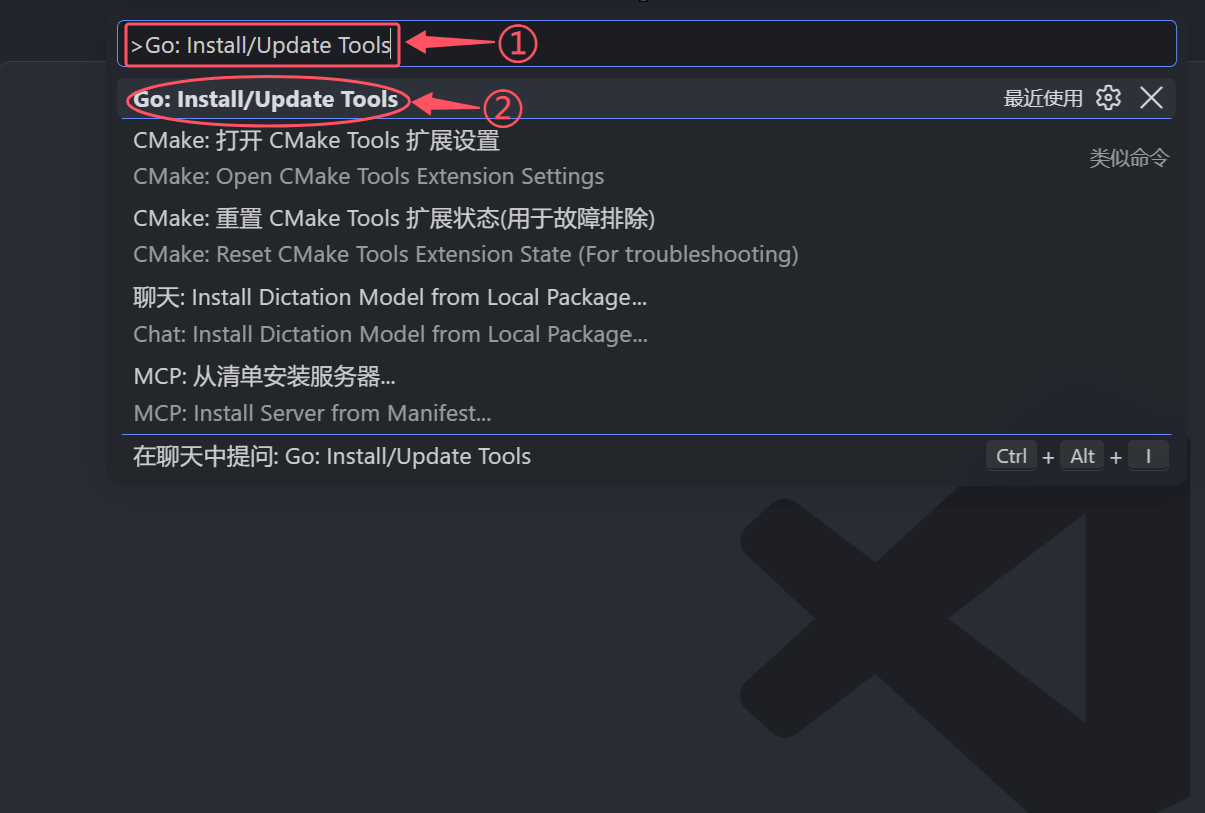
如果刚才在命令面板里搜不到这条命令,小伙伴们先关闭并重启一下 VSCode 再试。正常选中命令后,界面会弹出如下图所示的工具列表。我们勾选左上角的全选框,把 gopls、dlv、staticcheck 等工具全部勾上,再点击右侧的【确定】按钮。
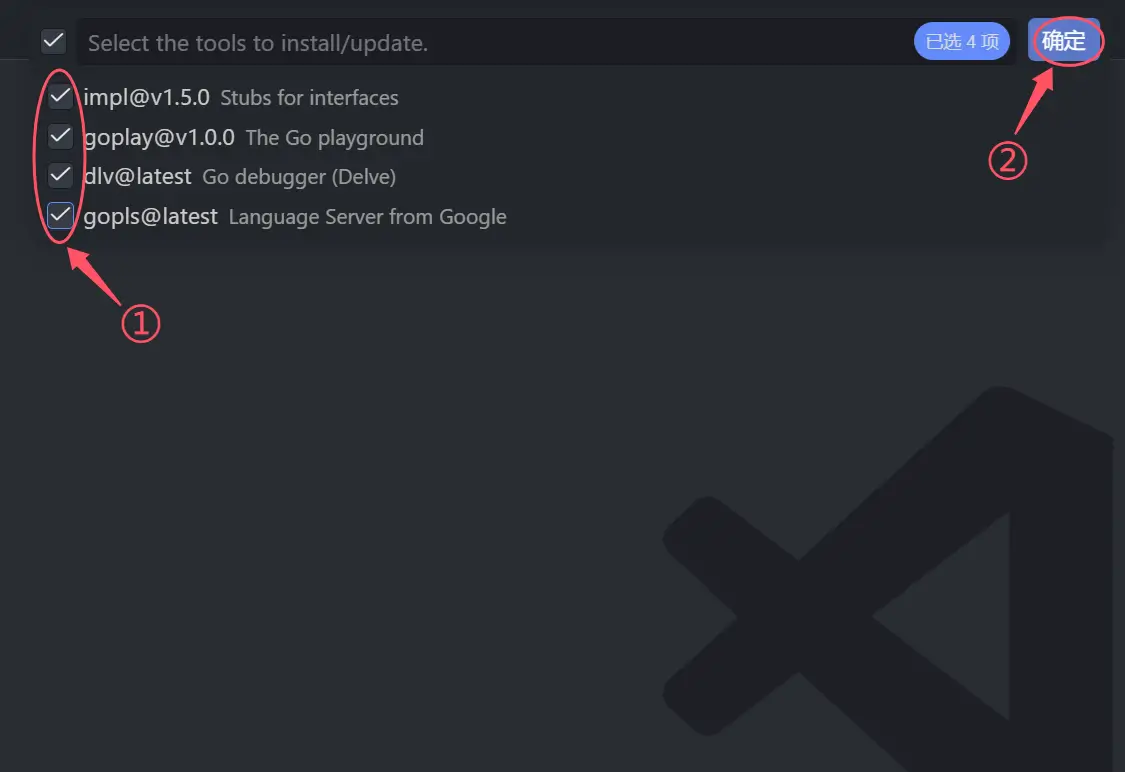
点击确定后,VSCode 底部会自动弹出【输出】面板开始下载编译。等待十几秒钟,当面板最后打印出 All tools successfully installed. You are ready to Go. 时,就说明所有辅助工具都安装成功了。
另外,在后续打开 .go 文件时,VSCode 右下角有时也会弹出缺失工具的英文提示框。遇到这种情况,直接点击弹窗里的【Install All】按钮同样能自动装齐。
编写并运行 Go 程序
前面我们使用系统自带的文本编辑器测试单个 .go 文件时,直接运行就能看到结果。但在 VSCode 中写代码时,gopls 智能提示工具要求项目文件夹下必须有一份 go.mod 文件,用来配合 Go Modules 管理当前项目。
小伙伴们可以把 go.mod 看成是当前项目的 “身份证”:有了它,编辑器才知道项目的目录范围与 Go 版本信息,代码补全和报错检查才能正常工作。
1. 打开文件夹并初始化模块
首先我们在电脑磁盘上新建一个空文件夹,比如 Windows 下创建 D:\go-test,macOS 下创建 ~/go-test。注意文件夹路径中不要包含中文或空格。
接着打开 VSCode,点击顶部菜单栏的【文件】→【打开文件夹】,选中并打开 go-test 文件夹。如果首次打开时弹出信任提示窗口,点击【是,我信任此作者】就可以了。
随后,我们点击顶部菜单栏的【...】→【终端】→【新建终端】打开内置终端,如下图所示。
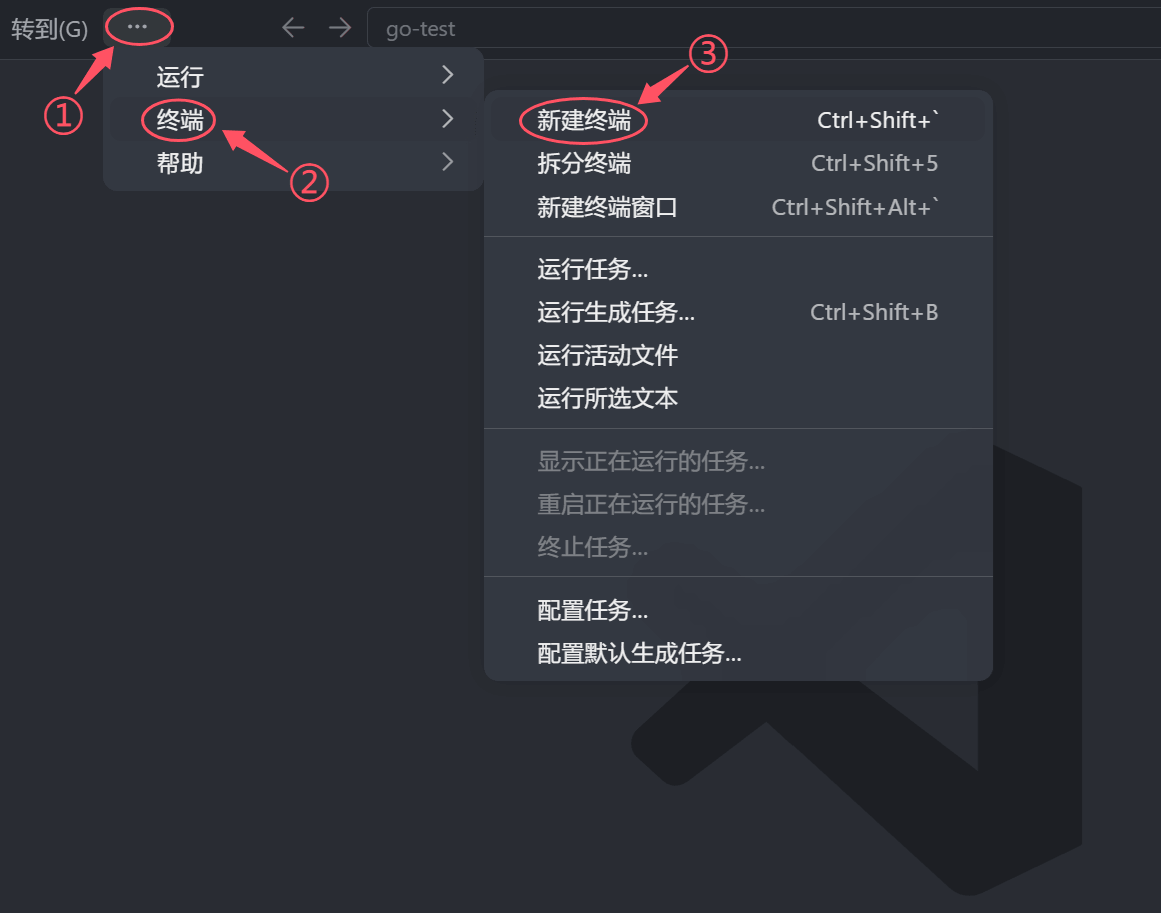
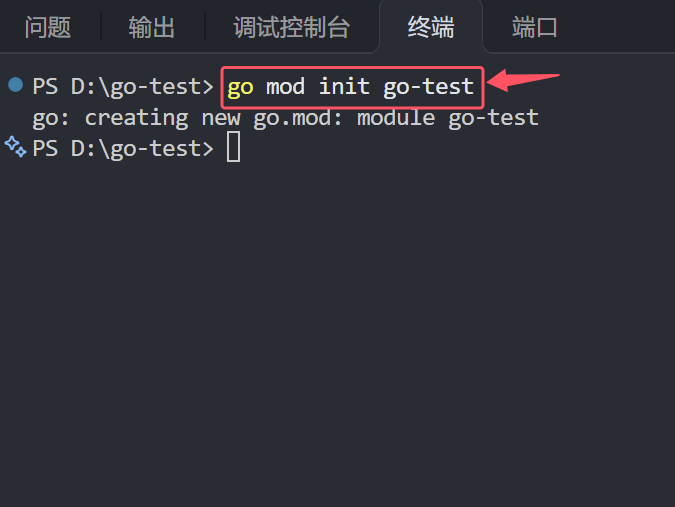
在底部弹出的终端面板中,我们输入下面的模块初始化命令:
go mod init go-test输入完成后按下 Enter 键,终端就会初始化当前模块,界面效果如下图所示。
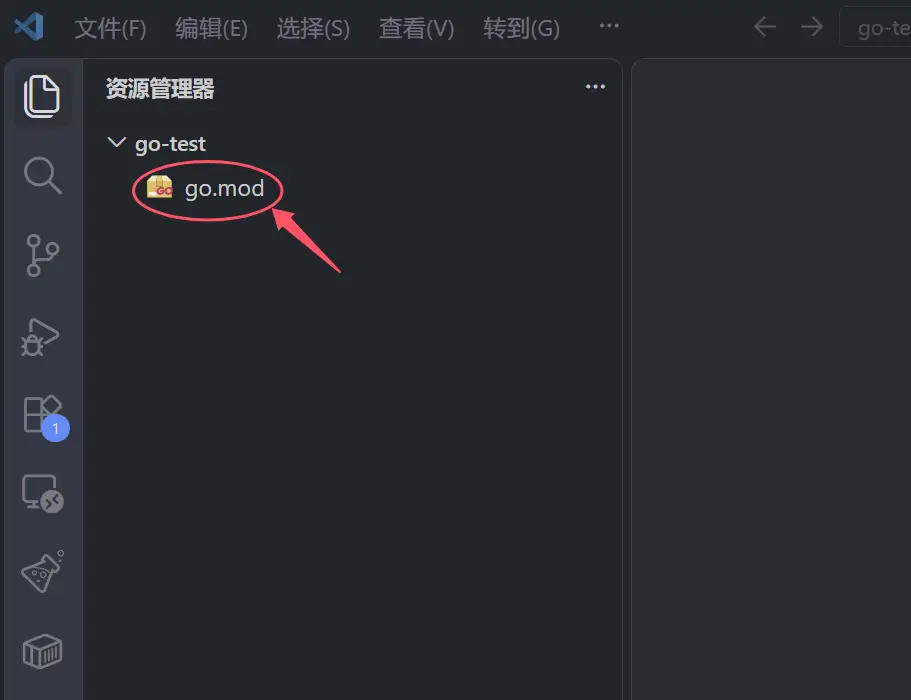
执行完成后,左侧资源管理器中会自动生成一个 go.mod 文件(如下图所示),用来记录当前项目的模块名称与 Go 版本信息。
平时练习代码时,如果不小心直接打开了没有 go.mod 的普通文件夹,编辑器右下角通常会弹出报错提示,代码自动补全也会失效。遇到这种情况不用着急,只要在底部终端补执行一次 go mod init 文件夹名 生成 go.mod,提示功能就会立刻恢复正常。
2. 新建并运行 main.go
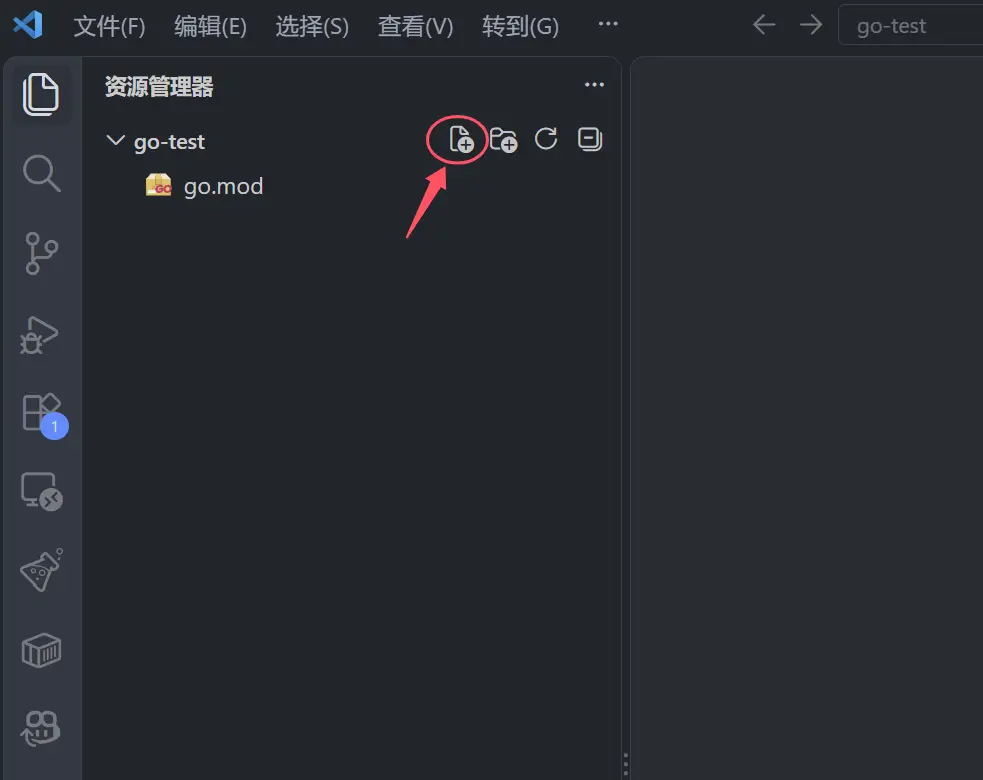
我们在左侧资源管理器中点击【新建文件】图标(如下图所示),创建一个名为 main.go 的源文件。
接着我们点击打开 main.go 文件,把下面的代码复制并粘贴进去:
package main

import "fmt"

func main() {
    fmt.Println("绿叶网")    // 输出字符串
    fmt.Println(10 + 20)     // 计算并输出两数之和
}写完代码后,我们按下保存快捷键(Ctrl + S,macOS 为 Cmd + S)保存文件。看到顶部标签页右侧的小圆点消失,就说明保存成功了,如下图所示。
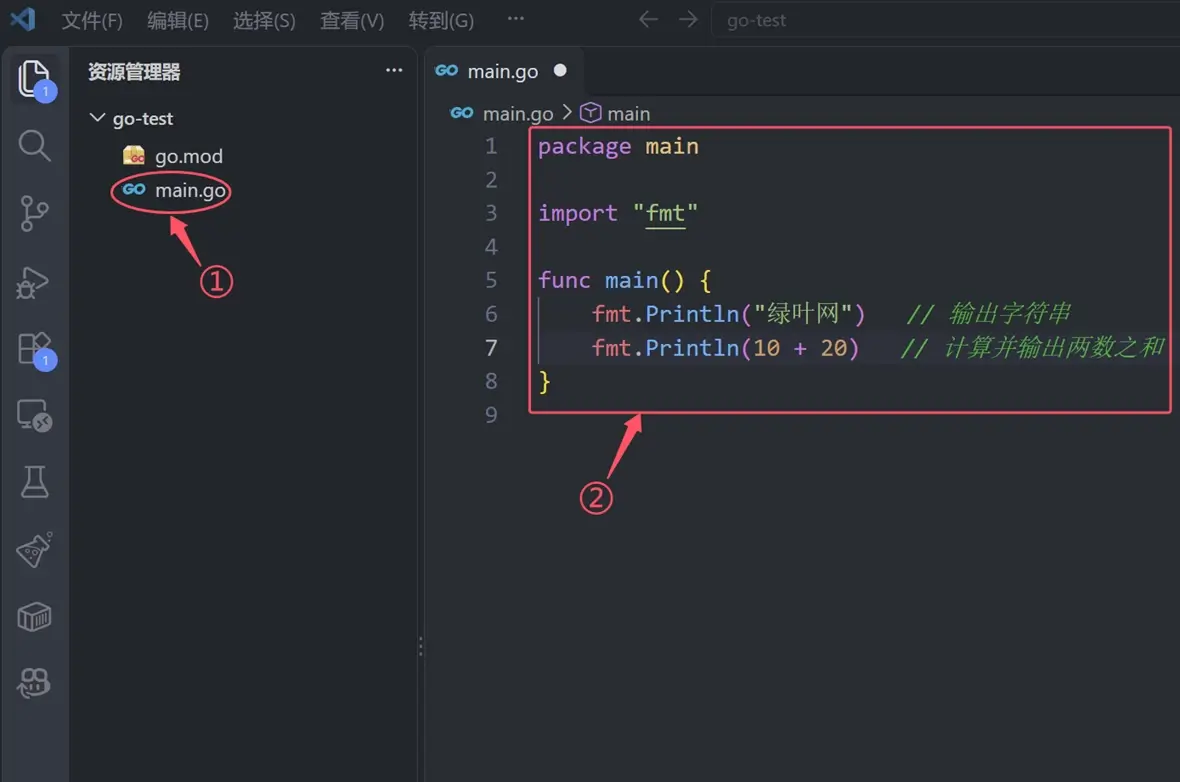
保存文件时,Go 插件不仅会自动对齐代码缩进,哪怕漏写了顶部的 import "fmt",也会自动帮我们补齐。
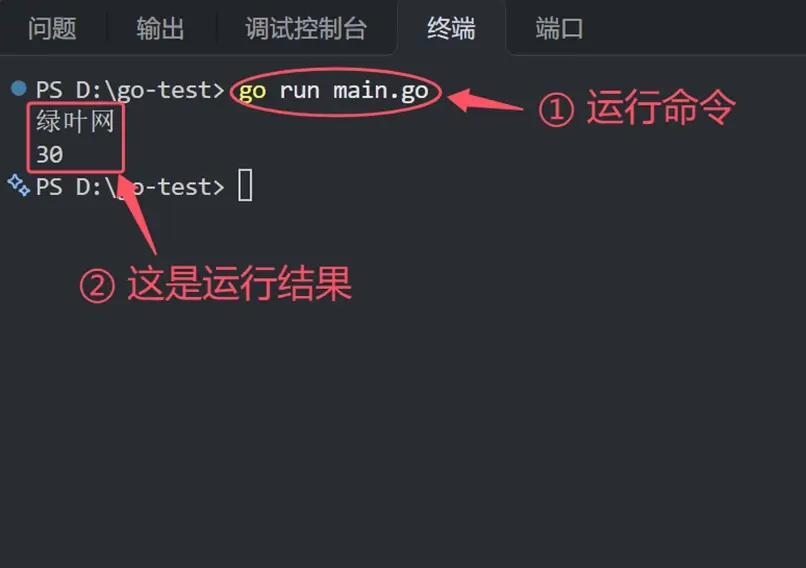
保存好文件后,我们回到刚才底部打开的终端窗口。如果不小心把它关掉了,按下快捷键 Ctrl + ~ 就能重新调出。接着输入以下命令并按下 Enter 键运行程序:
go run main.go运行结果如下。
绿叶网
30
此时的编辑器与终端运行效果如下图所示。平时修改完代码想再次运行时,只需要在底部终端按一下键盘上的向上方向键(↑),就能调出上一条 go run 命令快速重跑。
注意: 在同一个文件夹下,同属 main 包的源文件中只能有一个 main() 函数。平时练习新代码时,我们可以直接修改当前的 main.go,或者在项目里单独新建子文件夹分别存放。千万不要在同一个目录里并列放多个都包含 func main() 的文件,否则运行和编译时会报重复定义错误。