



CSS overflow-y 语法
在 CSS 中,overflow-y 属性用于控制当内容 “垂直” 溢出元素的块级容器时,如何处理溢出部分。
语法:
overflow-y: 关键字;
说明:
overflow-y 的取值有 4 种,如下表所示。
| 取值 | 说明 |
|---|---|
| visible(默认值) | 垂直方向溢出内容不会被裁剪,而是在元素框的外部显示 |
| hidden | 垂直方向溢出内容会被裁剪,并且不可见。不提供垂直滚动条 |
| scroll | 垂直方向溢出内容会被裁剪,但浏览器会显示垂直滚动条。注意: 此时水平方向的 overflow-x 如果设置为 visible,将会被隐式计算为 auto。 |
| auto | 垂直方向溢出内容会被裁剪,仅在需要时显示垂直滚动条。注意: 此时水平方向的 overflow-x 如果设置为 visible,将会被隐式计算为 auto。 |
对于 overflow-y 属性,我们需要清楚以下几点。
- overflow-y 属性只作用于块级容器。
- overflow-y 属性通常需要为元素设置一个固定的高度,否则内容可能不会垂直溢出,从而看不到垂直滚动条或隐藏效果。
- overflow-x 属性可以与 overflow-y 结合使用。如果将 overflow-y 设置为非 visible 的值(如 hidden、scroll 或 auto),而 overflow-x 为 visible(默认值),那么 overflow-x 的计算值将会自动变成 auto。
CSS overflow-y 摘要
| 属于 | CSS 盒子模型 |
|---|---|
| 使用频率 | 中 |
| 是否继承 | 否 |
| 默认值 | visible |
| 兼容性 | 查看 |
| 官方文档 | 查看 |
| MDN | 查看 |
CSS overflow-y 示例
接下来,我们通过几个简单的例子来讲解一下 CSS overflow-y 属性是如何使用的。
示例 1:overflow-y 基本用法
<!DOCTYPE html>
<html>
<head>
    <meta charset="utf-8">
    <title></title>
    <style>
        .box {
            overflow-y: scroll;     /* 垂直方向显示滚动条 */
            width: 200px;
            height: 150px;
            border: 1px solid gray;
            margin: 20px;
        }
        /* 制造垂直溢出的内容 */
        .content {
            height: 250px;
            background-color: lightskyblue;
            padding: 10px;
        }
    </style>
</head>
<body>
    <div class="box">
        <div class="content">
            <p>绿叶网 - 为好教程,全力以赴。</p>
            <p>绿叶网 - 为好教程,全力以赴。</p>
            <p>绿叶网 - 为好教程,全力以赴。</p>
            <p>绿叶网 - 为好教程,全力以赴。</p>
            <p>绿叶网 - 为好教程,全力以赴。</p>
            <p>绿叶网 - 为好教程,全力以赴。</p>
            <p>绿叶网 - 为好教程,全力以赴。</p>
        </div>
    </div>
</body>
</html>
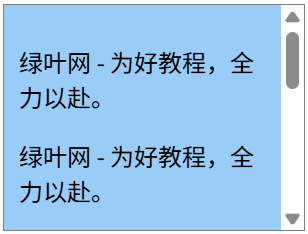
页面效果如下图所示。
分析:
在这个示例中,.box 设置了固定的高度和宽度,其子元素 .content 的高度大于父容器的高度,导致垂直溢出。通过设置 overflow-y: scroll;,盒子右侧显示了垂直滚动条,用户可以滚动查看全部内容。
注意: 即使内容没有垂直溢出,scroll值也会显示滚动条。
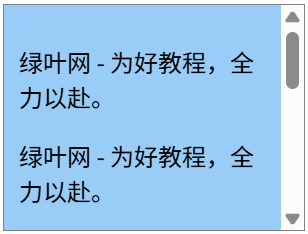
如果我们改为 overflow-y: auto;,此时页面效果如下图所示。对于 overflow-y: auto; 来说,只有当内容垂直溢出时,才会显示垂直滚动条。如果内容没有溢出,则不会显示滚动条,提供更干净的界面。小伙伴们可以自行减少一点内容,然后看看效果如何。
示例 2:垂直滚动的新闻列表
<!DOCTYPE html>
<html>
<head>
    <meta charset="utf-8">
    <title></title>
    <style>
        .news-container {
            overflow-y: auto;        /* 垂直方向自动显示滚动条 */
            width: 300px;
            height: 200px;
            padding: 0 10px;
            margin: 20px;
            border: 1px solid #ccc;
        }
        .news-item {
            padding: 10px 0;
            border-bottom: 1px dashed #eee;
        }
        .news-item:last-child {
            border-bottom: none;     /* 最后一个项目没有下边框 */
        }
        h4 {
            margin: 0 0 5px 0;
            font-size: 1em;
        }
        p {
            margin: 0;
            font-size: 0.9em;
            color: gray;
        }
    </style>
</head>
<body>
    <div class="news-container">
        <div class="news-item">
            <h4>新闻标题 1</h4>
            <p>这是第一条新闻的简短内容摘要。</p>
        </div>
        <div class="news-item">
            <h4>新闻标题 2</h4>
            <p>这是第二条新闻的简短内容摘要。</p>
        </div>
        <div class="news-item">
            <h4>新闻标题 3</h4>
            <p>这是第三条新闻的简短内容摘要。</p>
        </div>
         <div class="news-item">
            <h4>新闻标题 4</h4>
            <p>这是第四条新闻的简短内容摘要。</p>
        </div>
        <div class="news-item">
            <h4>新闻标题 5</h4>
            <p>这是第五条新闻的简短内容摘要。</p>
        </div>
        <div class="news-item">
            <h4>新闻标题 6</h4>
            <p>这是第六条新闻的简短内容摘要。</p>
        </div>
    </div>
</body>
</html>
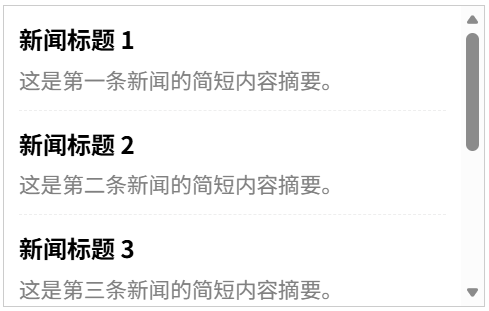
页面效果如下图所示。
分析:
在上面例子中,我们创建一个固定大小的区域来显示一个可以垂直滚动的列表,例如新闻列表或评论列表。然后通过给 .news-container 设置固定的 height 和 overflow-y: auto;,当新闻项目过多导致垂直溢出时,就会自动出现垂直滚动条,而水平方向的内容则正常显示(或根据 overflow-x 设置处理)。
overflow 是一个复合属性
overflow 其实是一个复合属性,它是以下 2 个属性的简写。
- overflow-x
- overflow-y
