



CSS visibility 语法
在 CSS 中,visibility 属性用于控制网页中某个元素是否可见。它可以让元素 “看不见”,但不会从页面上 “消失”,也就是说它还会占据空间。
语法:
visibility: 关键字;说明:
visibility 属性有 3 种取值,如下表所示。
| 取值 | 说明 |
|---|---|
| visible(默认值) | 元素是可见的 |
| hidden | 元素是不可见的,但它仍然占据文档流中的空间 |
| collapse | 主要用于表格行、列、列组和行组 |
当取值为 collapse 时,需要分为以下 2 种情况。
- 对于表格行、行组、列、列组,collapse 会隐藏元素,并且该空间可以被表格的其他内容使用。这可能会导致表格的其他部分的尺寸减小,从而高效地移除行或列而不会破坏表格布局。
- 对于其他元素,collapse 的行为与 hidden 相同。
对于 visibility 属性,小伙伴们还需要清楚以下几点。
- visibility: hidden; 不会响应鼠标事件(类似透明玻璃,点击穿透)。
- visibility 属性可以触发 重绘(repaint),但不会触发 回流(reflow)。
- visibility 属性不适用于完全隐藏元素的动画过渡效果。
提示:
- visibility 通常配合 JavaScript 来控制元素的显示和因此,而不会破坏页面布局。
- visibility 可以用于实现鼠标悬停显示某些内容(如下拉菜单)。
CSS visibility 摘要
| 属于 | CSS 盒子模型 |
|---|---|
| 使用频率 | 中 |
| 是否继承 | 是 |
| 默认值 | visible |
| 兼容性 | 查看 |
| 官方文档 | 查看 |
| MDN | 查看 |
CSS visibility 示例
接下来,我们通过几个简单的例子来讲解一下 CSS visibility 属性是如何使用的。
示例 1:visibility 基本用法
<!DOCTYPE html>
<html>
<head>
    <meta charset="utf-8">
    <title></title>
    <style>
        div {
            width: 100px;
            height: 100px;
            margin: 10px;
        }
        .box1 {
            visibility: visible;     /* 默认值,元素可见 */
            background-color: lightblue;
        }
        .box2 {
            visibility: hidden;     /* 元素隐藏但占据空间 */
            background-color: lightgreen;
        }
        .box3 {
            visibility: visible;    /* 元素可见 */
            background-color: lightcoral;

        }
    </style>
</head>
<body>
    <div class="box1">可见元素1</div>
    <div class="box2">隐藏元素</div>
    <div class="box3">可见元素2</div>
</body>
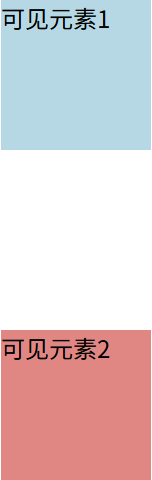
</html>页面效果如下图所示。
分析:
在这个示例中,我们为 box1 和 box3 设置了 visibility: visible;,所以它们正常显示出来。然后为 box2 设置了 visibility: hidden;,所以它被隐藏了。
但需要注意的是,box2 原来占据的空间是仍然保留着的,因此我们可以看到可见元素 1 和可见元素 2 之间有一个空白区域。
visibility: hidden; 与 display: none; 的区别
visibility: hidden; 与 display: none; 都可以用于隐藏元素,但它们之间有着本质的区别,主要体现在以下 4 个方面。
1. 是否占据空间
display: none; 元素会被完全从文档流中移除。它不会占据任何空间,就像它从来不存在一样。display: none; 会影响其他元素的布局,其他元素会填补被移除元素留下的空白。
visibility: hidden; 元素虽然被隐藏了,但它仍然占据着原本的空间。它的盒子模型(包括宽度、高度、边距等)仍然存在于文档流中,只是内容不可见。其他元素的布局不会因为它的隐藏而改变。
2. 是否渲染
display: none; 元素不会被渲染。
visibility: hidden; 元素会被渲染,只是设置为不可见。
3. 子元素的继承
display: none; 子元素也会被隐藏,并且无法通过设置 display: block; 等属性来重新显示。
visibility: hidden; 子元素会继承 visibility: hidden; 属性而隐藏。但是子元素可以通过设置 visibility: visible; 来重新显示,即使父元素是隐藏的。
4. 事件处理
display: none; 元素完全不存在于布局中,无法接收任何事件(如点击、悬停等)。
visibility: hidden; 虽然元素不可见,但在某些情况下(特别是在旧浏览器或特定设置下),它仍然可能接收事件。不过通常为了确保兼容性,隐藏的元素不应该依赖于接收事件。子元素如果通过 visibility: visible; 恢复可见,则可以接收事件。
5. 屏幕阅读器(Accessibility)
display: none;:元素从可访问性树中移除,屏幕阅读器不会读取。
visibility: hidden;:元素也会从可访问性树中移除,屏幕阅读器不会读取(这点与 opacity: 0 不同,opacity: 0 依然会被读取)。
提示: 如果小伙伴们对 display 属性理解不深,可以查看:display 属性。
示例 2:visibility: hidden; vs display: none;
<!DOCTYPE html>
<html>
<head>
    <meta charset="utf-8">
    <title></title>
    <style>
        div {
            width: 100px;
            height: 100px;
        }
        .box1 {
            background-color: lightcoral;
        }
        .box2 {
            background-color: lightskyblue;
            display: none;
        }
        .box3 {
            background-color: lightseagreen;
        }
    </style>
</head>
<body>
    <div class="box1">box1</div>
    <div class="box2">box2</div>
    <div class="box3">box3</div>
</body>
</html>
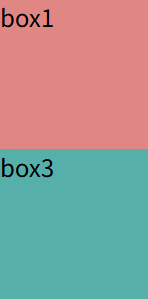
页面效果如下图所示。
分析:
在这个例子中,我们给 box2 设置了 display: none;,此时 box2 会完全隐藏起来。如果我们将 display: none; 改为 visibility: hidden;,此时页面效果如下图所示。
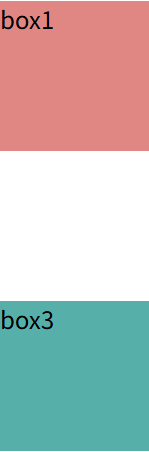
当使用 visibility: hidden; 时,虽然 box2 变成空白了,但它占据的位置依然保留了下来。
